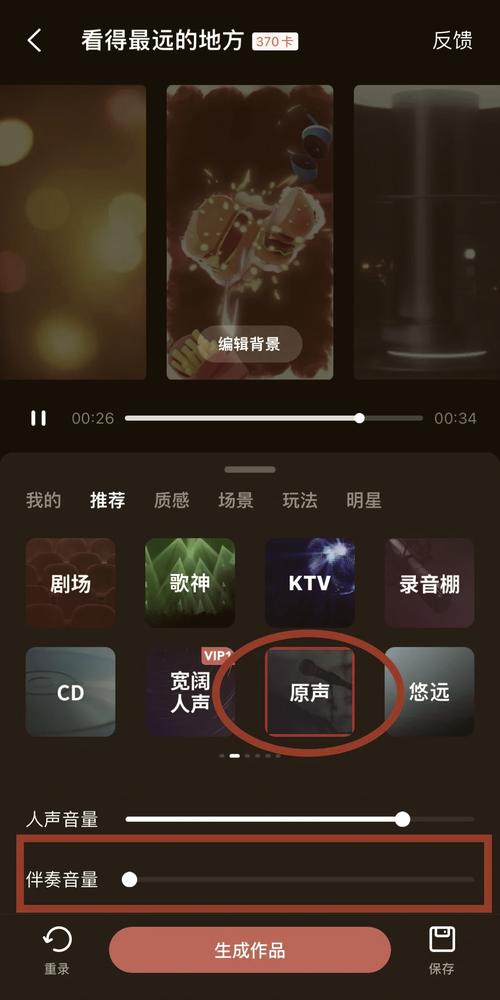
视频剪辑中歌词的精准呈现,是提升作品感染力与专业度的关键一步,无论是制作MV、音乐分享视频,还是个人翻唱作品,让歌词与音乐、画面完美同步,都能极大地增强观众的沉浸感,下面将系统性地介绍实现这一效果的方法与技巧。
前期准备:素材与工具
工欲善其事,必先利其器,在开始剪辑前,需要准备好以下核心要素:
- 视频素材:你拍摄或收集的原始视频片段,确保其内容与歌曲的情绪和节奏相匹配。
- 音频素材:选择音质清晰、无杂音的歌曲文件(如MP3、WAV格式)。
- 歌词文件:最好能找到带有精确时间轴的LRC歌词文件,LRC文件包含了每一句歌词的起始时间,能极大简化后续对齐工作,如果找不到,可以先准备好纯文本歌词。
- 剪辑软件:选择一款功能强大的视频剪辑软件。
- 专业级:Adobe Premiere Pro、Final Cut Pro、DaVinci Resolve,它们功能全面,能实现最精细的控制和最炫酷的效果。
- 大众级:剪映、CapCut、iMovie,这些软件对新手非常友好,通常内置了“智能歌词”或“识别歌词”功能,可以自动生成时间轴,大大降低了操作门槛。
核心步骤:歌词添加与同步
这是整个流程中最关键的一环,精准的同步是成功的基础。
使用软件的自动识别功能(推荐新手)
以剪映等大众软件为例:
- 导入素材:将视频和音频素材导入到软件的时间轴中。
- 识别歌词:在文本功能栏中,找到“识别歌词”或“智能歌词”选项,软件会自动分析音频,并生成带有时间轴的歌词文本。
- 检查与修正:自动识别并非百分百准确,务必逐句检查歌词文本内容是否正确,特别是时间轴是否与演唱完全同步,可以通过拖动文本块的前后边界来微调每一句歌词的显示时长。
手动添加与对齐(追求精准与个性化)
在专业软件或需要更个性化效果时,手动操作是首选。
- 导入LRC歌词:一些专业插件或最新版软件(如DaVinci Resolve)支持直接导入LRC文件,自动生成文本层并匹配时间轴,这是最高效的手动方式。
- 纯文本手动对齐:
- 添加文本:在时间轴上播放音乐,在每一句歌词开始演唱的时刻,暂停播放,在画面上添加文本图层,输入该句歌词。
- 打点标记:在播放音频时,一边听一边按快捷键(如M键)在时间轴上打标记点,标记出每一句歌词开始和结束的位置,然后再根据这些标记点来放置和调整文本图层,这样会更加精确。
- 调整时长:拖动文本图层的入点和出点,使其持续时间完全覆盖对应的演唱句段。
进阶技巧:美化与动画效果
同步只是第一步,让歌词美观动人才是吸引观众的法宝。
- 字体与样式:选择与歌曲风格、视频色调相匹配的字体,避免使用过于花哨或识别度低的字体,适当调整字体大小、颜色和描边,确保在任何背景上都能清晰可读,白色字体搭配黑色描边是通用性最强的选择。
- 位置与布局:将歌词放置在不会遮挡视频关键主体的位置,通常在中下部或两侧,可以尝试错落有致的排版,但要以不影响观感为前提。
- 动画效果:为歌词的入场、出场和持续期间添加动画。
- KTV模式:这是最经典的效果,实现逐字填充颜色的变化,在许多软件中这是一个预设效果,一键即可应用。
- 逐字跳动:让歌词随着节奏或鼓点逐个出现并伴有缩放、跳动的效果,非常有活力。
- 优雅淡入淡出:为文字添加不透明度的关键帧,实现平滑的显现和消失,显得高级而柔和。
- 关键帧运用:对于高级用户,可以使用关键帧控制文字的位置、缩放、旋转等属性,让歌词随着音乐旋律“舞动”起来,创造出极具动感的视觉效果。
常见问题与解决方案
- 歌词与音乐不同步:这是最常见的问题,务必放大时间轴进行精细调整,逐帧检查,如果是自动识别错误,手动修正是最好的办法。
- 歌词显示太快或太慢:调整文本图层的持续时间,确保一句歌词的显示时长与歌手演唱该句的时长完全一致。
- 画面过于杂乱:如果视频画面本身元素很多,歌词样式应尽量简洁,避免使用过于复杂的动画,以免喧宾夺主。
- 版权问题:如果您制作的视频计划公开发布到平台,务必注意音乐和字体的版权问题,使用无版权的音乐或已获得授权的素材,避免侵权风险。
将歌词融入视频是一项需要耐心和细心的工作,但带来的效果提升是立竿见影的,从精准同步到创意设计,每一步都体现了创作者对作品的用心程度,多练习、多尝试不同的风格,你会发现这其实是一个充满乐趣的创作过程,它能让你与音乐和观众产生更深层次的连接。