创作的重要环节,而切片剪辑作为其中一项高效处理视频内容的技术,被越来越多的人关注和应用,掌握切片剪辑工具的使用方法,不仅能提升视频制作的效率,还能让内容呈现更加精准和生动。
切片剪辑的核心功能在于将一段视频分割成多个独立片段,以便进行删除、移动、调整或添加效果等操作,这项技术特别适合用于去除冗余部分、调整内容顺序或突出视频中的重点段落,目前市面上的剪辑工具,如剪映、Premiere Pro、Final Cut Pro以及DaVinci Resolve等,都提供了简单易用的切片剪辑功能。
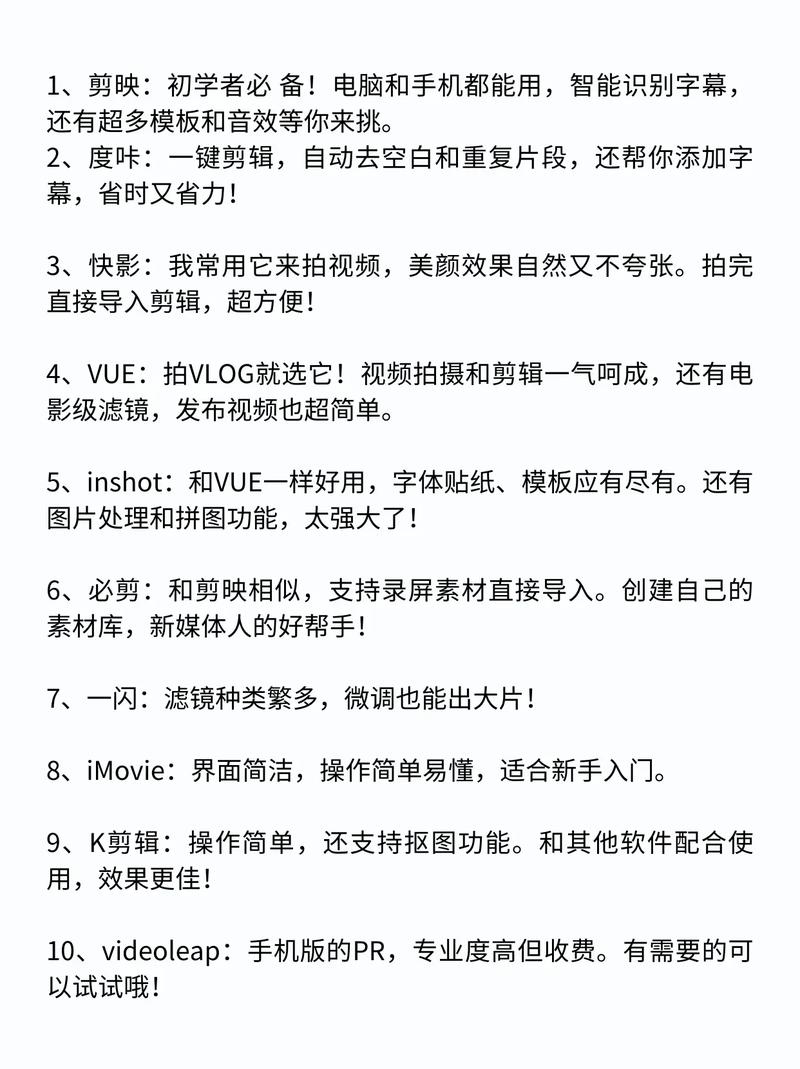
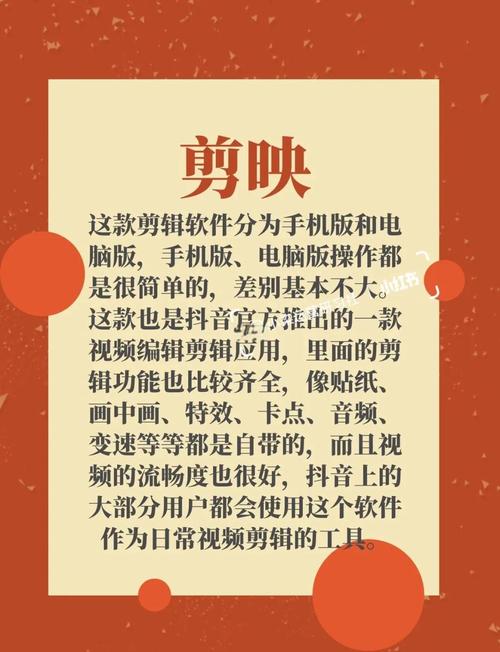
开始使用切片剪辑工具前,首先需要选择合适的软件,对于初学者,推荐从操作简便、界面友好的工具入手,例如剪映或快剪辑,这些工具功能齐全且易于上手,能帮助用户快速熟悉基本操作,而对于专业用户,则可以选择功能更为强大的软件,如Premiere Pro或DaVinci Resolve,它们支持更精细的调整和更高水平的创作。
导入视频素材后,通常需要在时间轴上进行初步的浏览和规划,通过播放整个视频,可以大致确定需要分割的位置,使用切片工具(常见图标为刀片形状)在时间轴上选择分割点,点击即可将视频分割为两段,重复这一操作,直到将所有需要处理的片段分离出来。
完成分割后,可以对各个片段进行独立编辑,例如删除不需要的段落,调整片段的顺序,或为某一片段添加滤镜、转场、字幕等效果,这一过程中,注意保持视频的流畅性和连贯性,避免因过度切割导致观感碎片化。
除了基本的分割和重组,切片功能还常用于制作卡点视频,通过将视频按照音乐节拍进行精确切割,使画面切换与节奏同步,能够极大增强内容的动感和表现力,实现这一效果需要耐心调整每个切割点的时间位置,多次预览和微调是必不可少的步骤。
在使用切片工具时,还有一些实用技巧值得掌握,键盘快捷键可以大幅提升操作效率,在多数专业软件中,按下“C”键可快速切换到切割工具,而使用“Ctrl+K”(Windows)或“Cmd+K”(Mac)则可以直接在播放头位置进行切割,建议在切割前将视频轨道锁定,避免误操作影响其他素材。
对于希望进一步优化视频质量的用户,可以在切片后对每个片段进行颜色、速度或音量的个性化调整,例如放慢关键动作的播放速度,或对特定段落进行 color grading,以突出情绪或风格。
值得注意的是,切片剪辑虽然功能强大,但也需谨慎使用,过度切割可能会增加项目管理的复杂度,尤其是处理长篇内容时,建议在切割前明确编辑目标,合理规划分段逻辑,避免不必要的操作。
从个人经验来看,熟练掌握切片剪辑技术是一个逐步积累的过程,多尝试不同类型的视频项目,从短视频到微纪录片,逐渐提升操作的精准度和创作效率,保持对新技术和工具更新的关注,也能帮助创作者不断优化工作流程。
视频剪辑的本质是讲故事,而切片工具则是让故事讲得更流畅、更精彩的有力帮手,通过合理运用这一功能,即使是最普通的素材,也能呈现出令人印象深刻的视觉效果。