想要为视频增添一抹复古迷幻色彩?电视雪花屏效果绝对是你的不上之选,这种充满怀旧感的视觉元素,不仅能营造出老式电视的故障氛围,还能为你的创意项目注入独特的艺术感,无论是制作短片片头、音乐MV,还是想模拟信号中断的戏剧性瞬间,掌握剪辑雪花屏视频的技巧都非常实用。
实现这种效果主要有两种途径:使用现成素材或自主生成,两种方法各有优势,适合不同的创作需求。
使用现成雪花屏视频素材
这是最快捷、效果最稳定的方法,你可以在许多免版税素材网站找到高质量的电视雪花屏视频素材,这些素材通常由专业设备录制,拥有逼真的噪点和闪烁效果,分辨率也足够高,能满足大多数项目的画质要求。
下载素材后,将其导入到你常用的视频剪辑软件中,无论是专业的Adobe Premiere Pro、Final Cut Pro,还是大众化的剪映、DaVinci Resolve,操作逻辑都基本相似,只需将雪花屏素材叠加到你的主视频轨道之上即可。
关键在于混合模式的选择,尝试使用“滤色”、“变亮”或“叠加”等混合模式,可以有效地去除雪花素材的黑色背景,只保留白色的噪点部分,使其完美地与你的原始画面融合,随后,你可以通过调整不透明度来控制雪花效果的明显程度,一个微妙的、半透明的雪花效果往往比全强度的效果更具真实感和高级感。
利用软件特效自主生成
如果你追求更极致的自定义控制,或者暂时找不到合适的素材,利用剪辑软件的内置特效生成雪花屏是更富创造力的选择。
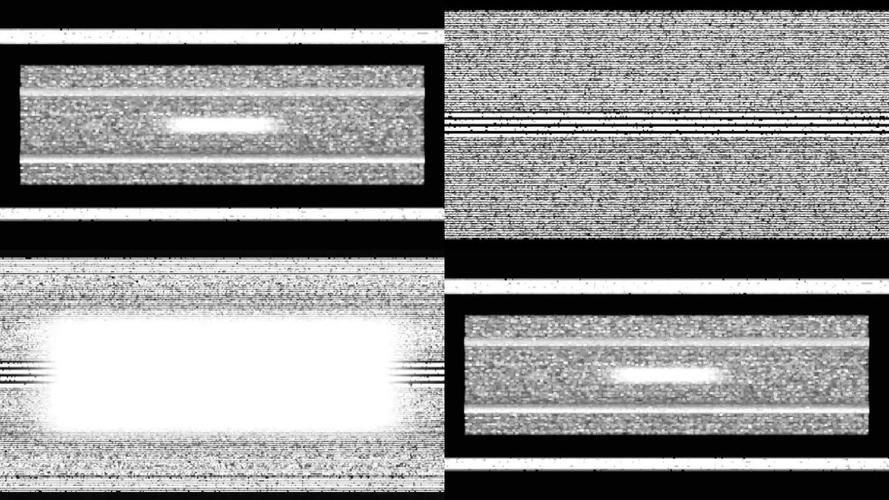
在Premiere Pro中,你可以搜索“杂色”或“噪波”效果,将效果拖到调整图层或纯色图层上,通过调整“杂色数量”、“杂色类型”等参数,就能初步模拟出雪花点,你还可以进一步添加“锐化”效果让噪点更清晰,或使用“模糊”来创造动态感,最关键的一步是改变图层的混合模式,同样选择“滤色”或“变亮”,让黑色部分消失。
对于DaVinci Resolve用户,Fusion页面提供了强大的节点工具,你可以添加一个“Noise”节点,并连接到“Background”节点上,灵活调整其参数以创造理想的雪花效果。
许多手机剪辑APP,如CapCut,也内置了现成的“TV噪点”或“故障艺术”特效贴纸或滤镜,直接添加并调整强度和混合选项,就能快速达到目的,非常适合在移动端进行快速创作。
提升真实感的核心技巧
仅仅叠加视觉元素还不够,以下几个细节能让你的雪花屏效果以假乱真:
- 动态模糊与闪烁:真实的雪花屏并非静态,你可以为雪花图层的位置、缩放或强度添加关键帧,制造轻微的抖动、闪烁和浮动感,避免效果显得过于呆板。
- 匹配运动与透视:如果你的镜头是运动的,记得为雪花图层添加相应的移动或变形关键帧,让它看起来是“长”在屏幕里的,而不是浮于表面的一层贴纸。
- 不可或缺的音效:视觉与听觉相辅相成。“滋滋”的白噪音是电视雪花屏的灵魂,在音轨上配上对应的噪音音效,并随画面变化调整音量大小,观众的沉浸感会瞬间提升数个档次。
- 色彩化处理:黑白噪点是经典,但偶尔也可以尝试为雪花层添加一点淡淡的蓝色或褐色色调,模仿老式显像管电视的色彩偏差,这会增添另一维度的复古感。
电视雪花屏不仅仅是一种视觉故障的模拟,更是一种情绪和风格的语言,它自带的故事感和年代感,能轻易地将观众带入特定的情境之中,我个人比较喜欢在叙事中偶尔插入一秒的雪花闪烁,作为一种转场或情绪暗示,它比许多华丽的转场特效更能抓住观众的注意力,关键在于大胆尝试和细心调整,直到找到最符合你项目整体气质的那种“不完美”。