
导入视频素材
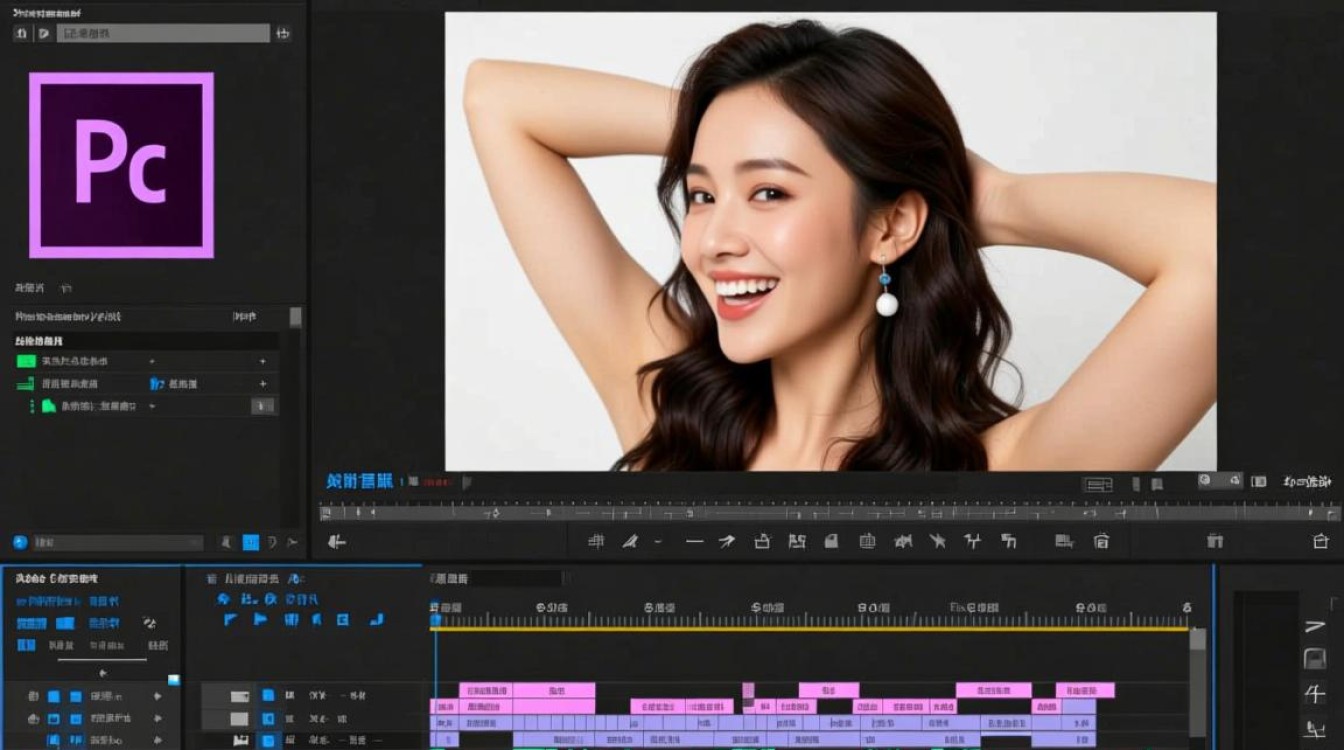
打开剪辑软件,如Adobe Premiere Pro、Final Cut Pro等。
在软件界面中找到“文件”菜单,选择“导入”或“打开”,选择要剪辑的视频素材。
确保视频素材格式与剪辑软件兼容,如MP4、AVI等。
选择剪辑模板
在软件界面中,找到“模板”或“预设”功能。
选择合适的剪辑模板,如抖音、快手等短视频平台的热门模板。
根据需要调整模板参数,如分辨率、帧率等。
剪辑视频
将导入的视频素材拖拽到时间轴上。
选择要剪辑的视频片段,按住鼠标左键进行拖拽,调整片段长度。
使用剪辑软件提供的剪切、复制、粘贴等基本操作,对视频进行剪辑。
使用“剃刀工具”或“裁剪工具”对视频片段进行裁剪,去除多余部分。
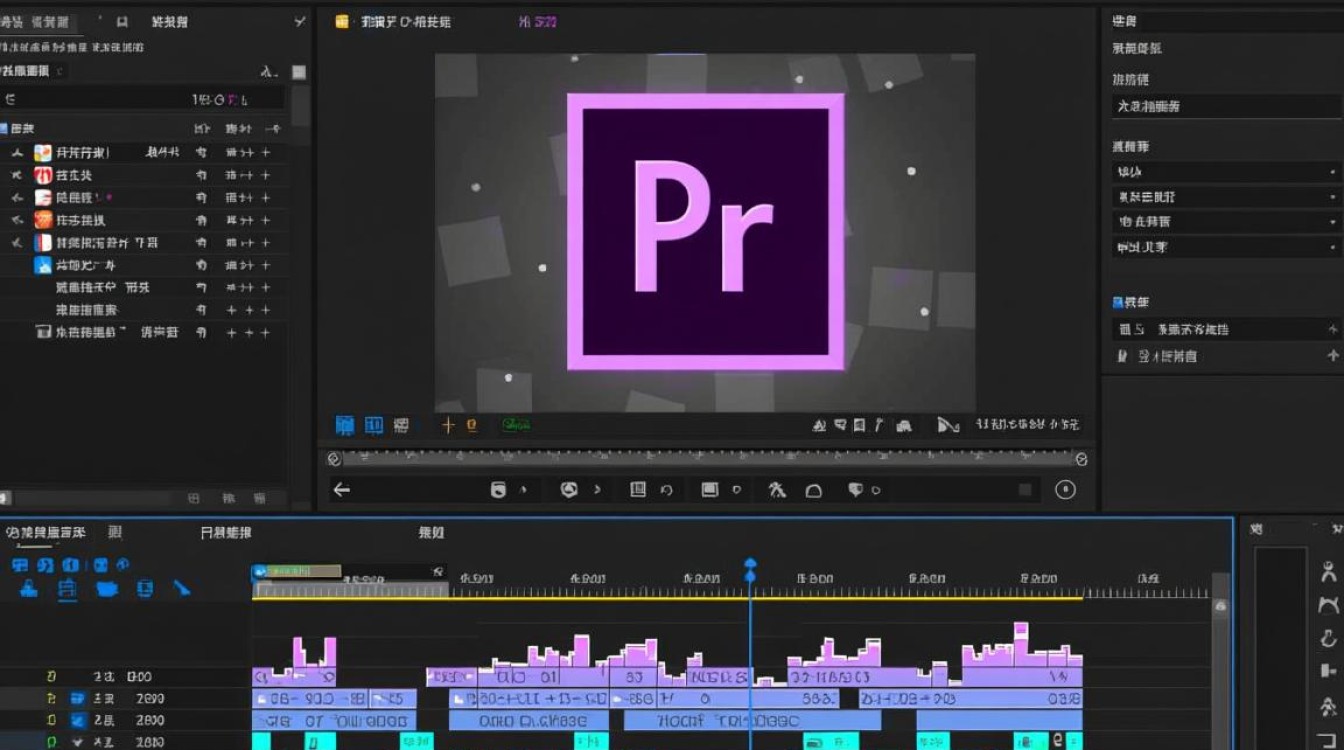
使用“分割工具”将视频分割成多个片段,方便进行后续剪辑。
添加转场效果
在软件界面中找到“效果”或“过渡”功能。
选择合适的转场效果,如淡入、淡出、滑动等。
将转场效果拖拽到时间轴上,调整转场时间。
添加字幕和文字
在软件界面中找到“字幕”或“文字”功能。
选择合适的字体、字号和颜色。
在视频片段上添加字幕或文字,调整位置和时长。
调整视频参数
在软件界面中找到“视频”或“音频”功能。
调整视频亮度、对比度、饱和度等参数。
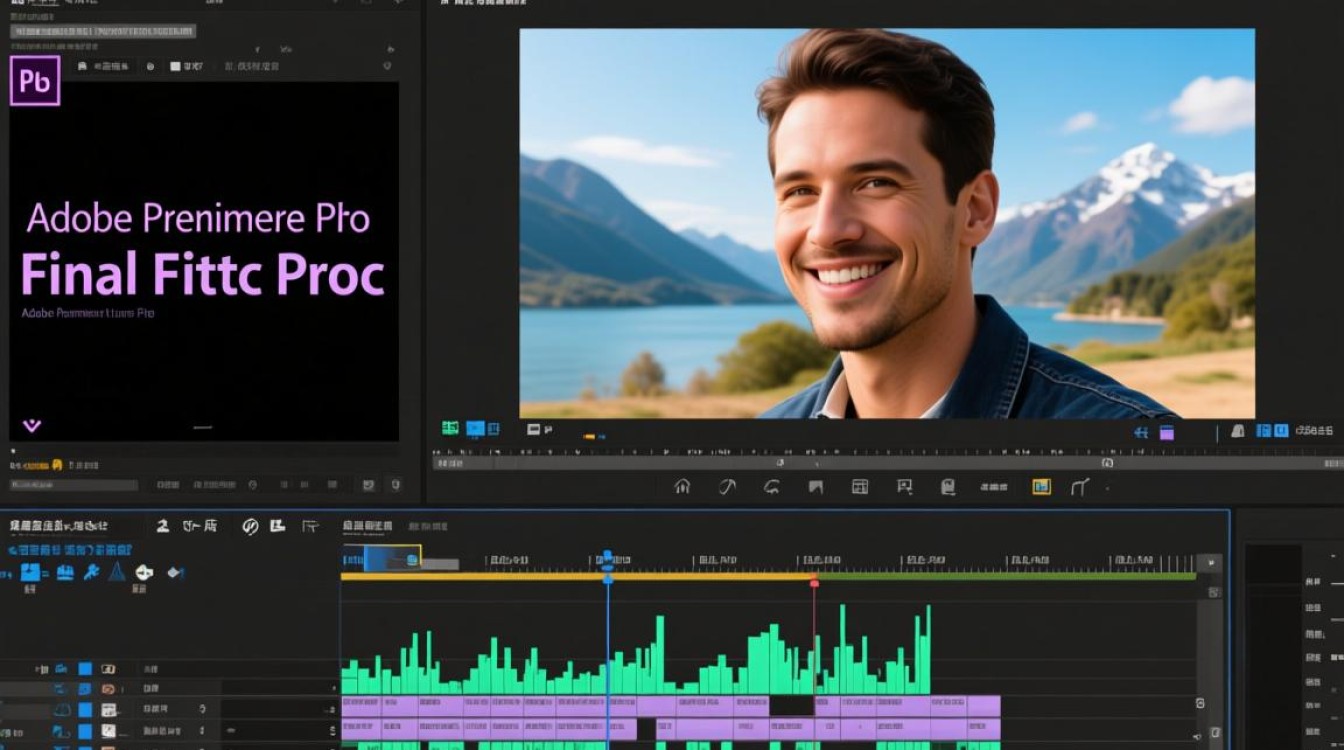
调整音频音量、音调等参数。
导出视频
在软件界面中找到“文件”菜单,选择“导出”或“导出视频”。
选择合适的视频格式,如MP4、AVI等。
设置导出视频的分辨率、帧率等参数。
点击“导出”按钮,等待视频剪辑完成。
FAQs:
问题:如何调整视频片段的时长?
解答:在时间轴上选择要调整时长的视频片段,按住鼠标左键进行拖拽,调整片段长度。
问题:如何添加背景音乐?
解答:在软件界面中找到“音频”或“音乐”功能,选择合适的背景音乐,将其拖拽到时间轴上,调整音量。






