
剪辑回放镜头视频的基本步骤
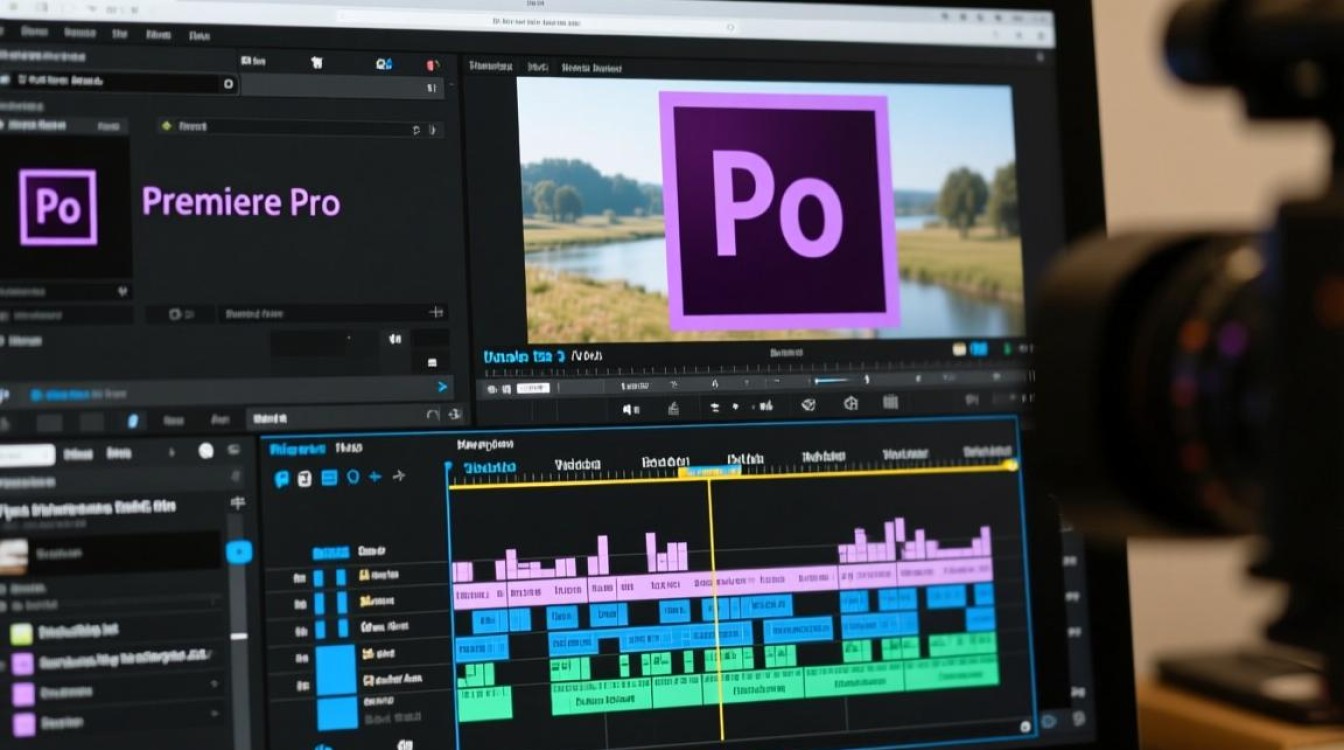
打开剪辑软件
您需要打开一款专业的视频剪辑软件,如Adobe Premiere Pro、Final Cut Pro、剪映等,这些软件都具备回放镜头视频的功能。
导入视频素材
将您需要回放的镜头视频素材导入到剪辑软件中,您可以通过软件的“文件”菜单中的“导入”或“打开”选项来实现。
选择回放镜头
在素材库中找到您需要回放的镜头视频,并将其拖拽到时间轴上,您可以看到视频的播放时间、时长等信息。
设置回放参数
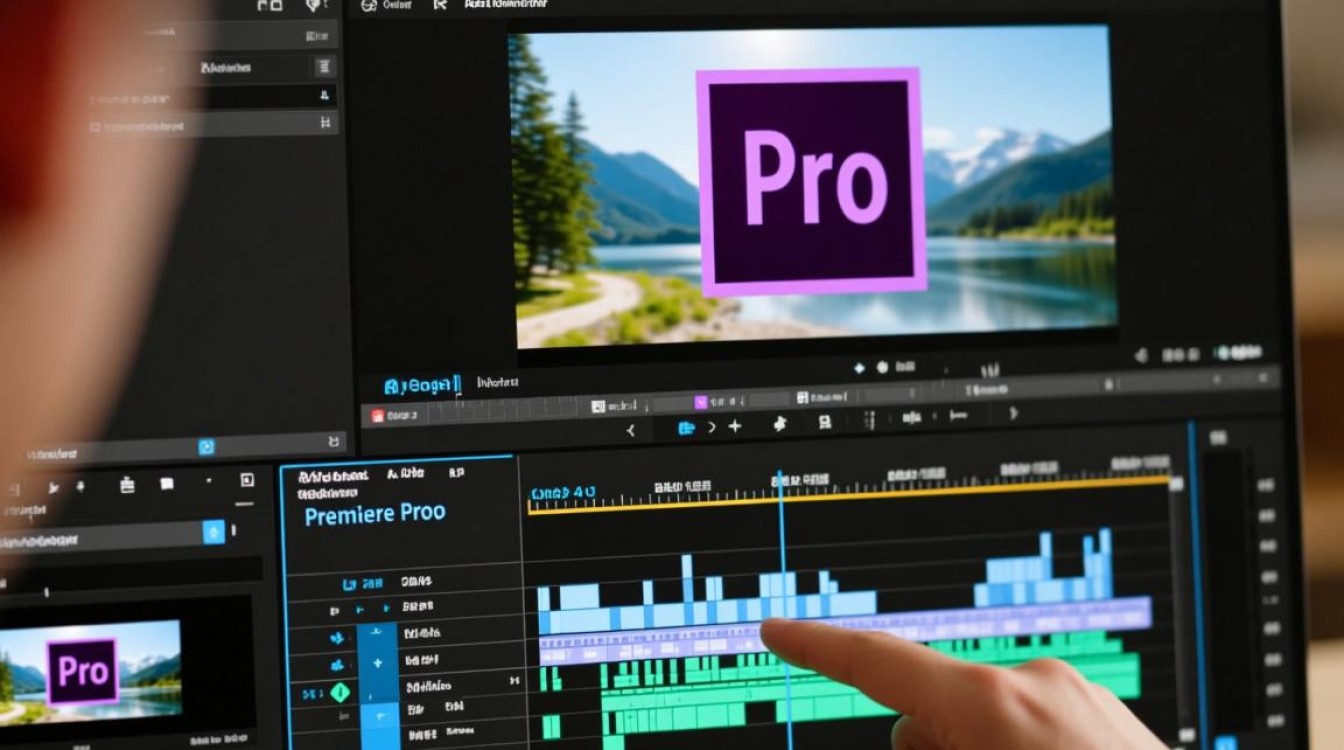
在时间轴上,您可以通过调整播放速度、帧率、循环播放等参数来控制回放效果,以下是一些常用的回放参数设置:
- 播放速度:通过调整播放速度,可以改变视频的播放速度,将播放速度设置为0.5倍,可以实现慢动作效果;将播放速度设置为2倍,可以实现快进效果。
- 帧率:帧率是指视频每秒播放的帧数,调整帧率可以改变视频的流畅度,将帧率设置为60fps,可以实现更流畅的播放效果。
- 循环播放:勾选循环播放选项,可以使视频在播放结束后自动从头开始播放。
视频预览
在设置好回放参数后,您可以点击播放按钮进行预览,如果效果满意,即可进行下一步操作。
剪辑回放镜头视频的技巧
切换镜头:在回放过程中,您可以切换不同的镜头,以展现不同的视角和效果。
添加转场效果:为了使回放镜头视频更具观赏性,您可以添加转场效果,如淡入淡出、溶解等。
调整色彩:通过调整色彩,可以使回放镜头视频更具视觉冲击力,您可以尝试调整亮度、对比度、饱和度等参数。
添加字幕:在回放过程中,您可以添加字幕,以便观众更好地理解视频内容。
常见问题解答(FAQs)
问题:如何实现视频的慢动作效果?
解答:在剪辑软件中,您可以通过调整播放速度来实现慢动作效果,将播放速度设置为0.5倍或更低,即可实现慢动作效果。
问题:如何使视频在播放结束后自动循环?
解答:在剪辑软件中,勾选循环播放选项,即可使视频在播放结束后自动从头开始播放,您还可以通过调整循环播放的次数来控制视频的循环播放次数。






