
随着视频剪辑技术的不断发展,越来越多的人开始使用各种剪辑软件来制作自己的视频作品,美颜功能作为视频剪辑软件中的一个常见功能,可以在一定程度上改善视频画质,提升视频的整体效果,有时候我们可能需要关闭美颜功能,以保持视频的真实性,以下是一些常见视频剪辑软件中关闭美颜视频的方法。
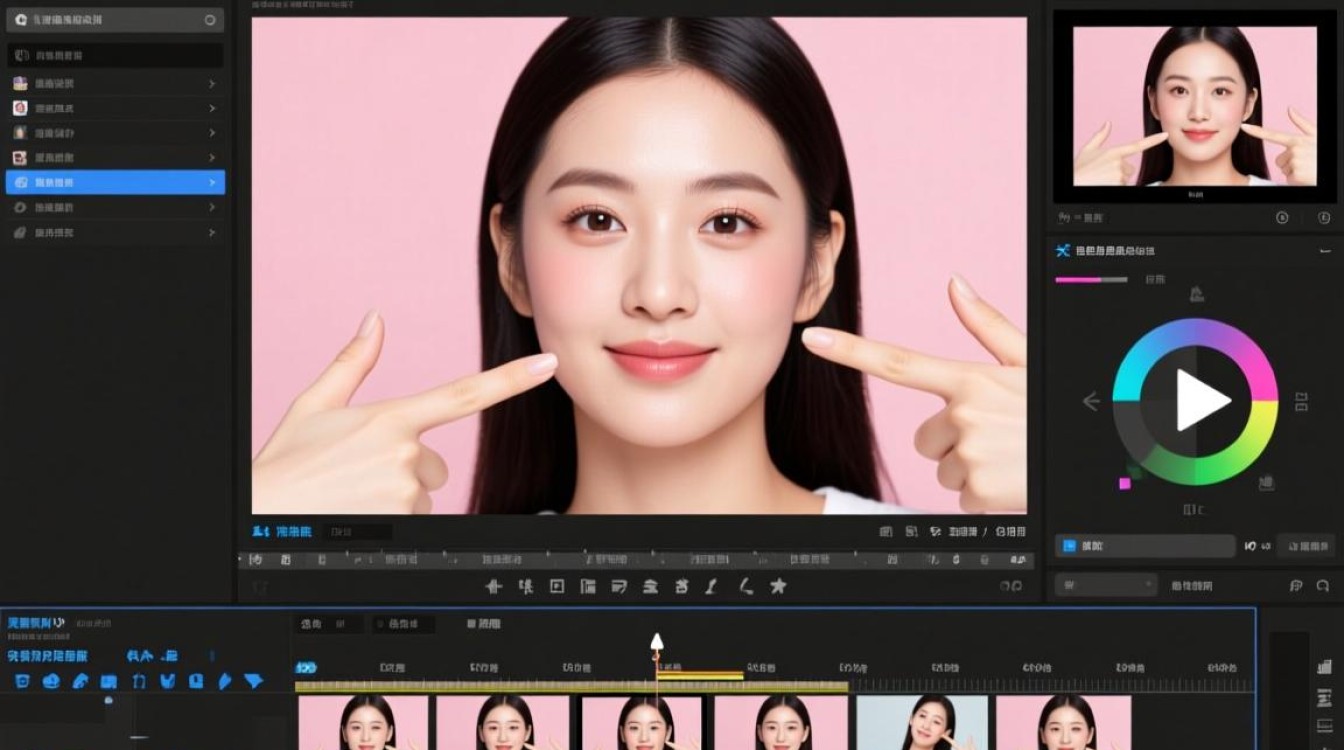
Adobe Premiere Pro
打开视频文件:在Premiere Pro中打开需要编辑的视频文件。
调整视频效果:在效果面板中,找到“视频效果”文件夹,然后选择“色彩校正”。
应用“颜色校正”:在色彩校正中,找到“颜色校正”特效,并将其拖拽到视频轨道上。
调整色彩校正:在“颜色校正”特效中,找到“颜色”选项卡,然后调整“色相”、“饱和度”和“亮度”等参数,以达到关闭美颜的效果。
保存设置:调整完成后,点击“文件”>“导出”>“媒体”,保存修改后的视频。
Final Cut Pro X
打开视频文件:在Final Cut Pro X中打开需要编辑的视频文件。
应用“颜色校正”:在视频轨道上,右键点击视频,选择“效果”>“颜色校正”。
调整色彩校正:在“颜色校正”面板中,找到“颜色”选项卡,调整“色相”、“饱和度”和“亮度”等参数。
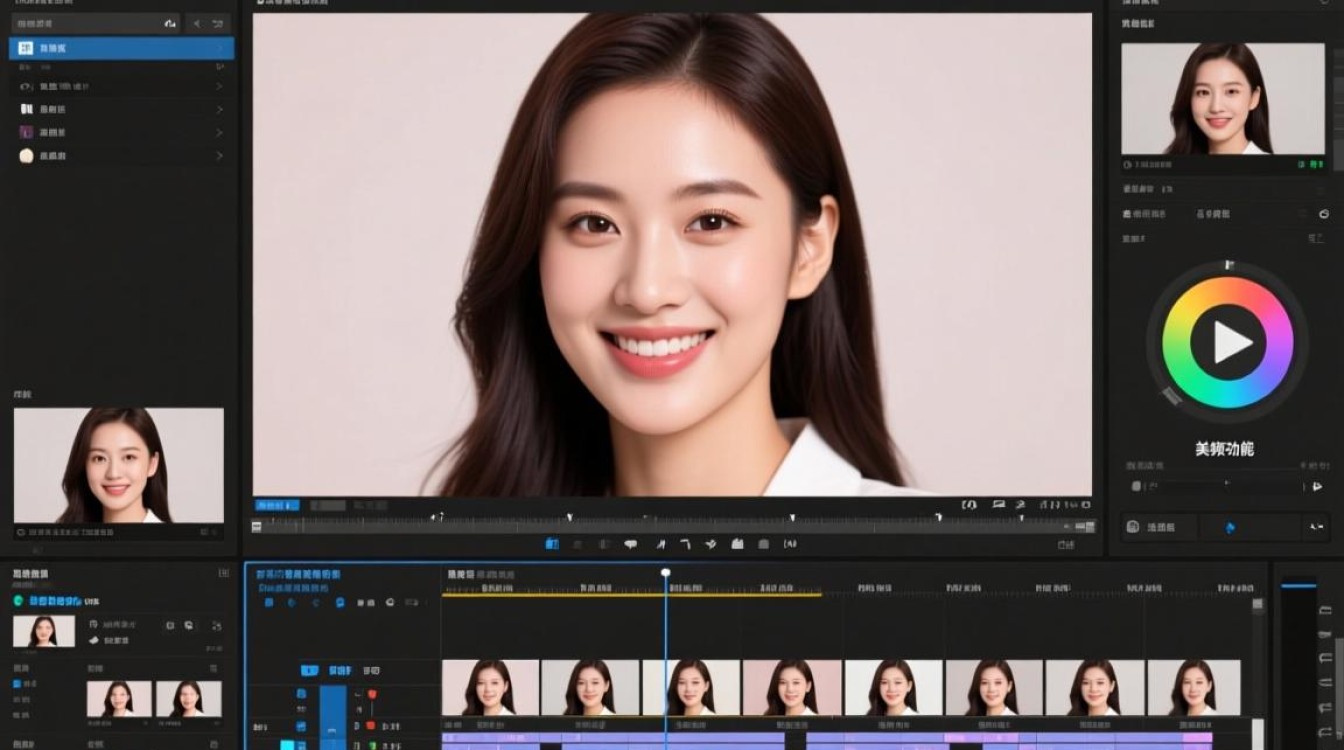
使用“曲线”调整:如果需要更精细的调整,可以使用“曲线”工具,调整RGB曲线,以达到关闭美颜的效果。
导出视频:调整完成后,点击“文件”>“导出”>“媒体”,保存修改后的视频。
iMovie
打开视频文件:在iMovie中打开需要编辑的视频文件。
应用“颜色校正”:在视频轨道上,点击“效果”按钮,选择“颜色校正”。
调整色彩校正:在“颜色校正”面板中,调整“色相”、“饱和度”和“亮度”等参数。
保存视频:调整完成后,点击“文件”>“导出”>“电影”,保存修改后的视频。
手机剪辑软件
打开视频文件:在手机剪辑软件中打开需要编辑的视频文件。
调整美颜效果:大多数手机剪辑软件都提供美颜效果调整功能,找到美颜设置并关闭。
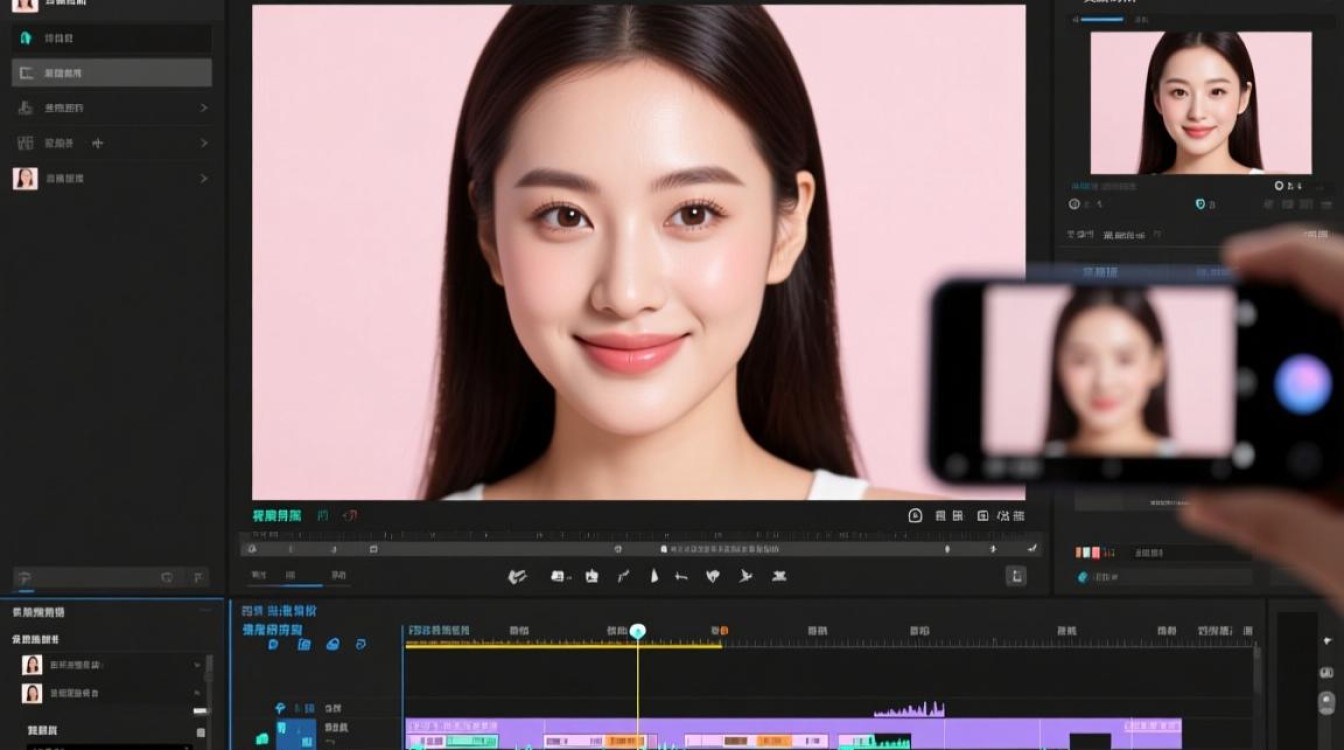
保存视频:调整完成后,按照软件提示保存视频。
FAQs
Q1:关闭美颜后,视频画质会变差吗?
A1:关闭美颜后,视频画质不会变差,美颜功能主要是为了美化画面,而视频画质主要取决于视频的原始分辨率和编码质量。
Q2:如何判断视频是否开启了美颜功能?
A2:可以通过观察视频中的肤色、光线和细节来判断,如果肤色过于白皙、光线过于柔和或者细节不够清晰,那么很可能是开启了美颜功能。






