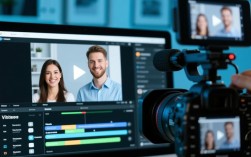
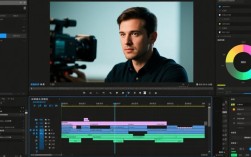
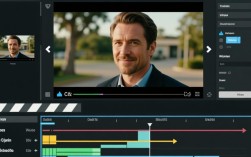
在视频制作过程中,剪辑是至关重要的一个环节,它能够帮助您打造出更加专业、吸引人的视频作品,以下是如何在最后阶段进行视频剪辑的详细步骤和技巧:
剪辑前的准备工作
视频素材整理
- 分类整理:根据视频内容,将素材分为不同的类别,如开场、主体、结尾等。
- 预览素材:对每个素材进行预览,确保没有损坏或缺失。
选择合适的剪辑软件
- 考虑需求:根据个人需求和预算,选择合适的剪辑软件,如Adobe Premiere Pro、Final Cut Pro、DaVinci Resolve等。
剪辑步骤
视频初步剪辑
- 删除多余片段:去除视频中的无效或重复片段。
- 调整顺序:根据视频逻辑调整素材顺序。
视频节奏调整
- 剪辑节奏:根据视频内容和风格调整剪辑节奏,使视频更加流畅。
- 添加过渡效果:使用过渡效果使视频段落之间更加自然。
音频处理
- 音轨分离:将视频的音频和视频轨道分离。
- 音频剪辑:去除噪音、调整音量、添加背景音乐等。
字幕和图形处理
- 添加字幕:根据视频内容添加相应的字幕。
- 插入图形:在适当的位置插入图形或动画,增强视觉效果。
高级剪辑技巧
视频分割与拼接
- 分割视频:将视频分割成多个片段,便于调整和编辑。
- 拼接视频:将分割后的视频片段重新拼接成完整的视频。
视频色彩校正
- 色彩校正:调整视频的色彩、对比度、亮度等,使视频更加美观。
视频动态效果
- 添加动态效果:使用软件提供的动态效果,使视频更具动感。
剪辑完成后的检查
视频播放检查
- 全屏播放:在全屏模式下播放视频,检查视频是否流畅。
- 细节检查:检查视频中的细节,如字幕、图形等是否正确。
视频导出
- 选择格式:根据视频用途选择合适的导出格式。
- 调整参数:调整视频的分辨率、码率等参数。
表格:常见剪辑软件特点对比
| 软件名称 | 特点 | 适用人群 |
|---|---|---|
| Adobe Premiere Pro | 功能强大,操作灵活,支持多种格式 | 专业视频剪辑人员 |
| Final Cut Pro | 操作简便,界面友好,适合初学者 | 初学者、专业视频剪辑人员 |
| DaVinci Resolve | 色彩校正功能强大,支持4K视频剪辑 | 专业视频剪辑人员、色彩校正师 |
| Camtasia | 适合屏幕录制和教程视频制作 | 教育工作者、教程制作者 |
| iMovie | 操作简单,适合Mac用户 | Mac用户、初学者 |
FAQs
Q1:剪辑视频时,如何保持视频的流畅性?A1: 保持视频的流畅性主要在于合理的剪辑节奏和过渡效果,通过调整剪辑速度、添加平滑过渡效果等方式,可以使视频更加流畅。
Q2:剪辑视频时,如何处理音频问题?A2: 处理音频问题主要包括降噪、调整音量、添加背景音乐等,使用音频编辑软件进行细致的音频处理,可以使视频的音频质量得到提升。