
剪辑视频如何添加黑底
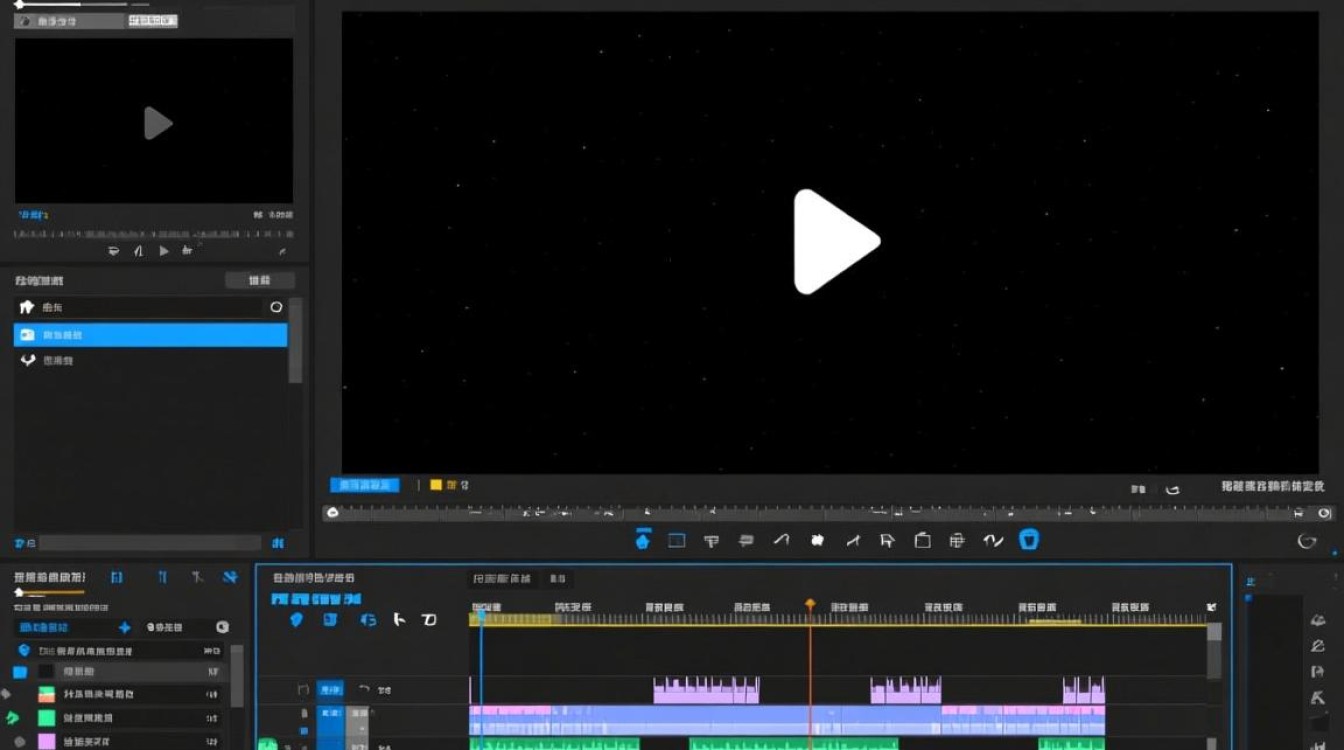
选择合适的剪辑软件
在开始添加黑底之前,首先需要选择一款合适的视频剪辑软件,目前市面上有很多优秀的视频剪辑软件,如Adobe Premiere Pro、Final Cut Pro、Filmora等,根据个人需求和操作习惯选择一款适合自己的软件。
导入视频素材
打开所选的剪辑软件,将需要添加黑底的视频素材导入到项目中,在导入视频素材时,确保视频格式与剪辑软件兼容。
添加黑底
- 在视频轨道上选择需要添加黑底的视频素材。
- 在软件界面中找到“视频效果”或“效果”选项卡,这里包含了各种视频效果,如颜色、遮罩、边框等。
- 在效果列表中找到“颜色”效果,并展开。
- 选择“纯色”效果,然后双击将其应用到视频素材上。
- 在弹出的“纯色”效果窗口中,调整颜色参数,将颜色设置为黑色,可以通过拖动滑块或输入具体数值来调整。
- 调整透明度,使黑底与视频素材融合更加自然,可以根据实际情况调整透明度,直到达到满意的效果。
调整视频素材大小
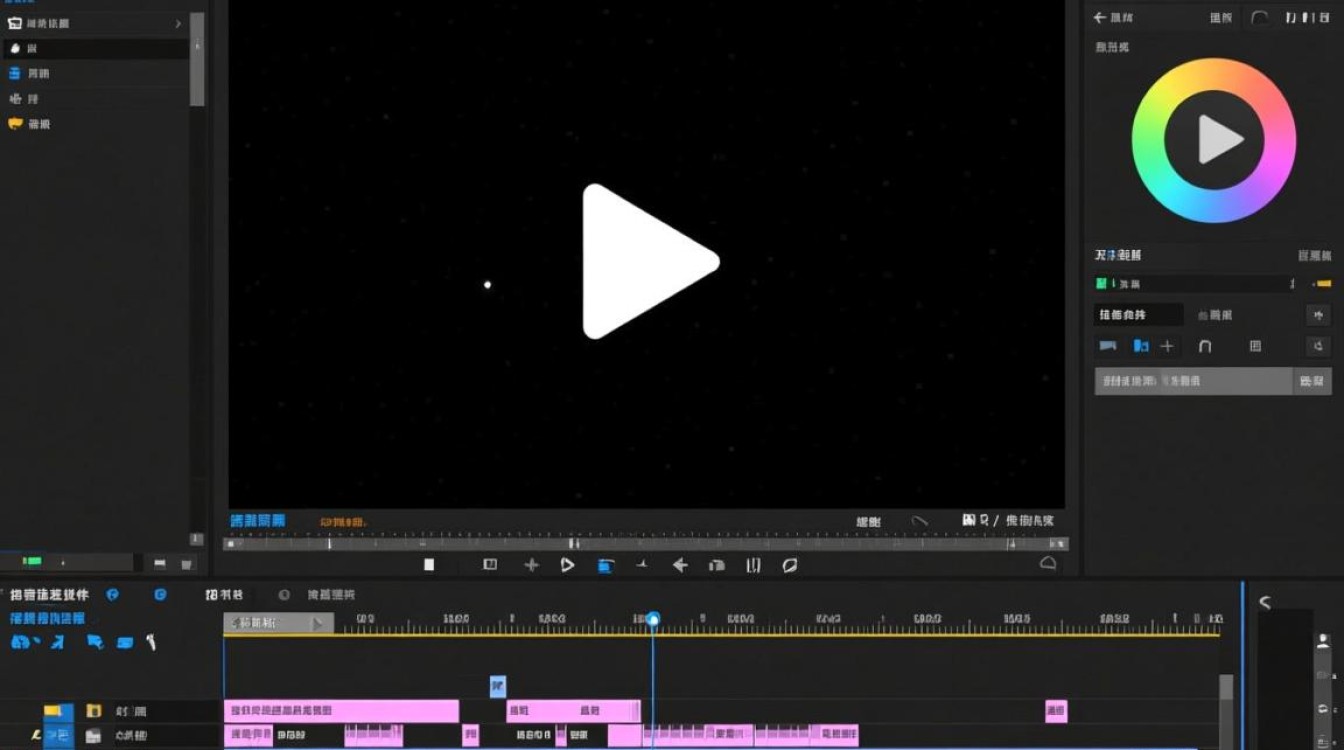
为了使黑底与视频素材更加贴合,可能需要对视频素材进行缩放,以下是调整视频素材大小的步骤:
- 在视频轨道上选中需要调整大小的视频素材。
- 在软件界面中找到“视频效果”或“效果”选项卡。
- 找到“变换”效果,并展开。
- 选择“缩放”效果,然后双击将其应用到视频素材上。
- 在弹出的“缩放”效果窗口中,调整X轴和Y轴的缩放比例,使视频素材与黑底完全贴合。
保存视频
完成黑底添加后,点击软件界面上的“导出”或“保存”按钮,选择合适的视频格式和分辨率,将带有黑底的视频保存到本地。
常见问题解答(FAQs)
Q1:如何将黑底设置为透明?
A1:在添加“纯色”效果后,点击效果窗口中的“颜色”按钮,选择“透明”即可将黑底设置为透明。
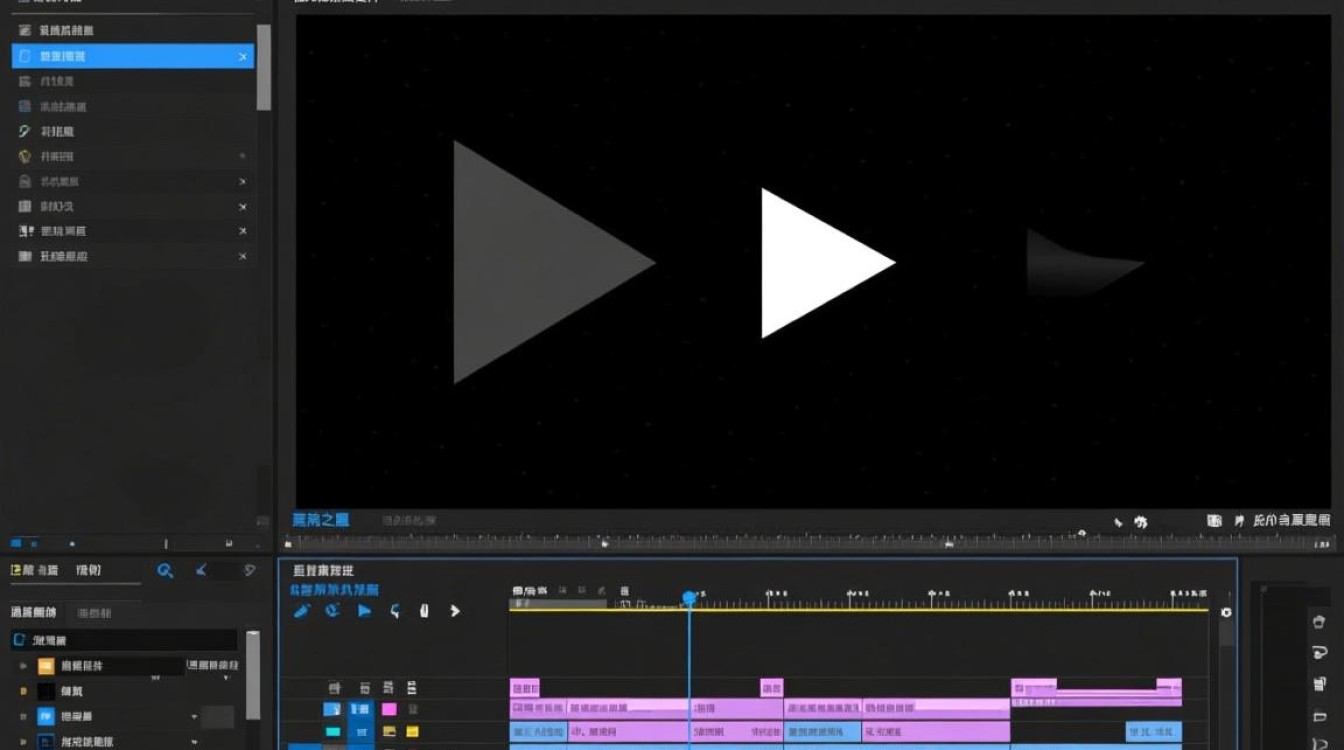
Q2:如何调整黑底的透明度?
A2:在添加“纯色”效果后,点击效果窗口中的“颜色”按钮,调整透明度滑块即可调整黑底的透明度。
通过以上步骤,您可以在剪辑视频时轻松添加黑底,使视频更具专业感,在操作过程中,根据个人需求调整效果参数,以达到最佳视觉效果。






