
如何剪辑视频,让演讲励志内容更加精彩?
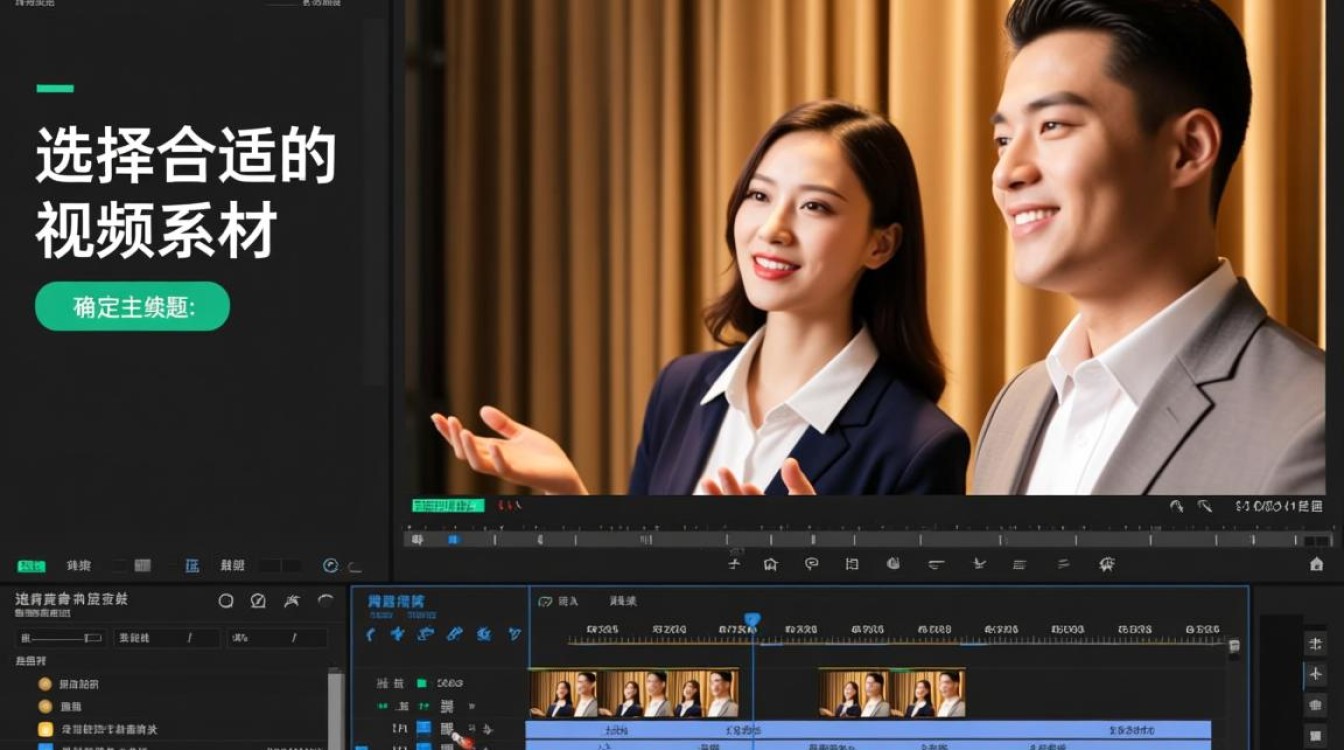
选择合适的视频素材
确定主题:明确演讲励志视频的主题,这将有助于后续的剪辑工作,主题可以是“克服困难”、“追求梦想”等。
收集素材:根据主题,收集相关的视频素材,包括演讲片段、励志画面、背景音乐等。
剪辑前的准备工作
剪辑软件选择:选择一款适合自己的视频剪辑软件,如Adobe Premiere Pro、Final Cut Pro、Filmora等。
素材整理:将收集到的素材进行分类整理,方便后续查找和使用。
视频剪辑步骤
剪辑演讲片段:
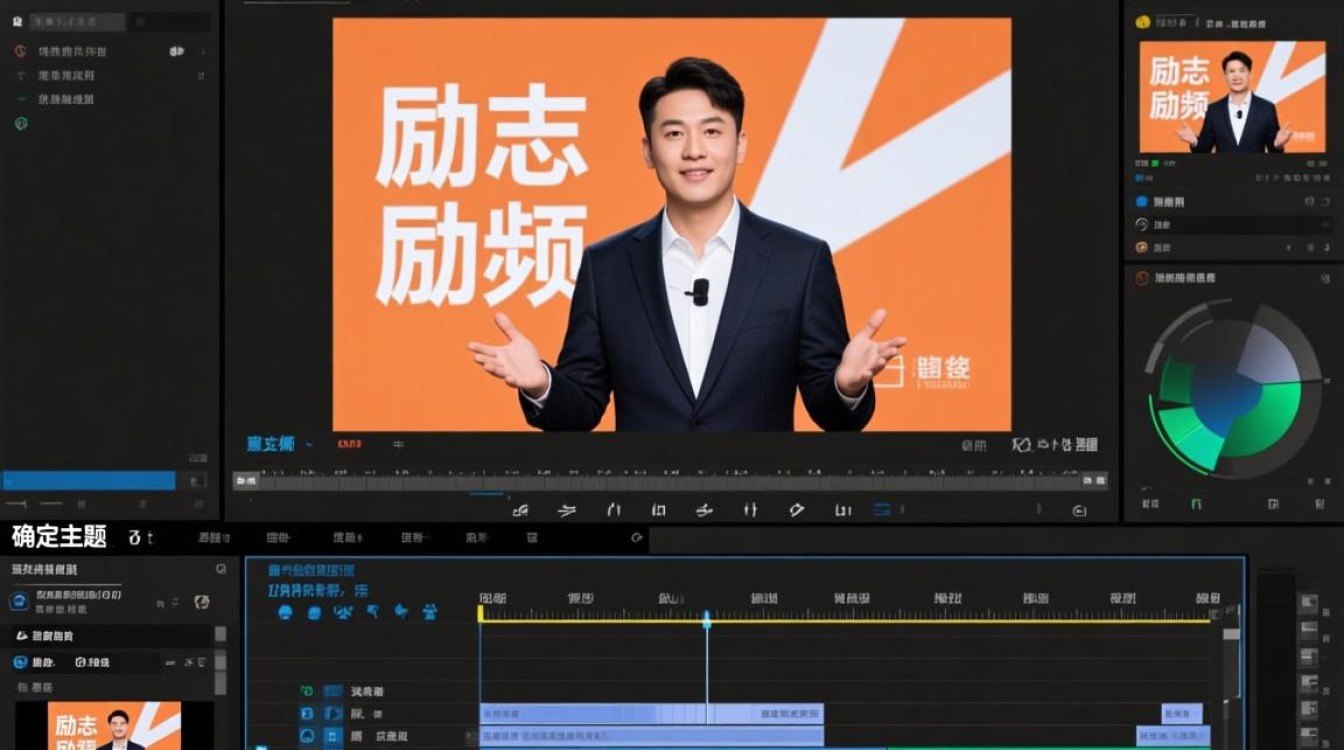
- 开场:选择演讲中鼓舞人心的开头,让观众迅速进入状态。
- 高潮:剪辑出演讲中的高潮部分,强化励志效果。
- 剪辑出演讲的结尾,留下深刻印象。
添加励志画面:
在演讲片段之间插入励志画面,如成功人士的照片、励志标语等,增强视频的感染力。
调整画面节奏:
根据演讲内容,调整画面节奏,使视频更加流畅。
添加背景音乐:
选择合适的背景音乐,提升视频的观赏性。
视频后期处理
色彩调整:对视频进行色彩调整,使画面更加和谐。

添加字幕:在视频中加入字幕,方便观众理解演讲内容。
导出视频:完成剪辑后,导出视频,确保视频格式符合发布要求。
以下是一个简单的表格,展示了视频剪辑的基本步骤:
| 步骤 | |
|---|---|
| 1 | 确定主题,收集素材 |
| 2 | 选择剪辑软件,整理素材 |
| 3 | 剪辑演讲片段,添加励志画面 |
| 4 | 调整画面节奏,添加背景音乐 |
| 5 | 色彩调整,添加字幕 |
| 6 | 导出视频 |
FAQs:
Q1:剪辑视频时,如何确保视频的节奏感? A1:在剪辑视频时,可以通过调整剪辑速度、添加过渡效果等方式来增强视频的节奏感,注意演讲内容的节奏,与画面节奏相匹配。
Q2:如何选择合适的背景音乐? A2:选择背景音乐时,应考虑音乐的风格与演讲主题的契合度,以及音乐的情感表达是否与演讲内容相符,背景音乐的音量不宜过大,以免盖过演讲者的声音。






