
剪辑视频降噪调节指南
了解降噪原理
在剪辑视频时,降噪是处理音频的重要环节,降噪的基本原理是通过分析音频信号,识别并消除其中的噪声成分,从而提高音频质量,以下是一些常用的降噪方法:
- 噪声门限:通过设置噪声门限,只允许高于门限值的音频信号通过,从而抑制噪声。
- 噪声抑制:通过算法分析,自动识别并消除噪声成分。
- 频谱均衡:调整音频的频率分布,平衡噪声和有效信号的比例。
选择合适的降噪软件
目前市面上有许多优秀的视频剪辑软件,如Adobe Premiere Pro、Final Cut Pro、DaVinci Resolve等,都具备降噪功能,以下是一些常用的降噪插件和工具:
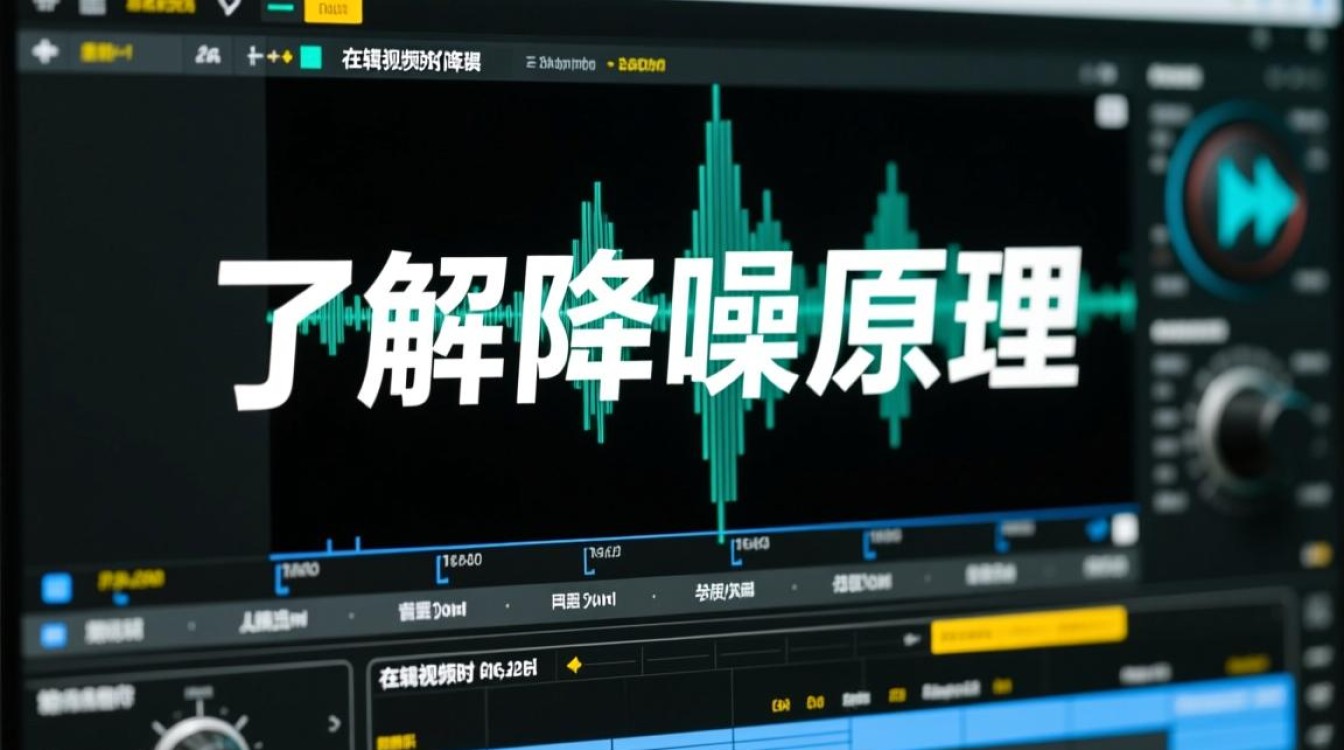
- Adobe Audition:Adobe Audition是Adobe公司推出的专业音频处理软件,内置多种降噪工具,如降噪器、频谱均衡器等。
- iZotope RX:iZotope RX是一款功能强大的音频修复和增强软件,具有先进的降噪技术。
- Audacity:Audacity是一款免费、开源的音频编辑软件,虽然功能相对简单,但足以满足基本的降噪需求。
降噪步骤
- 导入音频:将需要降噪的音频文件导入到剪辑软件中。
- 选择降噪工具:根据实际情况选择合适的降噪工具,如降噪器、频谱均衡器等。
- 设置参数:根据音频特点和噪声类型,调整降噪工具的参数,如噪声门限、降噪强度等。
- 预览效果:在调整参数后,预览降噪效果,确保噪声得到有效抑制。
- 保存降噪后的音频:将降噪后的音频保存为新的文件,以便在剪辑中使用。
降噪参数设置
以下是一些常用的降噪参数设置,供参考:
| 参数 | 描述 | 常用值 |
|---|---|---|
| 噪声门限 | 低于门限值的噪声将被抑制 | -30dB至-40dB |
| 降噪强度 | 用于控制降噪效果的强度 | 0至100(数值越高,降噪效果越明显) |
| 频率范围 | 用于选择降噪处理的频率范围 | 根据噪声类型调整,如低频噪声、高频噪声等 |
| 噪声类型 | 用于识别噪声类型,如白噪声、粉红噪声等 | 根据实际情况选择 |
常见问题解答(FAQs)
Q1:降噪过程中,如何避免音频失真? A1:在降噪过程中,适当调整降噪强度和频率范围,避免过度降噪,使用高质量的音频文件进行降噪,可以有效减少失真。
Q2:降噪后的音频如何与其他音频混合? A1:降噪后的音频可以与其他音频文件进行混合,在混合过程中,注意调整音量平衡,确保降噪后的音频与其他音频自然融合。






