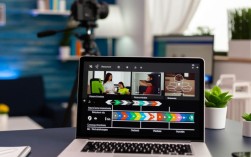
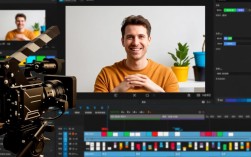
在当今这个信息爆炸的时代,视频内容已经成为人们获取信息、娱乐休闲的重要途径,如何快速、高效地剪辑视频,以便于分发和传播,成为了许多内容创作者关注的焦点,以下是一些关于如何快速剪辑视频的实用技巧和步骤。

视频剪辑前的准备工作
明确剪辑目标
在开始剪辑之前,首先要明确你的视频剪辑目标,是为了提高观看率、增加互动还是为了传播特定信息?
收集素材
根据剪辑目标,收集所需的视频素材,这包括原始视频片段、音频、图片等。
视频剪辑软件选择
选择一款适合自己需求的视频剪辑软件,市面上有许多优秀的视频剪辑软件,如Adobe Premiere Pro、Final Cut Pro、Filmora等。
视频剪辑步骤
导入素材
将收集到的素材导入到视频剪辑软件中。
视频剪辑
- 剪辑片段:根据需求,对视频片段进行剪辑,去除不必要的部分。
- 调整时长:根据平台要求或内容特点,调整视频时长。
- 添加过渡效果:使用过渡效果使视频更加流畅。
音频处理
- 剪辑音频:去除背景噪音,调整音量平衡。
- 添加背景音乐:选择合适的背景音乐,增强视频氛围。
添加字幕和特效
- 添加字幕:为视频添加字幕,提高可读性。
- 特效处理:根据视频内容,添加适当的特效。
预览和调整
完成初步剪辑后,进行预览,检查视频流畅度、音视频同步等问题,并进行相应调整。

提高剪辑效率的技巧
规划剪辑流程
在剪辑前,制定详细的剪辑流程,明确每一步骤的目标和时间。
使用快捷键
熟练使用视频剪辑软件的快捷键,可以大大提高工作效率。
视频模板
利用现有的视频模板,快速生成符合要求的视频。
重复利用素材
将常用的素材保存起来,以便下次剪辑时直接使用。
表格:常用视频剪辑软件及特点
| 软件名称 | 适用平台 | 特点 |
|---|---|---|
| Adobe Premiere Pro | Windows、MacOS | 功能强大,适合专业剪辑人员使用 |
| Final Cut Pro | MacOS | 界面简洁,操作直观,适合初学者和专业人士使用 |
| Filmora | Windows、MacOS | 操作简单,适合快速制作和分享视频 |
| DaVinci Resolve | Windows、MacOS | 功能全面,支持4K视频剪辑,适合专业影视制作 |
FAQs
Q1:如何快速去除视频中的背景噪音?

A1: 使用视频剪辑软件中的音频处理功能,可以去除视频中的背景噪音,具体操作如下:
- 导入视频素材。
- 选择音频轨道。
- 使用降噪工具或手动调整音量平衡。
Q2:如何使视频画面更加稳定?
A2: 使用视频剪辑软件中的稳定化功能,可以改善视频画面的稳定性,具体操作如下:
- 导入视频素材。
- 选择视频轨道。
- 使用稳定化工具进行调整。
通过以上步骤和技巧,相信你能够快速、高效地完成视频剪辑工作,为你的内容分发和传播增添助力。