
骑车自拍视频剪辑指南
准备工作
在进行骑车自拍视频剪辑之前,您需要做好以下准备工作:
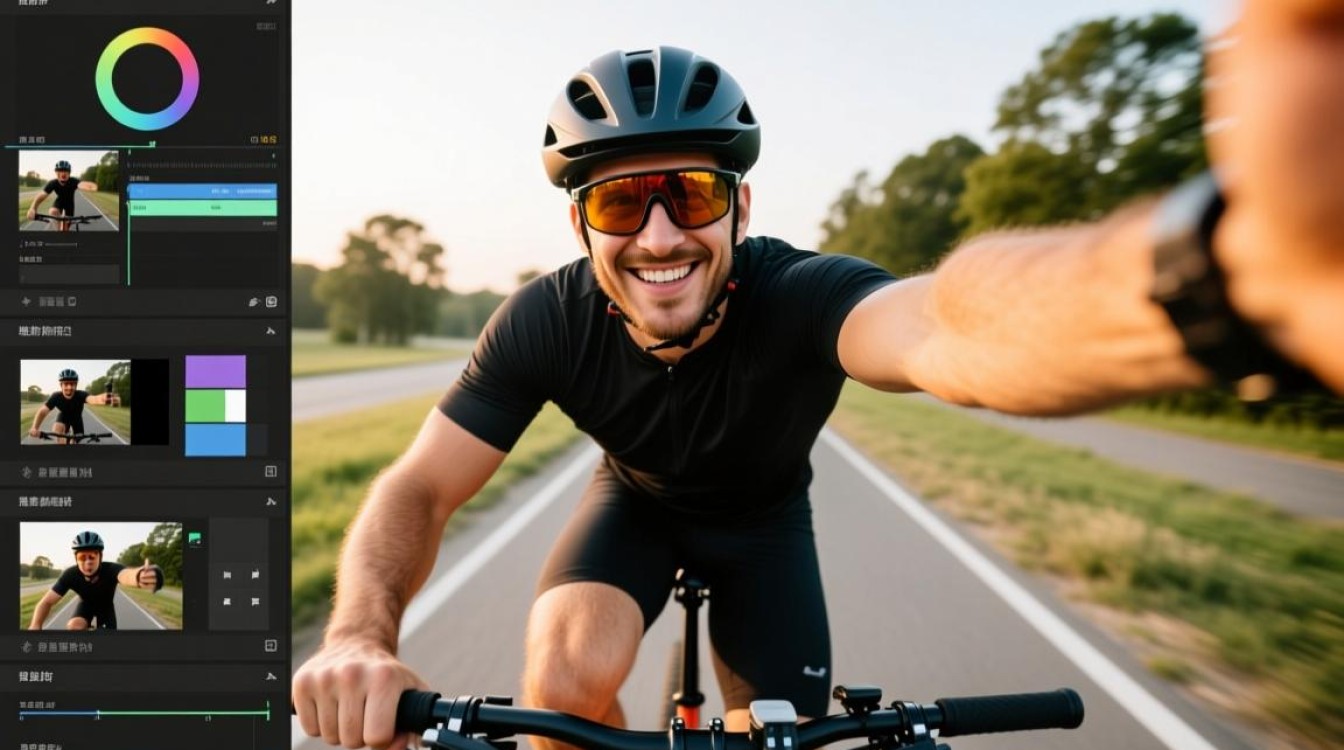
- 视频素材:确保您有足够的骑车自拍视频素材,以便进行剪辑。
- 剪辑软件:选择一款适合您的视频剪辑软件,如Adobe Premiere Pro、Final Cut Pro、DaVinci Resolve或手机上的剪辑应用。
- 剪辑设备:准备好电脑或手机,以及剪辑软件所需的硬件配置。
剪辑步骤
以下是骑车自拍视频剪辑的基本步骤:
导入视频素材
- 打开剪辑软件,将视频素材导入到项目中。
视频剪辑
- 选择素材:选择您想要剪辑的视频片段。
- 裁剪视频:使用剪辑软件的裁剪工具,去除不需要的部分。
- 调整速度:根据需要调整视频播放速度,如加快或放慢某些片段。
添加音乐和音效
- 选择背景音乐:选择合适的背景音乐,使视频更具氛围。
- 添加音效:根据视频内容添加适当的音效,如刹车声、风声等。
加入字幕和文字
- 添加字幕:如果视频中有解说或需要强调的内容,可以添加字幕。
- 文字动画:为文字添加动画效果,使视频更加生动。
调整视频效果
- 色彩校正:调整视频的色彩,使其更符合您的风格。
- 添加滤镜:为视频添加滤镜,增加视觉冲击力。
添加转场效果
- 选择转场效果:选择合适的转场效果,使视频更加流畅。
- 调整转场时长:根据需要调整转场效果的时长。
剪辑技巧
以下是一些剪辑技巧,可以帮助您提升视频质量:
- 分段剪辑:将视频素材分段,分别进行剪辑,以便更好地控制视频节奏。
- 保持节奏:确保视频节奏紧凑,避免拖沓。
- 突出重点:将重点内容放在视频的前半部分,吸引观众注意力。
完成剪辑
- 预览视频:在剪辑完成后,预览视频,确保一切符合预期。
- 导出视频:将剪辑好的视频导出为所需的格式和分辨率。
FAQs
Q1:如何选择合适的背景音乐?

A1:选择背景音乐时,应考虑以下因素:
- 音乐风格与视频内容是否匹配。
- 音乐节奏是否与视频节奏相符。
- 音乐版权问题,确保使用的音乐不侵犯他人版权。
Q2:如何避免视频剪辑过程中出现卡顿?
A2:为了避免视频剪辑过程中出现卡顿,您可以尝试以下方法:
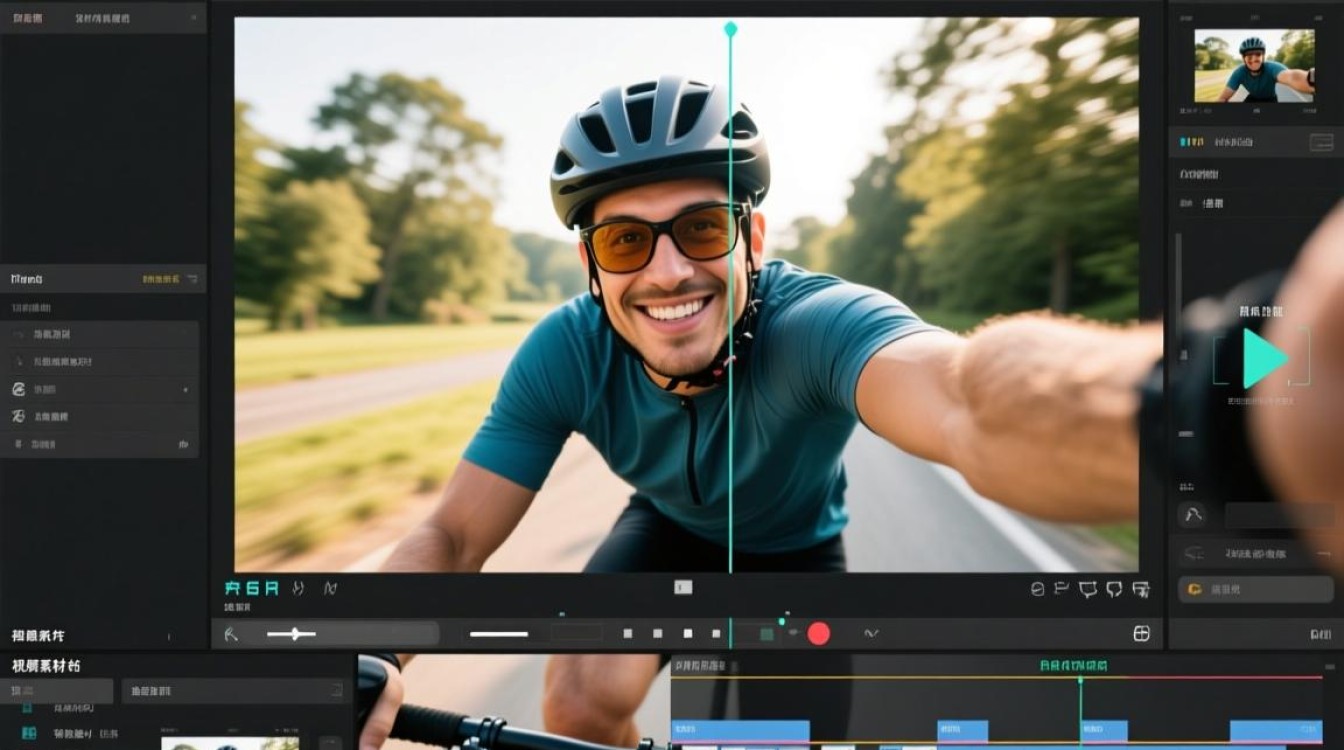
- 确保电脑或手机硬件配置满足剪辑软件的要求。
- 在剪辑过程中,尽量减少同时打开其他占用系统资源的程序。
- 对视频素材进行适当的预渲染,以加快剪辑速度。






