
准备工作
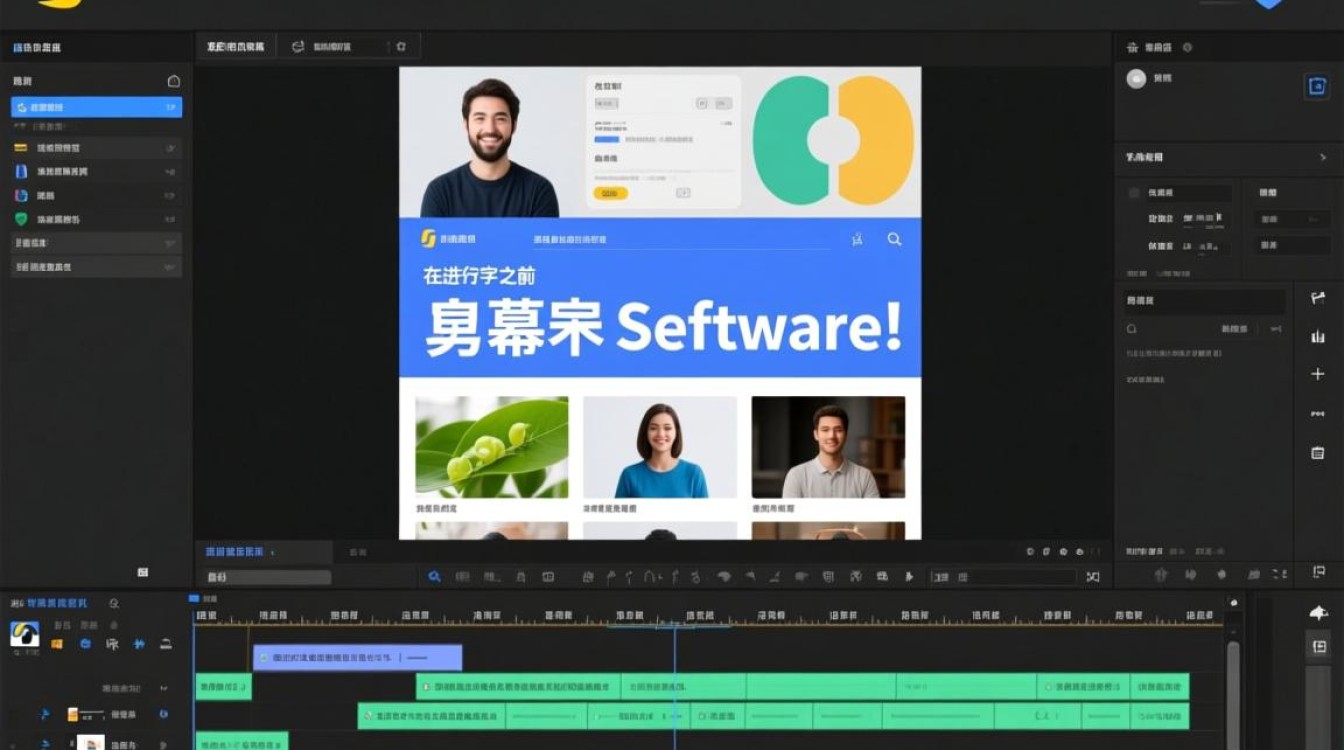
选择合适的字幕软件 在进行字幕剪辑之前,首先需要选择一款合适的字幕软件,目前市面上有很多优秀的字幕软件,如Aegisub、Subtitle Workshop、VSDC Free Video Editor等,根据个人需求选择一款适合自己的软件。
准备字幕文件 在剪辑字幕之前,需要准备好字幕文件,字幕文件通常为.srt格式,可以使用字幕编辑软件进行创建和编辑。
字幕剪辑步骤
导入视频和字幕文件 在字幕软件中,先导入需要剪辑的视频文件和字幕文件,确保两者同步,以便进行后续操作。
观看视频,确定剪辑点 在剪辑字幕之前,先观看视频,确定需要剪辑的字幕部分,可以使用软件中的时间轴功能,找到对应的时间点。
删除不需要的字幕 根据观看视频确定的需要剪辑的字幕部分,选中并删除不需要的字幕,在删除过程中,注意保留必要的字幕信息。
修改字幕内容 对于需要修改的字幕内容,可以在软件中进行编辑,修改完成后,保存修改。
调整字幕位置 在剪辑过程中,可能需要对字幕位置进行调整,在软件中,可以通过调整字幕框的位置来实现。
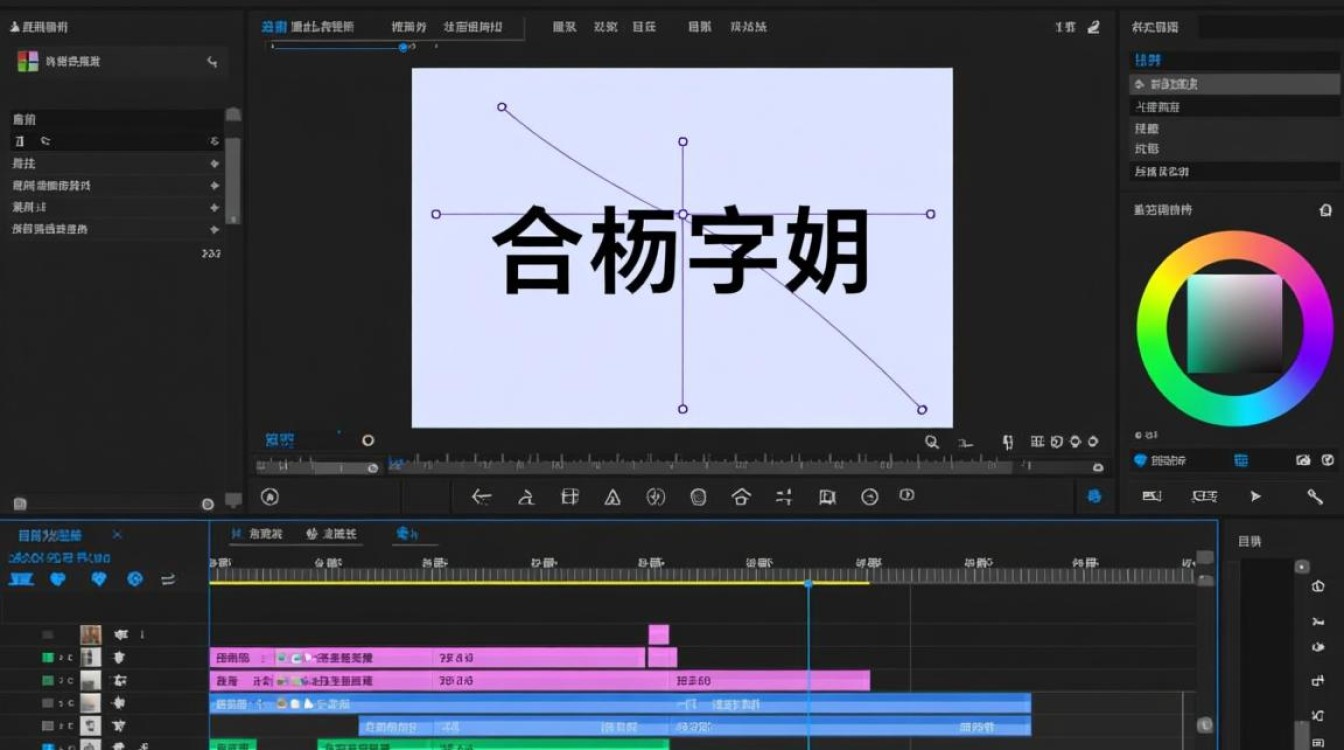
添加字幕效果 为了使字幕更加美观,可以在软件中添加字幕效果,如添加阴影、边框、颜色等。
预览和调整 在完成字幕剪辑后,进行预览,检查字幕是否与视频同步,以及字幕效果是否满意,如有需要,可进行相应调整。
字幕导出
选择导出格式 在字幕软件中,选择导出格式,通常情况下,导出为.srt格式即可。
导出字幕文件 点击导出按钮,选择保存路径,导出字幕文件。
字幕与视频合并
使用视频编辑软件 在视频编辑软件中,导入视频和字幕文件。
添加字幕轨道 在视频编辑软件中,添加字幕轨道,将导出的字幕文件拖拽到字幕轨道上。
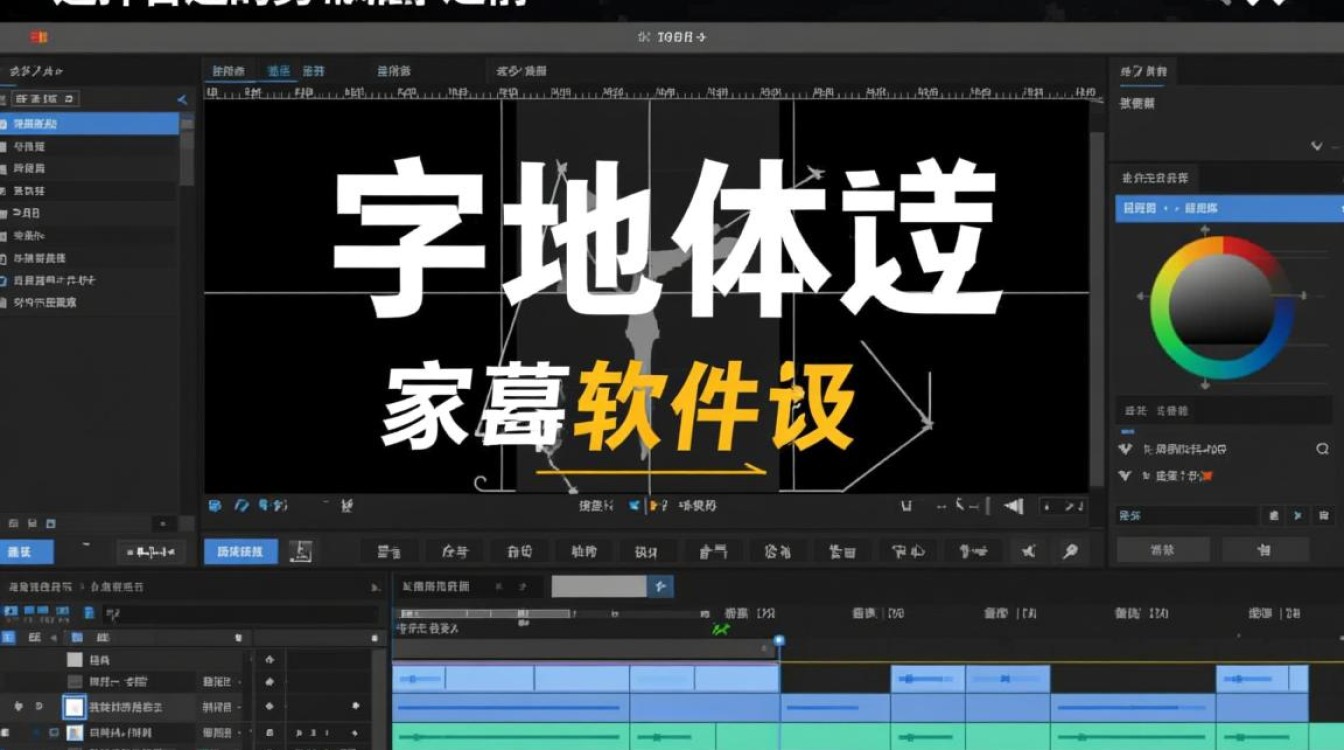
视频与字幕同步 在视频编辑软件中,调整视频和字幕的播放时间,确保两者同步。
保存视频 完成视频与字幕的合并后,保存视频文件。
FAQs:
Q1:字幕剪辑过程中,如何确保字幕与视频同步? A1:在剪辑字幕时,可以通过软件中的时间轴功能,将字幕与视频的播放时间对齐,确保两者同步。
Q2:如何调整字幕位置? A2:在字幕软件中,可以通过调整字幕框的位置来改变字幕位置,在视频编辑软件中,也可以通过调整字幕轨道的位置来改变字幕位置。






