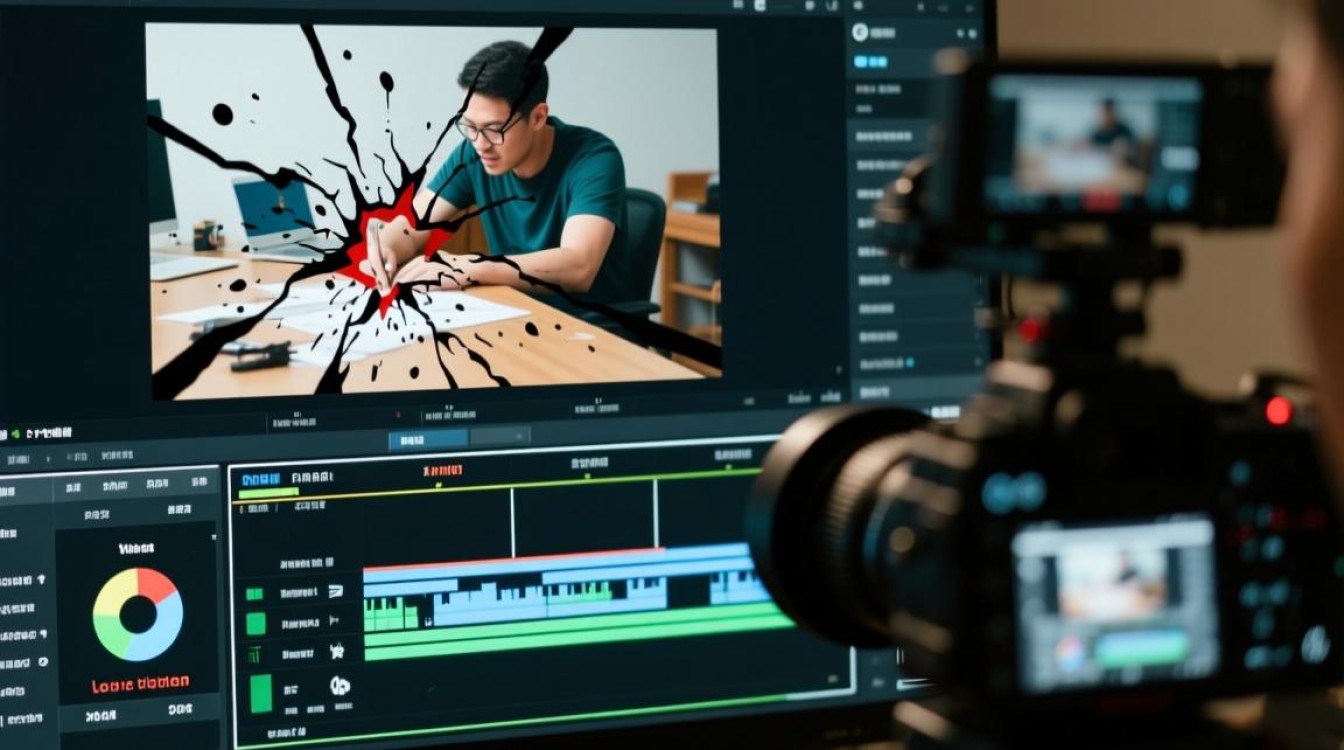
在制作视频时,我们难免会遇到剪辑过程中犯错的情况,这些错误可能包括剪辑失误、音视频不同步、素材丢失等,面对这些情况,我们需要采取适当的处理方法来确保视频质量,以下是一些处理剪辑错误的实用技巧:
检查错误原因
在处理剪辑错误之前,首先要明确错误的原因,以下是一些常见的错误原因:
- 剪辑失误:在剪辑过程中操作失误导致的错误。
- 音视频不同步:音频和视频素材未能同步。
- 素材丢失:在剪辑过程中丢失了部分素材。
- 软件问题:剪辑软件出现故障或兼容性问题。
处理剪辑失误
恢复操作步骤
- 方法:在剪辑软件中,通常有撤销(Undo)或恢复(Redo)的功能,可以尝试撤销操作至错误发生前。
- 注意:频繁使用撤销功能可能会影响软件性能。
重新剪辑
- 方法:在错误发生的位置重新进行剪辑。
- 注意:确保操作准确,避免重复错误。
处理音视频不同步
调整时间轴
- 方法:在剪辑软件中,可以通过调整音频和视频的时间轴来同步音视频。
- 注意:调整时要注意保持音视频的连贯性。
使用音频波形
- 方法:一些剪辑软件提供音频波形功能,可以帮助用户更直观地调整音视频同步。
- 注意:根据波形调整时间轴,确保音视频同步。
处理素材丢失
检查素材来源
- 方法:确保素材来源可靠,避免在剪辑过程中丢失素材。
- 注意:定期备份素材,以防不测。
重新导入素材
- 方法:在素材丢失的位置重新导入素材。
- 注意:确保素材格式与原素材一致。
处理软件问题
重启软件
- 方法:关闭并重新启动剪辑软件。
- 注意:重启软件可能需要重新加载项目,请确保保存进度。
更新软件
- 方法:检查软件更新,并安装最新版本。
- 注意:更新软件可能需要一定时间,请耐心等待。
常见问题解答(FAQs)
Q1:剪辑失误后,如何撤销操作?
A1: 在剪辑软件中,通常可以通过点击“撤销”按钮或使用快捷键(如Ctrl+Z)来撤销操作。
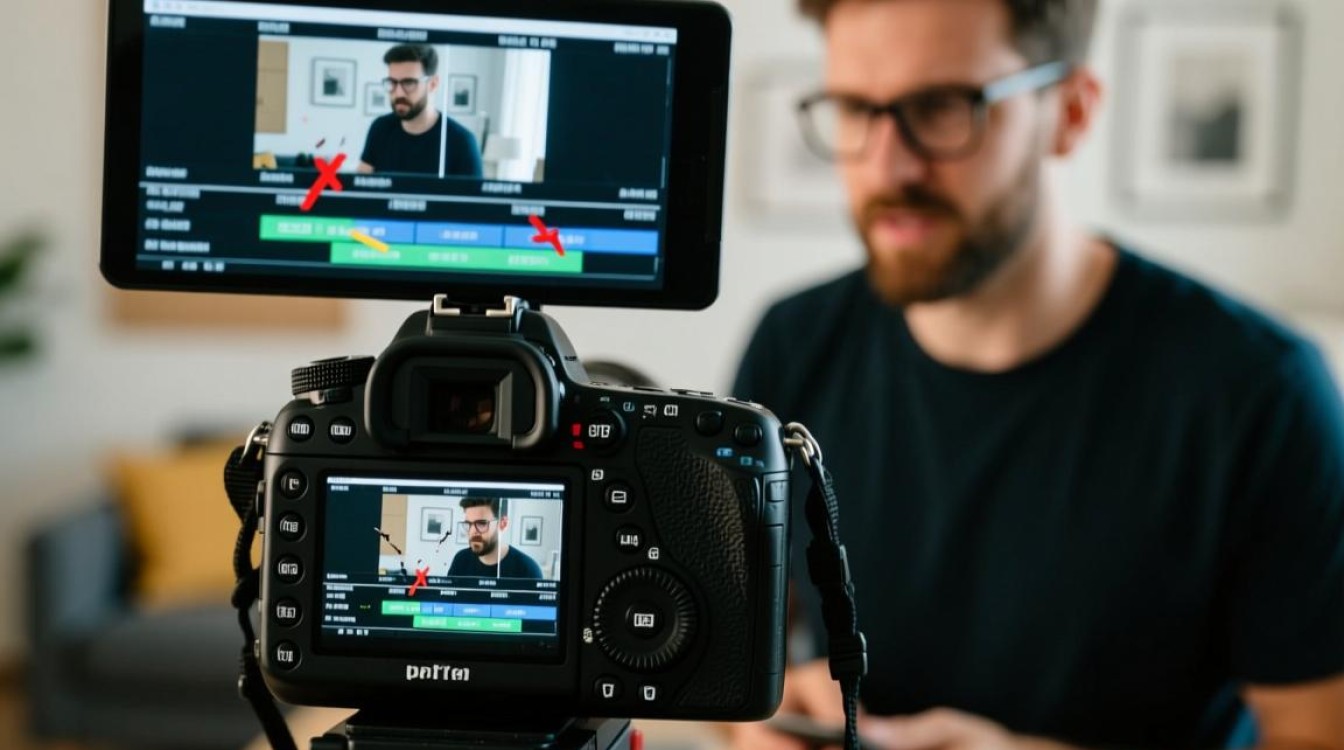
Q2:音视频不同步时,如何调整同步?
A2: 在剪辑软件中,可以通过拖动音频或视频的时间轴来调整同步,有些软件还提供音频波形功能,可以帮助更精确地调整同步。
面对剪辑过程中的错误,我们需要先分析错误原因,然后采取相应的处理方法,通过熟练掌握剪辑软件的操作技巧,我们可以在一定程度上避免错误的发生,确保视频质量。