
在剪辑视频的过程中,导出是最后一步,也是确保视频能够被正确播放的关键环节,以下是一份详细的指南,教您如何从小飞象剪辑软件中导出视频。
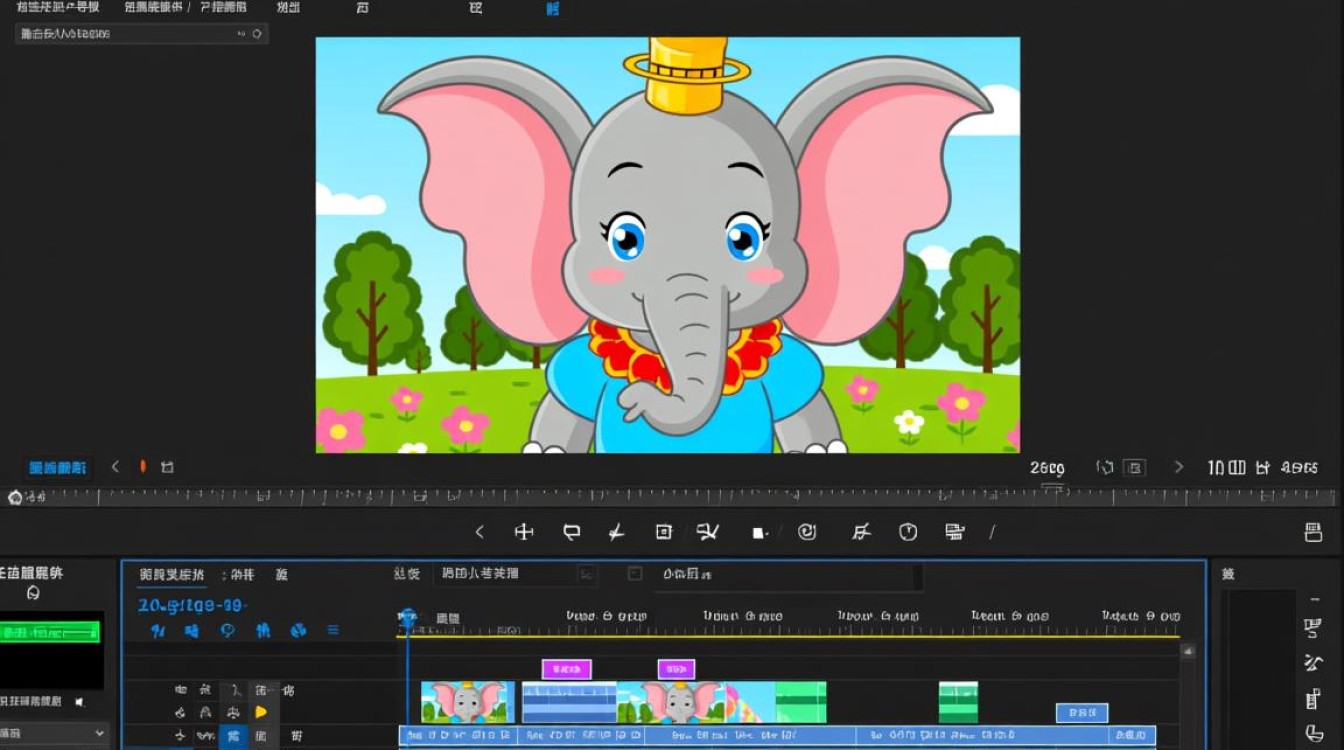
选择导出格式
您需要确定导出的视频格式,小飞象剪辑支持多种常见的视频格式,如MP4、AVI、MOV等,以下是一些常见的格式及其适用场景:
| 格式 | 适用场景 |
|---|---|
| MP4 | 适用于网络上传、移动设备播放 |
| AVI | 适用于Windows系统,支持多种视频编码 |
| MOV | 适用于Mac系统,支持高质量的视频编码 |
设置导出参数
在确定格式后,您需要设置一些导出参数,以确保视频的质量和兼容性。
视频分辨率
分辨率决定了视频的清晰度,小飞象剪辑支持多种分辨率,如720p、1080p、4K等,根据您的需求选择合适的分辨率。
视频编码
视频编码决定了视频文件的大小和播放流畅度,常见的编码格式有H.264、H.265等,通常情况下,H.264编码是首选,因为它在保证视频质量的同时,文件大小相对较小。
帧率
帧率决定了视频的播放流畅度,常见的帧率有24fps、30fps、60fps等,通常情况下,30fps足以满足日常需求。
导出视频
设置好参数后,就可以开始导出视频了,以下是具体步骤:
- 点击“文件”菜单,选择“导出”。
- 在弹出的窗口中,选择“视频”选项卡。
- 选择您之前设置的格式、分辨率、视频编码和帧率。
- 点击“导出”按钮,开始导出视频。
导出优化
为了提高导出效率,您可以尝试以下优化方法:
- 关闭其他后台程序,释放CPU和内存资源。
- 选择合适的导出时间,避免在高峰时段进行导出。
- 使用外接硬盘进行导出,提高读写速度。
常见问题解答(FAQs)
Q1:导出的视频为什么播放不流畅?
A1: 播放不流畅可能是因为视频的帧率设置过低或者编码格式不合适,建议您检查视频参数设置,调整帧率和编码格式。
Q2:导出的视频文件太大,如何减小文件大小?
A2: 您可以通过降低视频分辨率、调整视频编码或者减小视频比特率来减小文件大小,在导出设置中,适当调整这些参数,即可减小视频文件的大小。






