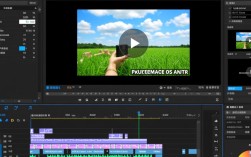
在视频剪辑过程中,有时我们需要对视频进行旋转,以调整视频的方向或视角,以下是关于如何在剪辑时旋转视频的详细步骤和技巧。
选择合适的剪辑软件
在进行视频旋转之前,首先需要选择一款合适的剪辑软件,以下是一些常用的视频剪辑软件:
| 软件名称 | 适用平台 | 特点 |
|---|---|---|
| Adobe Premiere Pro | Windows, macOS | 功能强大,适合专业用户使用 |
| Final Cut Pro X | macOS | 界面简洁,操作直观,适合Mac用户使用 |
| DaVinci Resolve | Windows, macOS, Linux | 功能全面,包括调色、剪辑、音频后期等功能 |
| Shotcut | Windows, macOS, Linux | 免费开源,功能简单,适合初学者使用 |
打开视频并导入素材
在所选的剪辑软件中,打开软件并导入需要旋转的视频素材,以下以Adobe Premiere Pro为例:
- 点击“文件”>“导入”>“文件”,选择要旋转的视频文件。
- 导入视频后,在项目面板中找到该视频,并将其拖拽到时间轴上。
选择旋转工具
在剪辑软件中,通常都有旋转视频的功能,以下是在不同软件中如何找到旋转工具:

| 软件名称 | 旋转工具位置 |
|---|---|
| Adobe Premiere Pro | “效果”面板 > “变换” > “旋转” |
| Final Cut Pro X | “效果”面板 > “变换” > “旋转” |
| DaVinci Resolve | “效果”面板 > “变换” > “旋转” |
| Shotcut | “效果”面板 > “变换” > “旋转” |
设置旋转角度
- 在旋转工具中,设置旋转角度,将角度设置为90度,即可将视频旋转90度。
- 根据需要,可以设置顺时针或逆时针旋转。
应用旋转效果
- 设置好旋转角度后,点击“应用”或“确定”按钮,将旋转效果应用到视频上。
- 视频将自动按照设置的旋转角度进行旋转。
预览和调整
- 在时间轴上播放视频,预览旋转效果。
- 如果效果不理想,可以重新调整旋转角度,直到满意为止。
导出旋转后的视频
- 在完成旋转操作后,将视频保存到时间轴上。
- 点击“文件”>“导出”>“媒体”,选择导出格式和设置,然后点击“导出”按钮。
FAQs
Q1:旋转视频后,视频的分辨率会降低吗?
A1:通常情况下,旋转视频不会降低视频的分辨率,但如果视频在旋转过程中进行了裁剪或其他处理,可能会导致分辨率降低。
Q2:如何批量旋转多个视频?
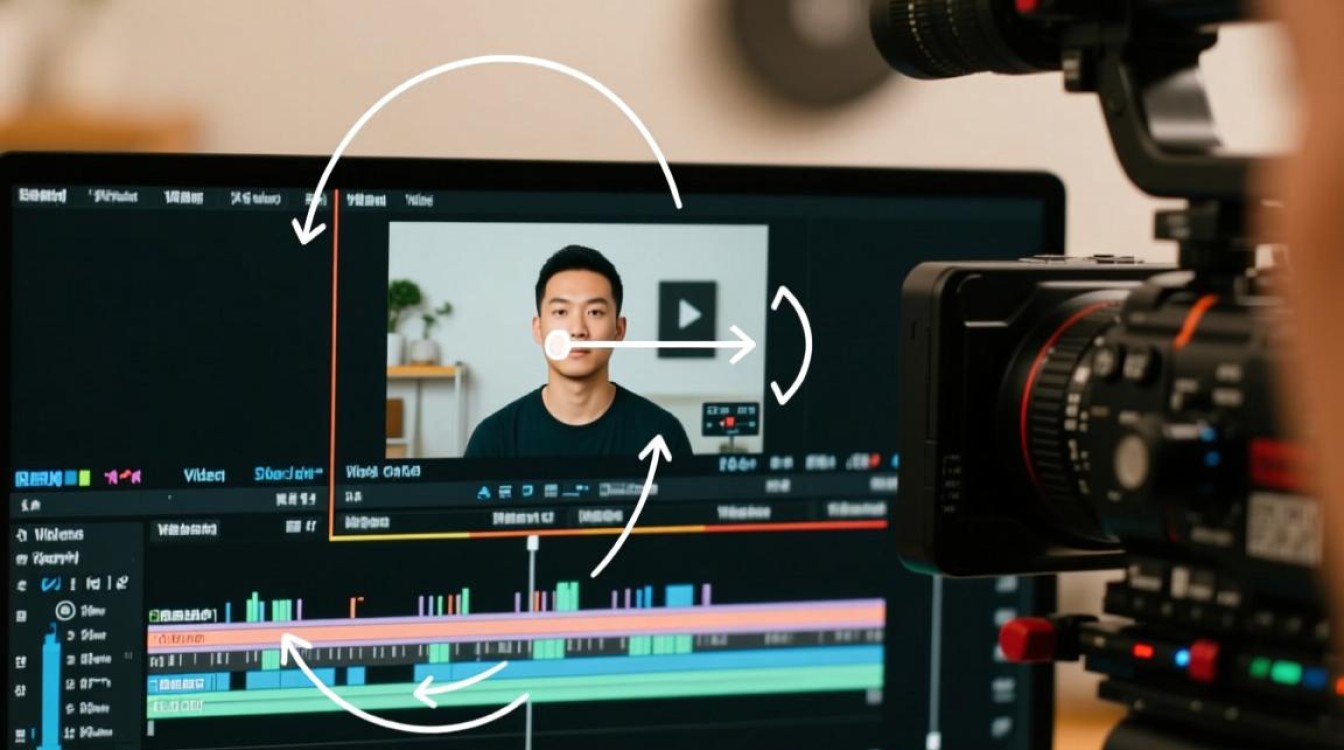
A2:大多数剪辑软件都支持批量处理功能,在导入视频后,选择所有需要旋转的视频,然后应用旋转效果,这样,所有选中的视频都将按照设置的旋转角度进行旋转。