
在数字时代,照片飘移效果(也称为拖影效果)是一种常见的视频剪辑技巧,它能够为视频增添动感与艺术感,以下是如何在视频剪辑中使用照片飘移效果的具体步骤和技巧。
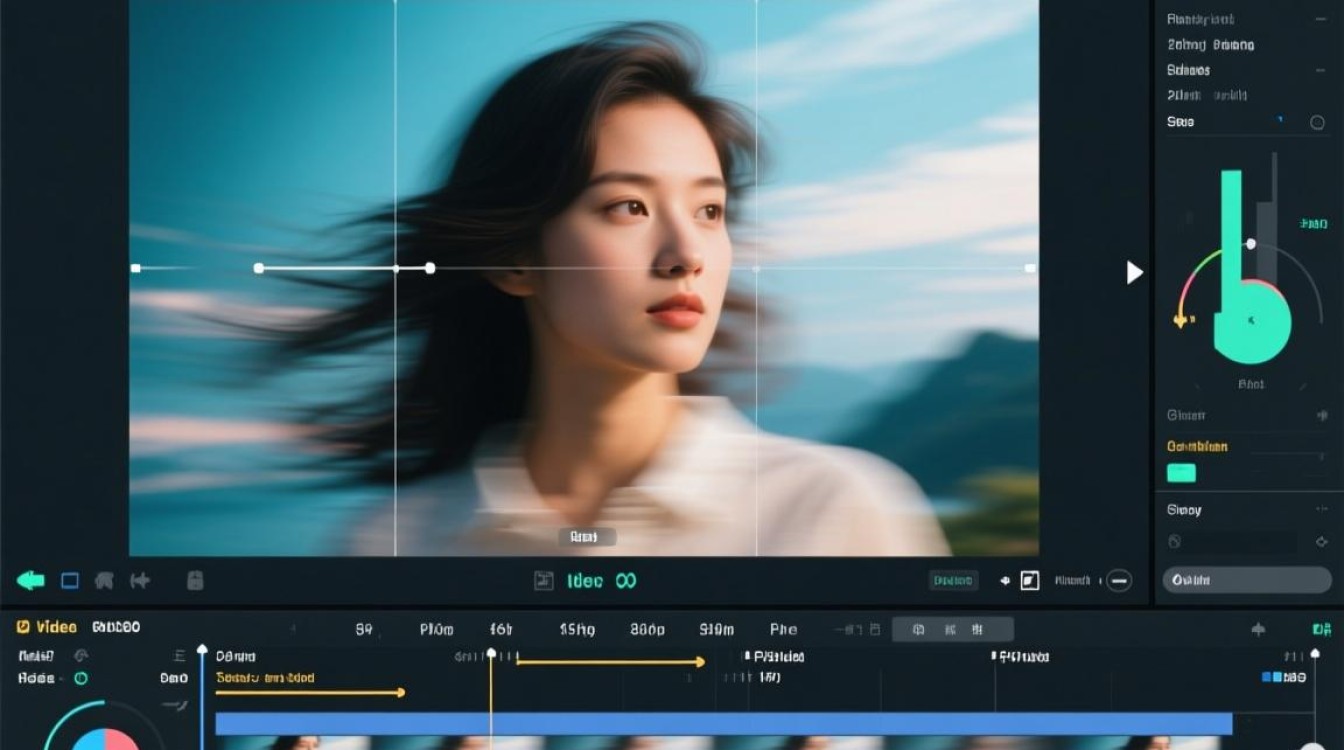
照片飘移效果简介
照片飘移效果通常通过在视频中叠加多个具有轻微移动的图像或视频片段来实现,这种效果在表现物体移动、时间流逝或动态场景时尤为有效。
剪辑软件选择
选择一款适合的剪辑软件,常见的视频剪辑软件包括Adobe Premiere Pro、Final Cut Pro、DaVinci Resolve和iMovie等。
剪辑步骤
准备素材
收集或拍摄用于飘移效果的照片或视频片段,确保这些素材具有足够的分辨率和良好的画质。
导入素材
将准备好的素材导入到剪辑软件中。
创建新序列
在软件中创建一个新的序列,其分辨率应与原始素材相匹配。
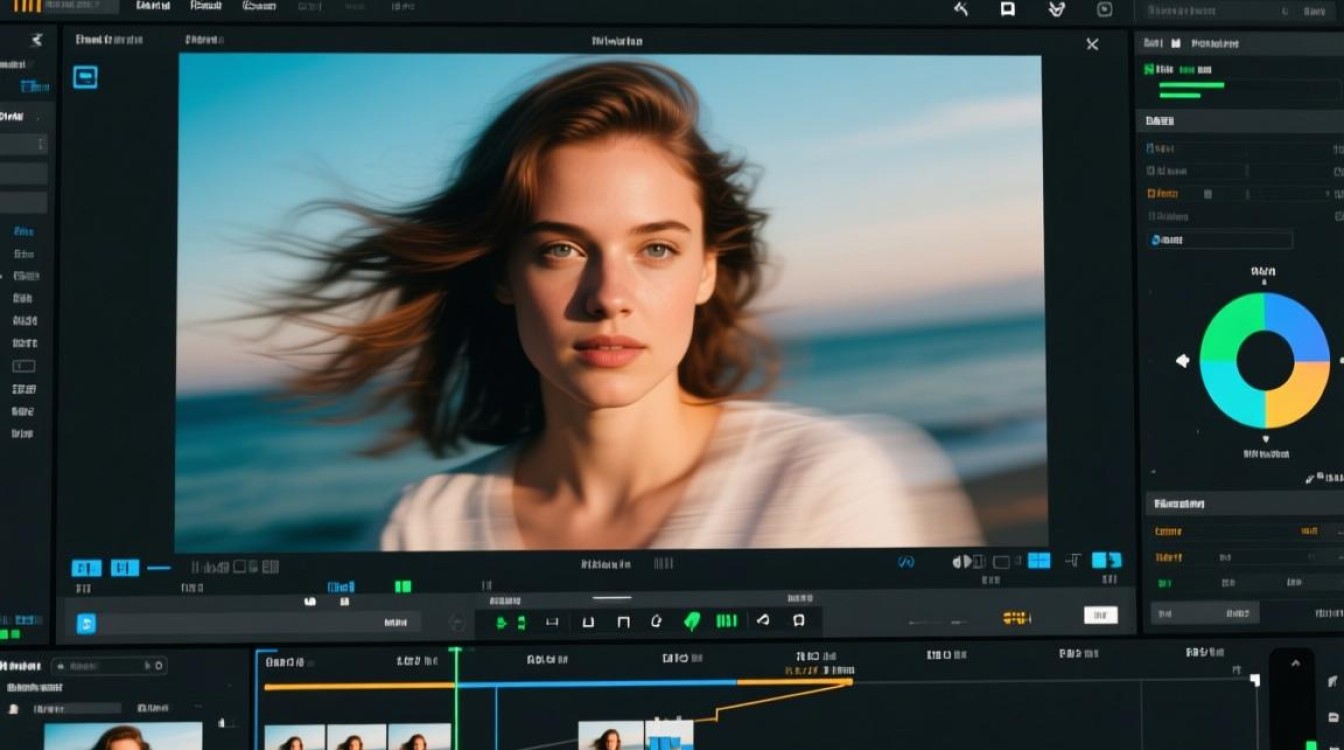
添加素材
将素材拖拽到新序列的时间轴上。
设置动画
- Premiere Pro:选择素材,在效果面板中找到“运动”效果,调整“位置”和“缩放”参数。
- Final Cut Pro:选择素材,在效果面板中找到“变换”效果,调整“位置”和“缩放”参数。
- DaVinci Resolve:在“效果”页面中找到“运动”效果,调整“位置”和“缩放”参数。
- iMovie:选择素材,在“效果”菜单中选择“动画”,调整“位置”和“缩放”参数。
调整速度
根据需要调整素材的播放速度,以控制飘移速度。
添加过渡效果
为了使飘移效果更加自然,可以在素材之间添加过渡效果,如“溶解”或“擦除”。
调整颜色和亮度
使用色彩校正工具调整飘移素材的颜色和亮度,使其与主视频风格保持一致。
预览和调整
在剪辑软件中预览整个视频,根据需要调整参数,直到达到满意的效果。
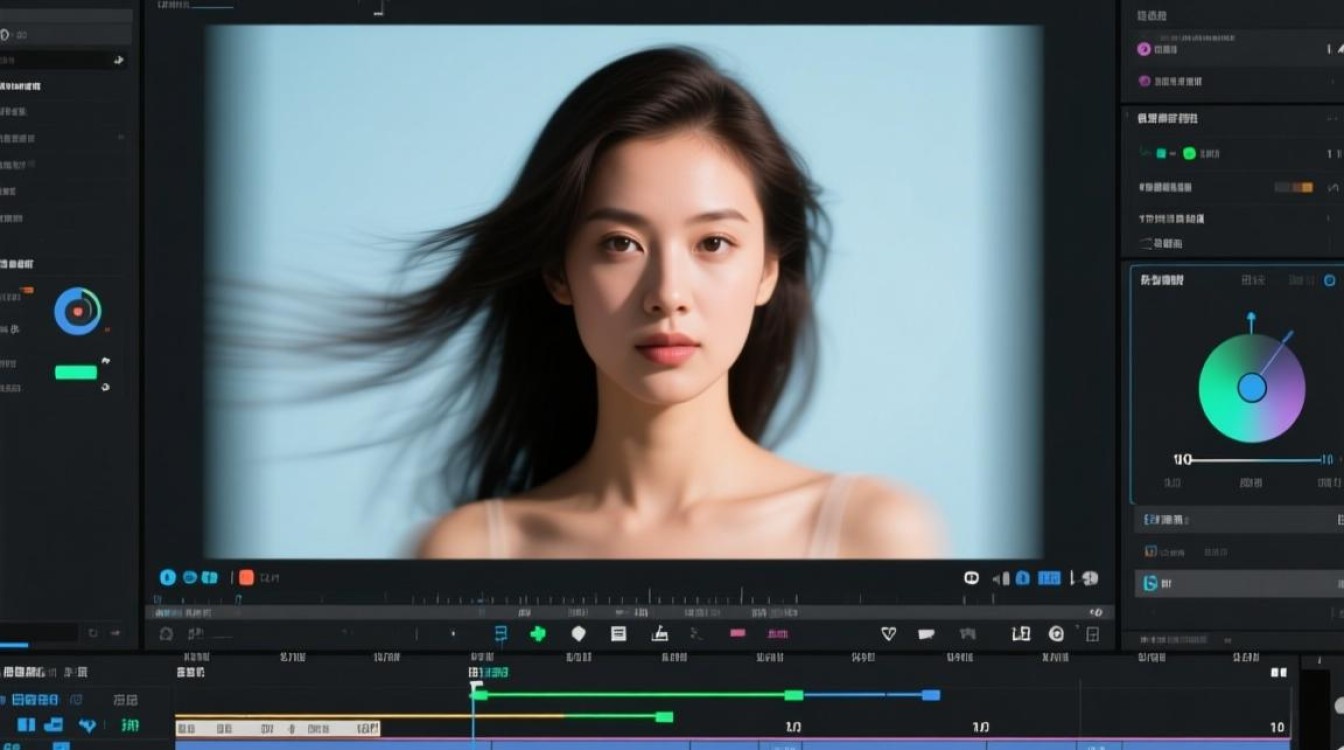
表格:不同软件调整参数的对比
| 软件 | 调整位置参数 | 调整缩放参数 |
|---|---|---|
| Premiere Pro | “位置”效果 | “缩放”效果 |
| Final Cut Pro | “变换” > “位置” | “变换” > “缩放” |
| DaVinci Resolve | “效果” > “运动” | “效果” > “运动” |
| iMovie | “效果” > “动画” | “效果” > “动画” |
FAQs
Q1:照片飘移效果适用于所有类型的视频吗? A1:不一定,照片飘移效果通常适用于动态场景或需要强调运动感的视频,在静态或叙事性较强的视频中使用可能会显得突兀。
Q2:如何避免照片飘移效果过于突兀? A2:为了避免效果过于突兀,可以调整飘移速度、使用过渡效果,并确保飘移素材的颜色和亮度与主视频风格相匹配,适度使用照片飘移效果,避免过度使用。






