
选择合适的素材
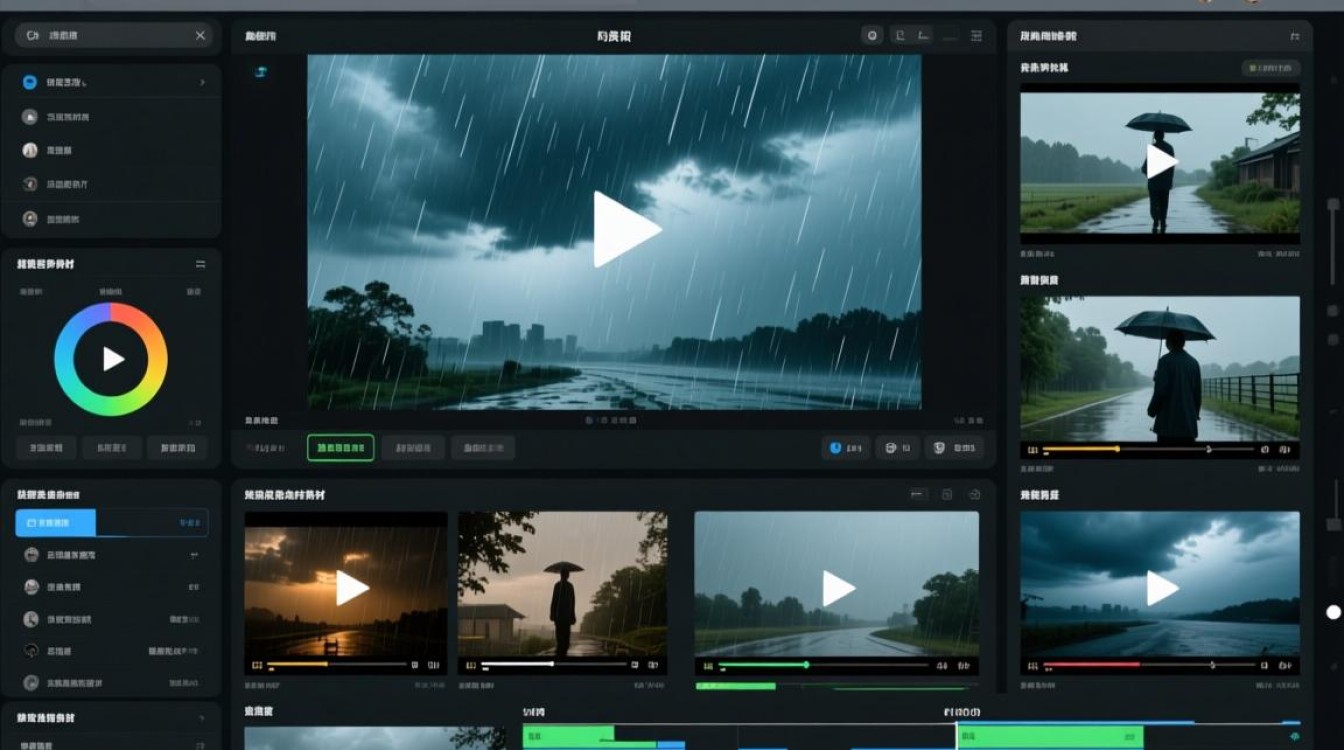
在开始剪辑风雨视频之前,首先要选择合适的素材,可以从多个角度、不同时间段拍摄的视频中选择,以确保视频的丰富性和多样性。
导入素材
将选好的素材导入到视频剪辑软件中,目前市面上常见的视频剪辑软件有Adobe Premiere Pro、Final Cut Pro、Filmora等,以下以Adobe Premiere Pro为例进行说明。
- 打开Adobe Premiere Pro,点击“文件”菜单,选择“导入”;
- 在弹出的窗口中选择需要导入的视频素材,点击“导入”按钮。
剪辑视频
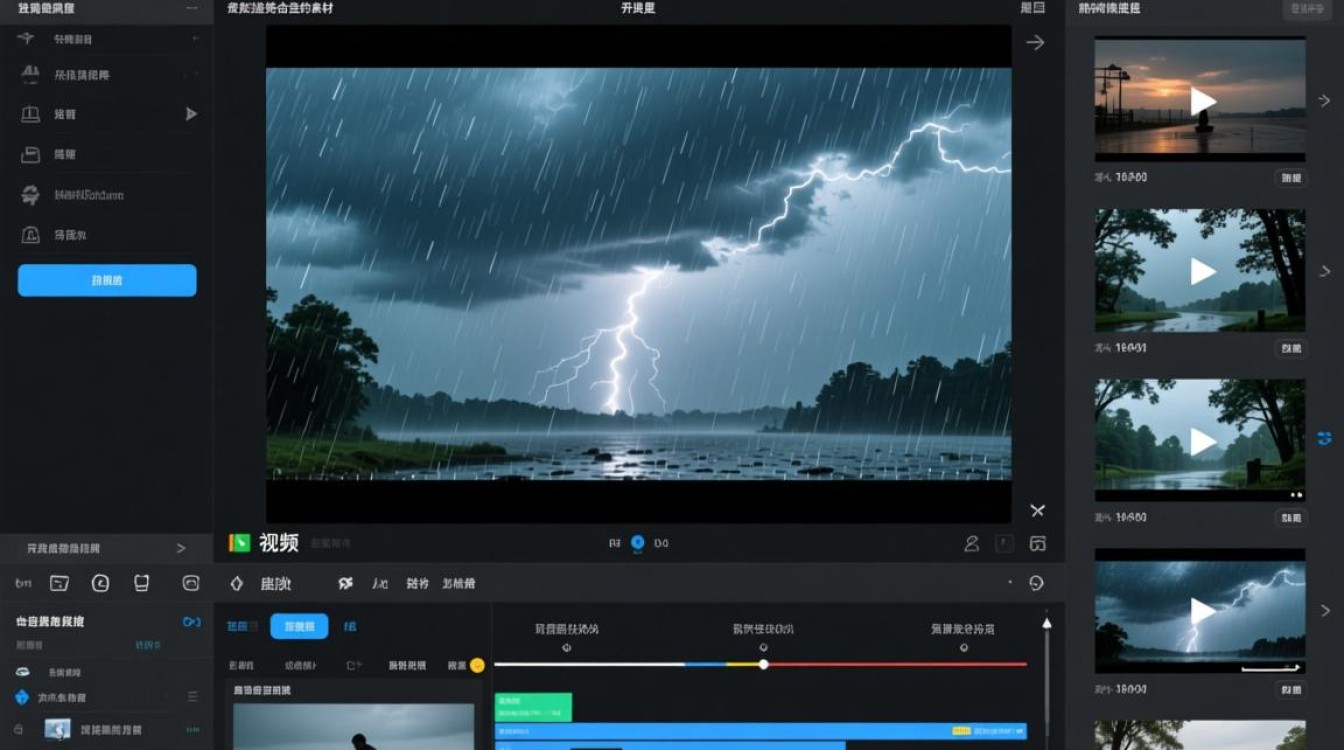
- 删除无用的片段:在时间轴上选中不需要的片段,按“Delete”键删除;
- 裁剪视频:选中需要裁剪的片段,点击“剃刀”工具,将视频分为两部分,然后拖动两端调整长度;
- 调整视频顺序:选中需要调整顺序的片段,按住鼠标左键拖动到合适的位置;
- 合并视频:选中需要合并的片段,点击“合并”按钮,即可将它们合并为一个片段。
添加效果
- 添加转场效果:在“效果”面板中找到“转场”分类,选择合适的转场效果,并将其拖动到时间轴上;
- 添加滤镜效果:在“效果”面板中找到“视频滤镜”分类,选择合适的滤镜效果,并将其拖动到时间轴上;
- 添加字幕效果:在“效果”面板中找到“标题”分类,选择合适的字幕效果,并将其拖动到时间轴上。
调整视频参数
- 调整视频分辨率:在“效果控件”面板中找到“视频效果”分类,点击“大小”选项,选择合适的分辨率;
- 调整视频亮度、对比度、饱和度等:在“效果控件”面板中找到“视频效果”分类,分别调整“亮度”、“对比度”、“饱和度”等参数。
导出视频
- 点击“文件”菜单,选择“导出”;
- 在弹出的窗口中选择合适的导出格式,如MP4、AVI等;
- 设置导出参数,如分辨率、编码器等;
- 点击“导出”按钮,开始导出视频。
FAQs:
-
问题:剪辑风雨视频时,如何去除杂音? 解答:在Adobe Premiere Pro中,可以打开“效果控件”面板,找到“音频效果”分类,选择“降噪”效果,调整参数,即可去除视频中的杂音。
-
问题:剪辑风雨视频时,如何使画面更加稳定? 解答:在Adobe Premiere Pro中,可以打开“效果控件”面板,找到“视频效果”分类,选择“稳定器”效果,调整参数,即可使画面更加稳定。






