
选择合适的视频素材
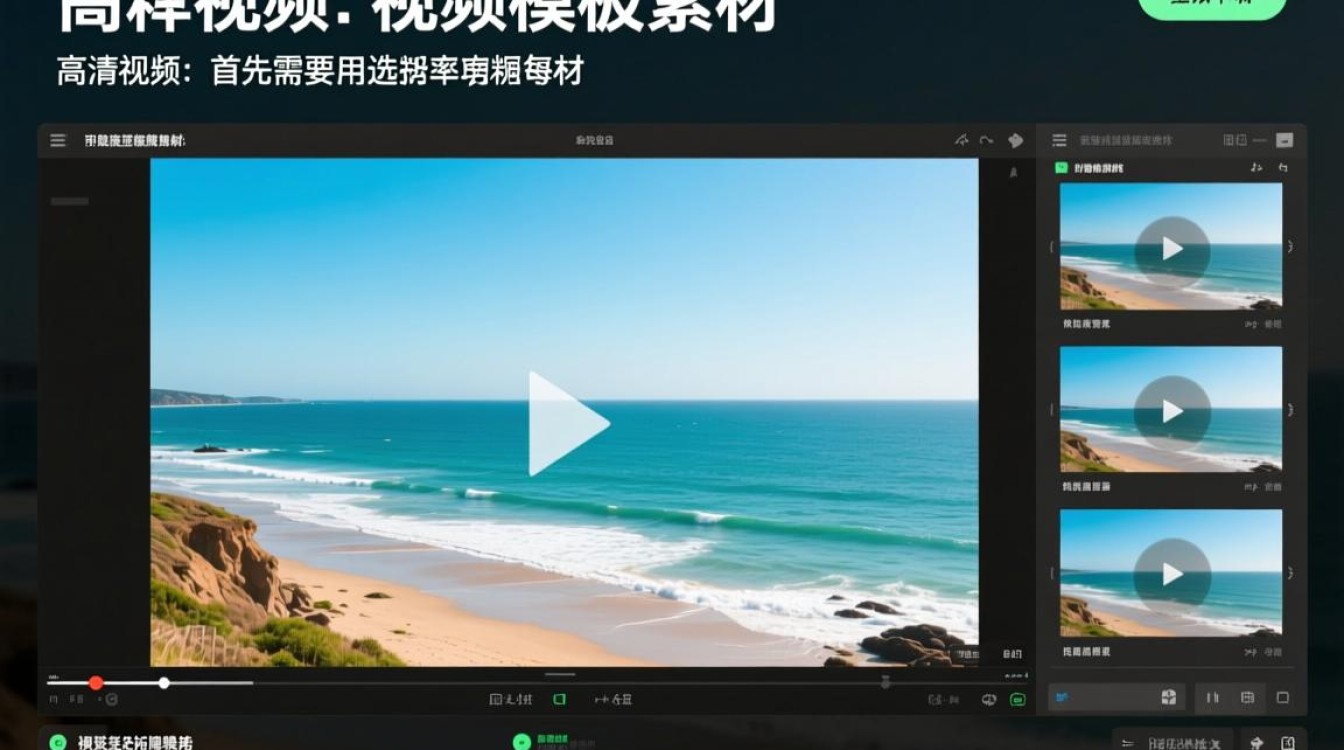
在海边视频模板剪辑之前,首先需要选择合适的视频素材,以下是一些建议:
- 高清视频:选择分辨率较高的视频素材,以保证最终视频的质量。
- 色彩鲜艳:海边风景通常色彩丰富,选择色彩鲜艳的视频素材可以提升视频的整体效果。
- 稳定画面:选择画面稳定的视频素材,避免抖动和模糊,选择包含不同场景、角度和人物的视频素材,以便在剪辑过程中有更多选择。
导入视频素材
将选好的视频素材导入到视频剪辑软件中,以下以Adobe Premiere Pro为例:
- 打开Premiere Pro,点击“文件”菜单,选择“导入”,然后选择视频素材。
- 在弹出的窗口中,选择合适的视频素材,点击“导入到库”按钮。
剪辑视频素材
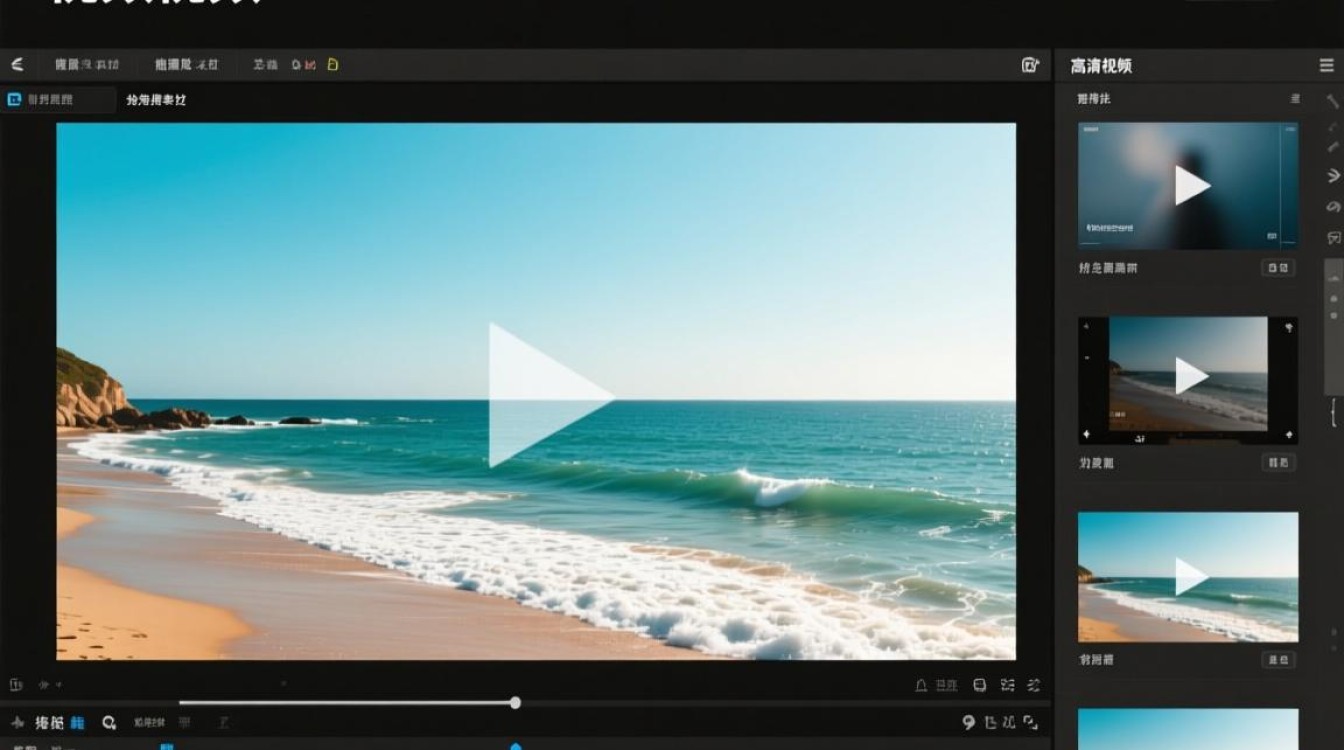
- 删除多余片段:根据视频主题和需求,删除不必要的片段,保留关键画面。
- 调整画面顺序:将视频素材按照时间顺序排列,确保画面流畅。
- 剪切画面:根据需要,对画面进行剪切,调整时长和节奏。
- 添加转场效果:为视频片段添加转场效果,使画面过渡更加自然。
调整视频参数
- 调整亮度、对比度、饱和度:根据视频风格和需求,调整画面色彩。
- 调整音频:调整视频音频的音量、平衡和淡入淡出效果。
- 添加字幕:如有需要,为视频添加字幕,方便观众理解。
添加背景音乐和音效
- 选择合适的背景音乐:根据视频主题和风格,选择合适的背景音乐。
- 添加音效:为视频添加适当的音效,增强视频的感染力。
导出视频
- 点击“文件”菜单,选择“导出”或“媒体”。
- 在弹出的窗口中,选择视频格式、分辨率、码率等参数。
- 点击“导出”按钮,等待视频导出完成。
以下是一个表格,展示海边视频模板剪辑的步骤:
| 步骤 | 描述 |
|---|---|
| 1 | 选择合适的视频素材 |
| 2 | 导入视频素材 |
| 3 | 剪辑视频素材 |
| 4 | 调整视频参数 |
| 5 | 添加背景音乐和音效 |
| 6 | 导出视频 |
FAQs:
问题:海边视频模板剪辑时,如何选择合适的转场效果? 解答:选择转场效果时,应考虑视频主题和风格,使用渐变、溶解等效果可以使画面过渡更加自然;使用擦除、滑动等效果可以增加视觉冲击力。
问题:海边视频模板剪辑时,如何调整视频色彩? 解答:调整视频色彩时,可以使用软件中的色彩校正工具,根据视频风格和需求,调整亮度、对比度、饱和度等参数,以达到理想的画面效果。






