
如何将视频进行翻动处理
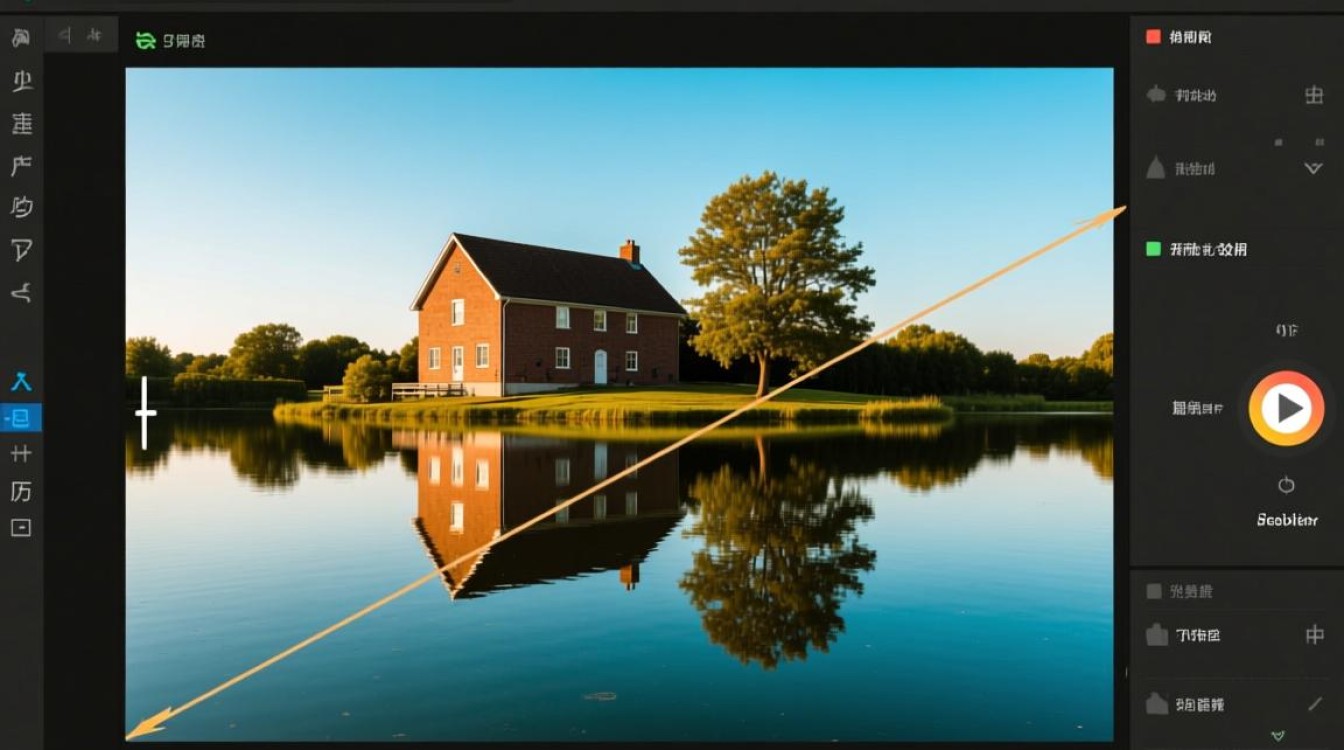
了解视频翻动效果
视频翻动效果,也称为视频翻转或镜像效果,是指将视频中的画面进行水平或垂直翻转,使画面呈现左右或上下颠倒的效果,这种效果在视频剪辑中常用于创意表达或修复视频方向错误。
视频翻动处理方法
使用视频剪辑软件
目前市面上有很多视频剪辑软件,如Adobe Premiere Pro、Final Cut Pro、DaVinci Resolve等,都支持视频翻动效果的处理。
以下以Adobe Premiere Pro为例,介绍如何进行视频翻动处理:
(1)打开Adobe Premiere Pro,导入需要处理的视频素材。
(2)在项目面板中,选中需要翻转的视频素材。
(3)在效果面板中,搜索“Transform”或“变换”,找到“Flip Horizontal”或“Flip Vertical”效果。
(4)将“Flip Horizontal”或“Flip Vertical”效果拖拽到时间轴上的视频素材上。
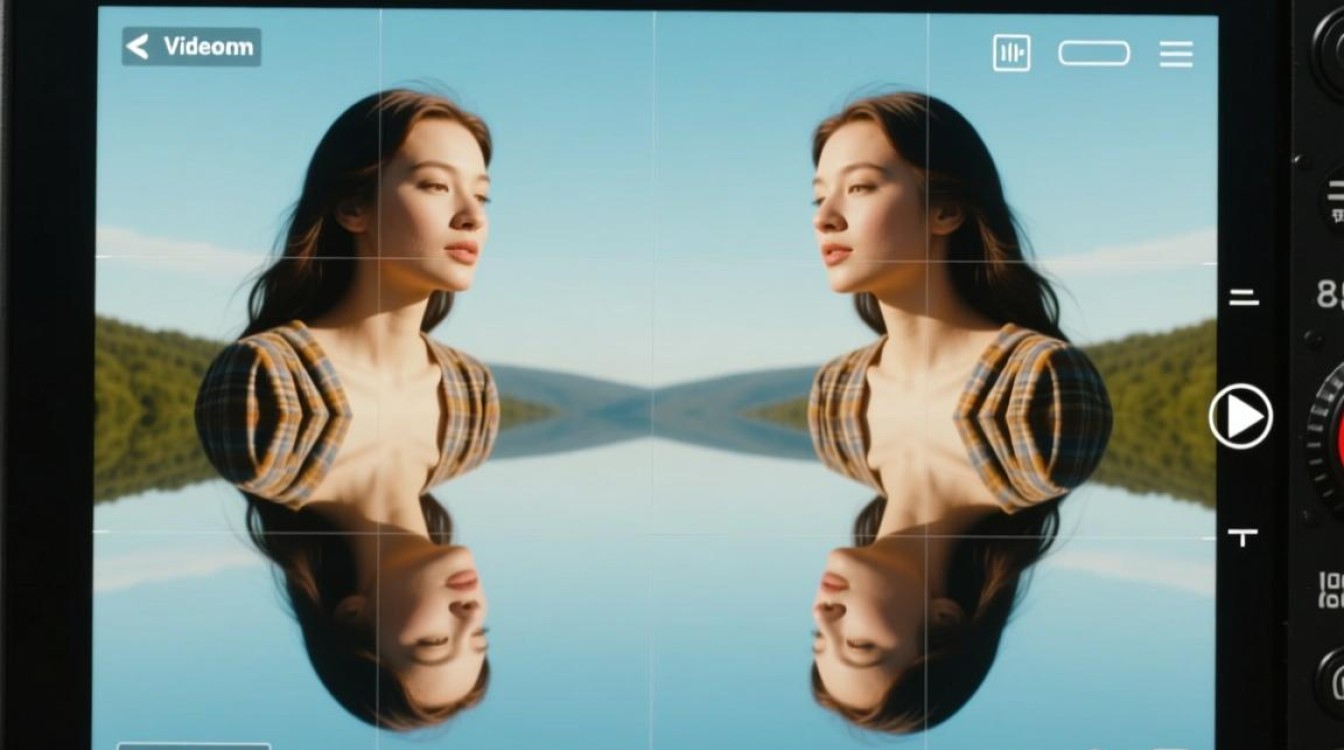
(5)调整效果参数,根据需要选择水平翻转或垂直翻转。
使用在线视频编辑工具
除了专业视频剪辑软件,还有一些在线视频编辑工具也支持视频翻动效果的处理,如iMovie、Filmora等。
以下以iMovie为例,介绍如何进行视频翻动处理:
(1)打开iMovie,导入需要处理的视频素材。
(2)在时间轴上,选中需要翻转的视频片段。
(3)点击“效果”按钮,选择“视频效果”,然后找到“变换”类别。
(4)选择“水平翻转”或“垂直翻转”效果,拖拽到视频片段上。
(5)调整效果参数,根据需要选择水平翻转或垂直翻转。
注意事项
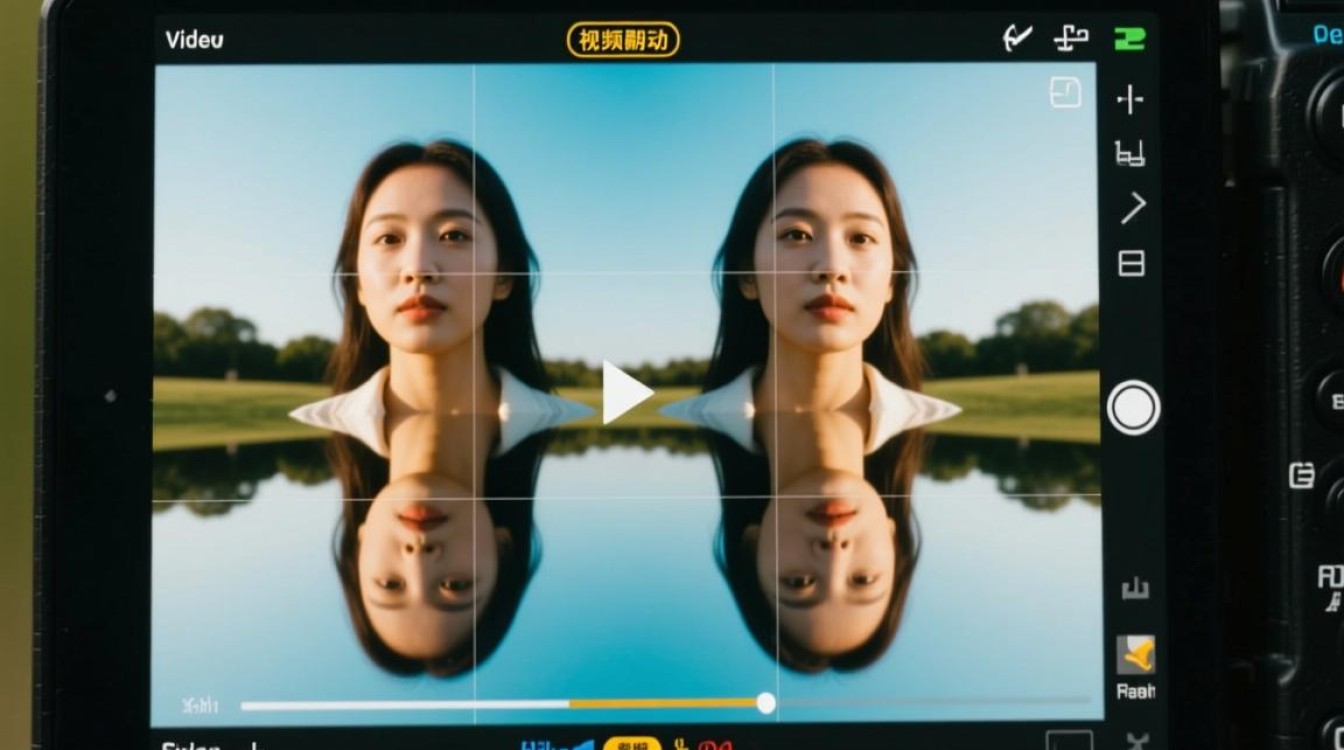
翻转效果可能会影响视频的播放质量,请根据实际情况选择合适的视频格式和分辨率。
在进行视频翻动处理时,注意调整视频的播放速度,以免出现画面抖动现象。
对于需要翻转的视频片段,建议在处理前先进行预览,确保效果符合预期。
常见问题解答(FAQs)
Q1:视频翻转后,画面会变形吗?
A1:通常情况下,视频翻转后不会出现画面变形现象,但如果视频素材分辨率较低,翻转后的画面可能会出现模糊或失真的情况。
Q2:如何撤销视频翻转效果?
A2:在视频剪辑软件中,撤销视频翻转效果的方法如下:
- 在Adobe Premiere Pro中,选中翻转效果,按下“Delete”键删除效果。
- 在iMovie中,选中翻转效果,点击“效果”按钮,然后选择“无效果”即可撤销翻转效果。






