
准备工作
-
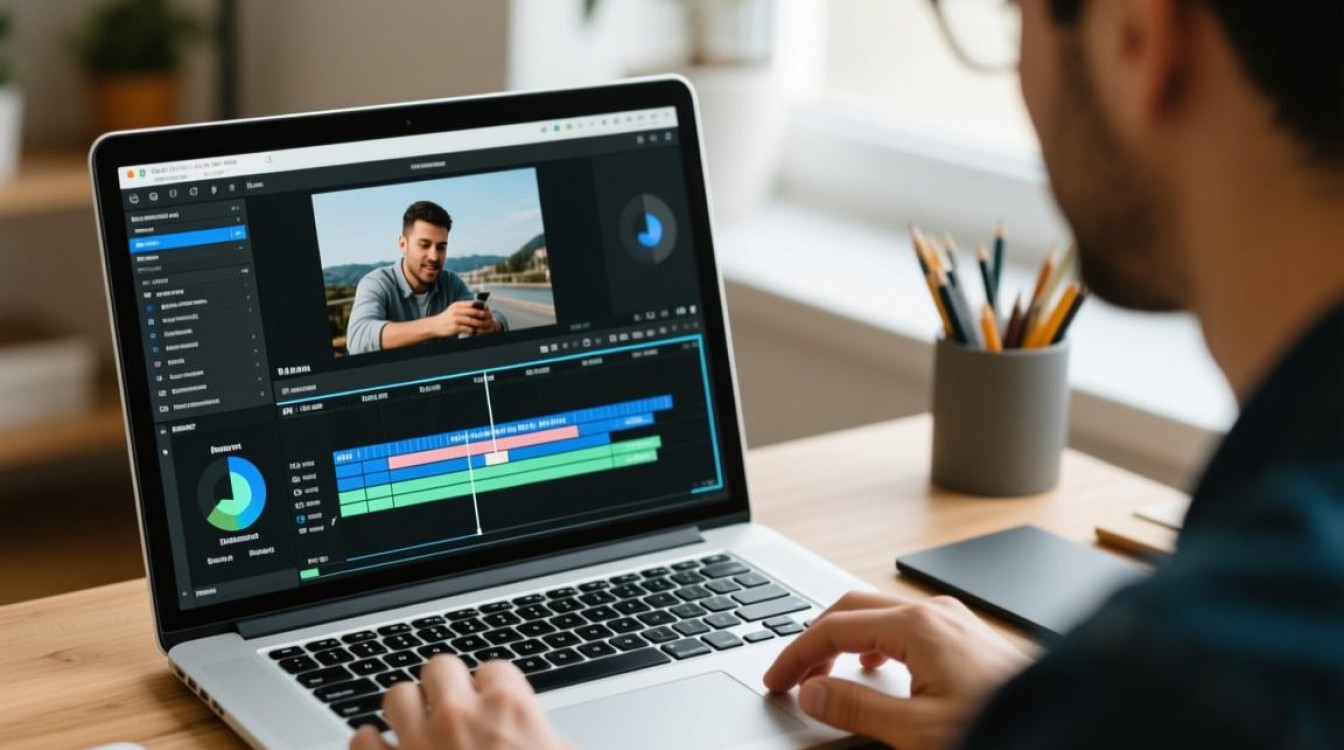
选择合适的剪辑软件 在开始剪辑之前,首先需要选择一款适合自己需求的剪辑软件,目前市面上有很多优秀的剪辑软件,如Adobe Premiere Pro、Final Cut Pro、DaVinci Resolve等,根据自己的操作习惯和预算选择合适的软件。
-
熟悉软件功能 在正式开始剪辑之前,要熟悉所选软件的各项功能,如视频剪辑、音频剪辑、特效添加、字幕添加等,这样可以提高剪辑效率,确保剪辑过程顺利进行。
剪辑步骤
-
导入视频素材 将录制的全身视频导入到剪辑软件中,软件会自动识别视频格式,将其导入到项目中。
-
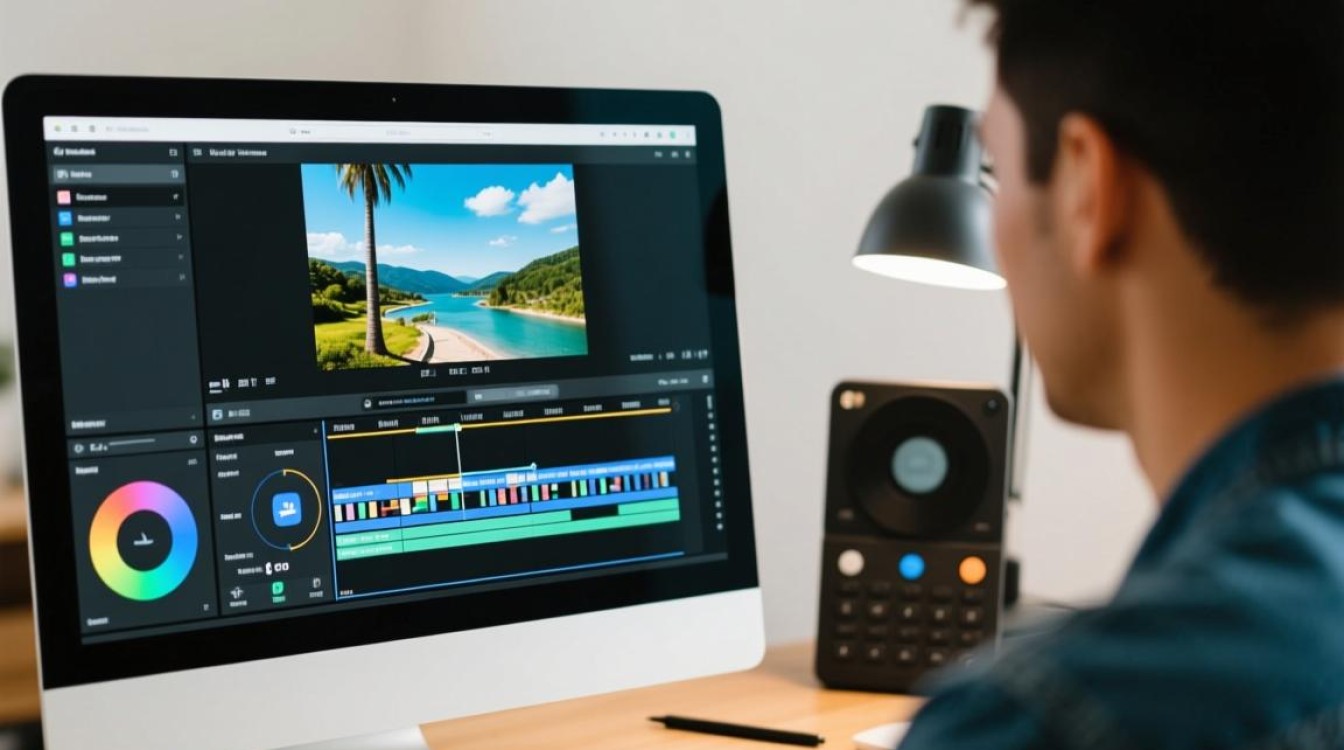
视频剪辑 (1)选择剪辑区域:在时间轴上,用鼠标拖动选择要保留的视频片段,若要删除某个片段,选中后按Delete键即可。 (2)调整剪辑长度:选中视频片段,右击选择“剪辑”,在弹出的窗口中设置所需长度。 (3)拼接视频:将多个视频片段按照顺序拼接在一起,形成完整的全身视频。
-
音频剪辑 (1)调整音频播放速度:选中音频轨道,右击选择“音频速度”,根据需要调整播放速度。 (2)添加背景音乐:在音频轨道上添加背景音乐,并调整音量大小。 (3)剪辑音频:与视频剪辑类似,选中音频片段,右击选择“剪辑”,调整长度。
-
添加特效 (1)选择特效:在软件中找到合适的特效,如转场、滤镜、动画等。 (2)添加特效:将特效拖动到视频或音频轨道上,调整位置和时长。
-
添加字幕 (1)选择字幕样式:在软件中找到合适的字幕样式,如滚动字幕、浮动车牌等。 (2)添加字幕:将字幕拖动到视频轨道上,调整位置和时长。
-
导出视频 完成剪辑后,将视频导出为所需的格式和分辨率,在导出设置中,根据需要调整视频编码、分辨率、帧率等参数。
常见问题解答
FAQs:
-
问题:剪辑全身视频时,如何调整视频画面比例? 解答:在剪辑软件中,通常有“比例”或“画幅”设置,根据需要选择合适的比例,如16:9、4:3等,若要调整画面比例,可以在视频轨道上右击选择“比例”,然后选择所需的画面比例。
-
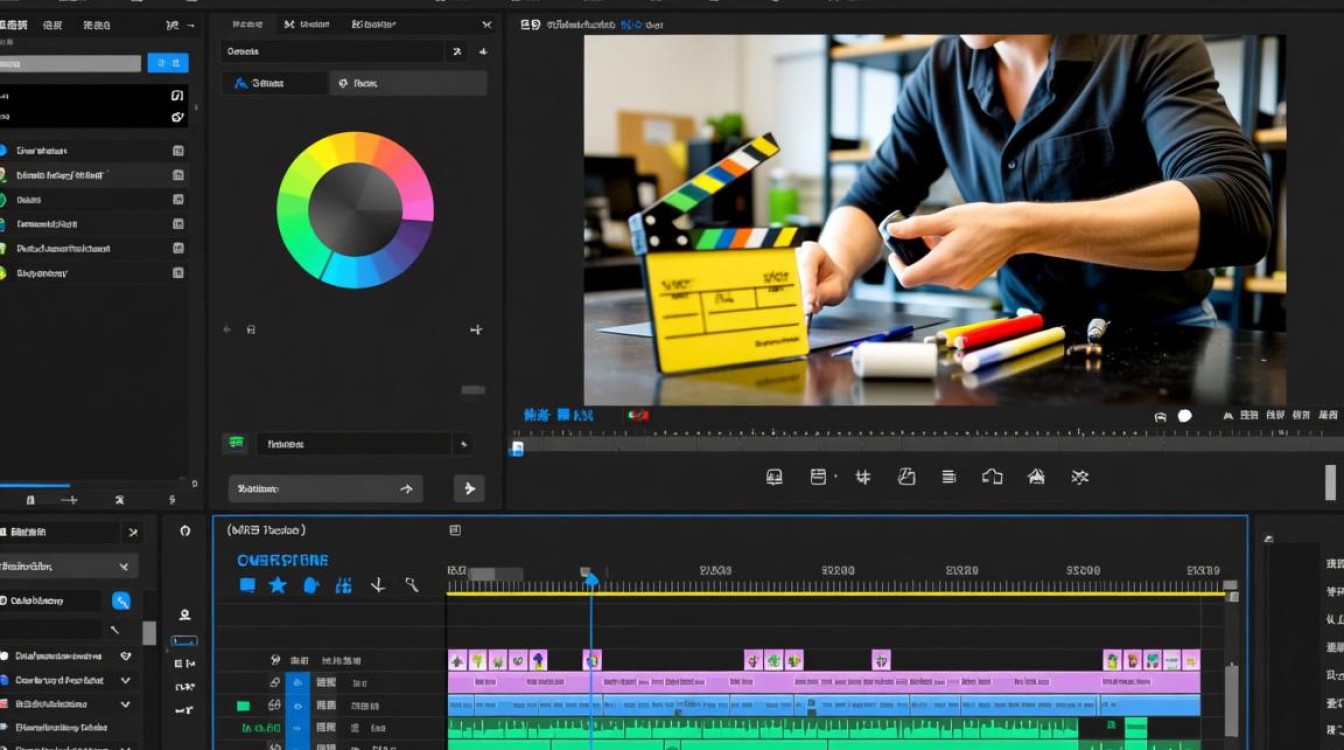
问题:剪辑全身视频时,如何调整视频亮度、对比度等参数? 解答:在剪辑软件中,通常有“视频效果”或“色彩校正”功能,选中视频片段,在视频效果或色彩校正窗口中调整亮度、对比度、饱和度等参数,以达到满意的视觉效果。
通过以上步骤,您就可以轻松地剪辑出高质量的全身视频,在剪辑过程中,注意保持画面美观、流畅,同时注重视频内容的表达,祝您剪辑愉快!






