
视频素材准备
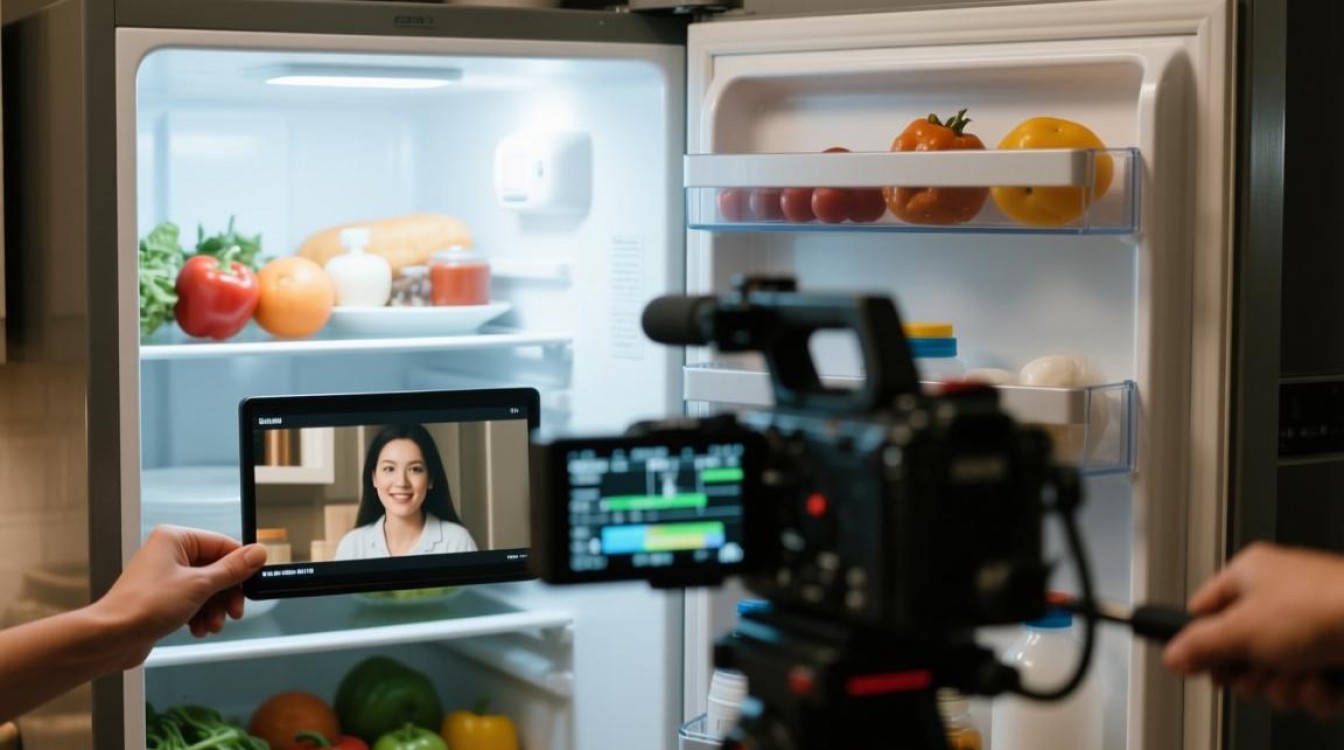
在开始剪辑之前,首先需要准备好视频素材,以下是打开冰箱视频剪辑所需的基本素材:
- 打开冰箱的视频片段
- 需要剪辑的音乐或背景音
- 图片素材(如产品图片、品牌logo等)
- 文字素材(如字幕、说明等)
剪辑软件选择
选择一款合适的剪辑软件对于视频剪辑至关重要,以下是一些常用的视频剪辑软件:
- Adobe Premiere Pro
- Final Cut Pro
- DaVinci Resolve
- iMovie
- Camtasia
剪辑步骤
导入素材
打开剪辑软件,将准备好的视频、音乐、图片和文字素材导入到项目中。
视频剪辑
(1)选择视频片段
在项目面板中找到需要剪辑的视频片段,点击并拖动到时间轴上。
(2)分割视频
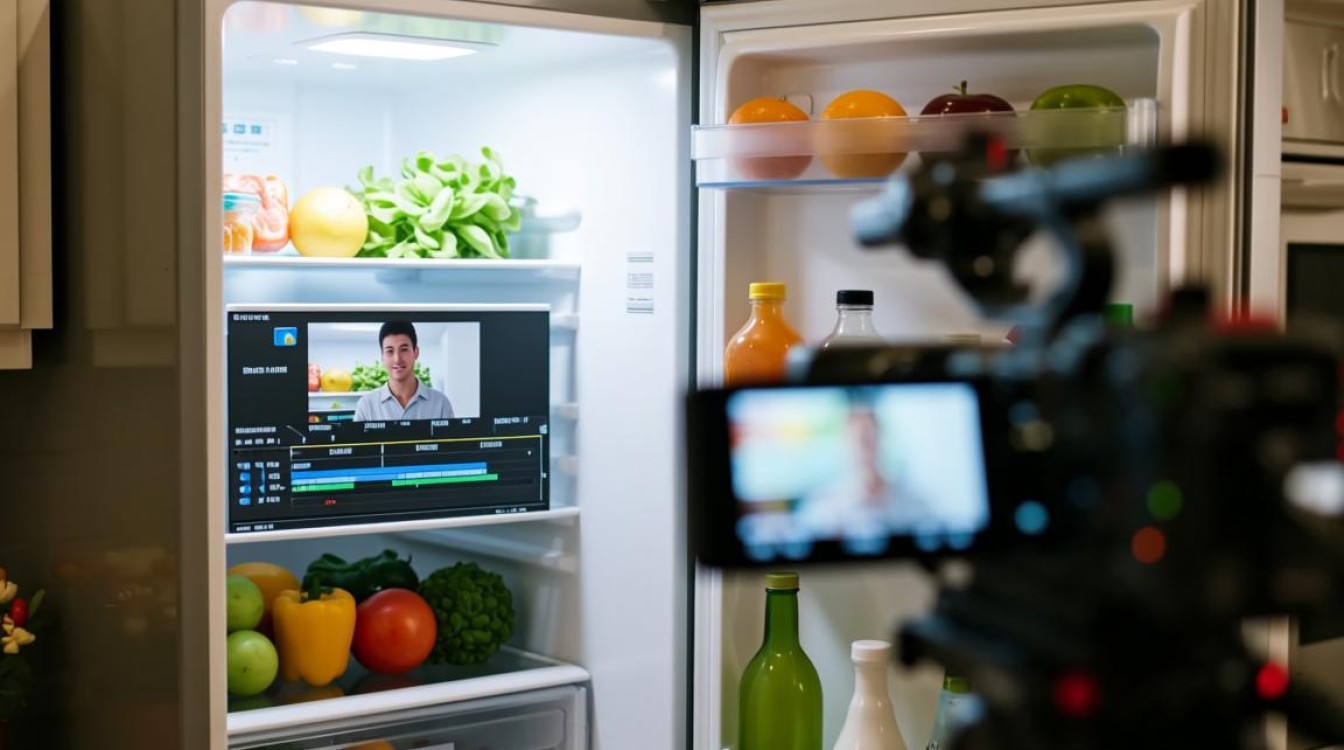
将视频片段分割成多个部分,以便于后续剪辑,点击“分割”按钮,将视频片段分为两个部分。
(3)调整顺序
根据需要调整视频片段的顺序,确保内容连贯。
音频剪辑
(1)添加背景音乐
将背景音乐拖动到时间轴上,调整音量大小,使其与视频内容相匹配。
(2)调整音频轨道
在音频轨道上调整音频的播放时间,确保音频与视频同步。
图片和文字素材添加
(1)插入图片
将图片素材拖动到时间轴上,调整位置和时长。
(2)添加文字
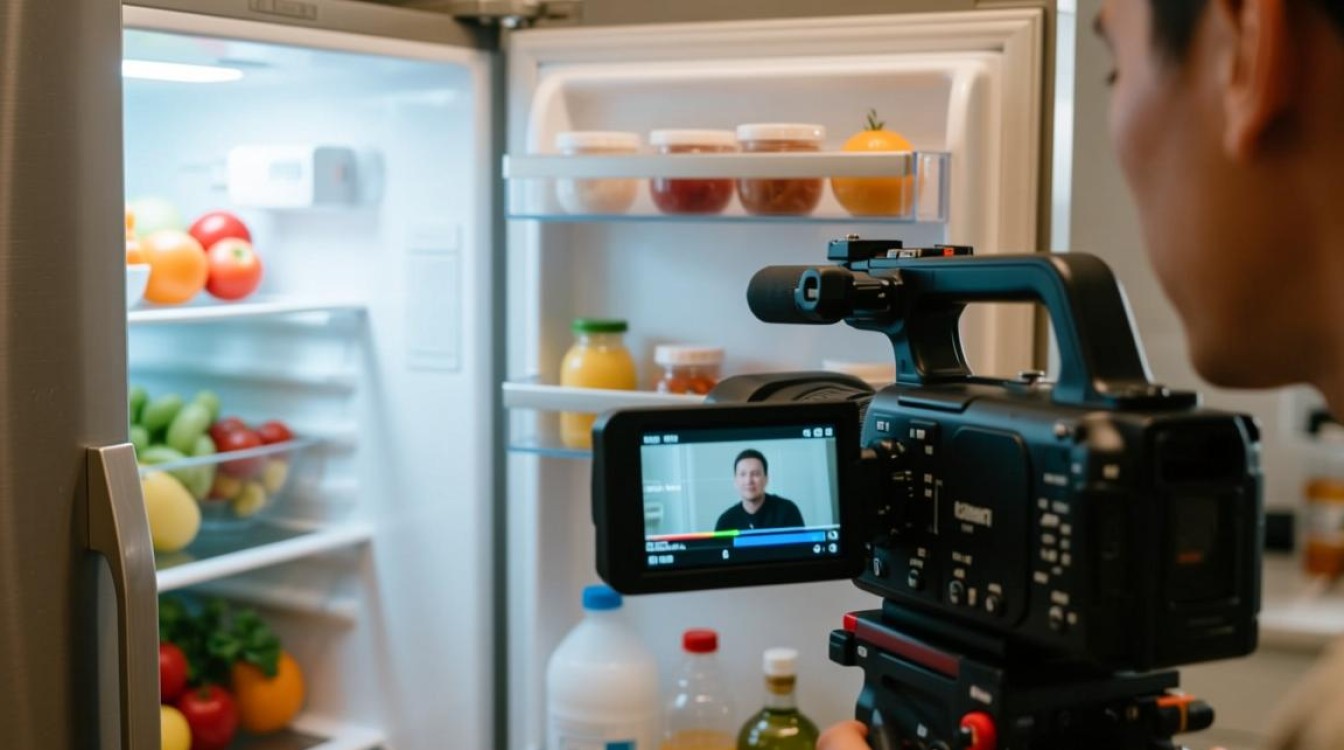
在文字轨道上添加字幕或说明,调整字体、字号、颜色等。
视频输出
(1)预览视频
在剪辑过程中,定期预览视频,确保剪辑效果符合预期。
(2)导出视频
完成剪辑后,导出视频,根据需要选择输出格式、分辨率、码率等参数。
FAQs
问:如何调整视频片段的时长? 答:在时间轴上,将鼠标悬停在视频片段上,出现双向箭头时,拖动鼠标即可调整视频片段的时长。
问:如何添加过渡效果? 答:在效果面板中,选择合适的过渡效果,将其拖动到视频片段之间,即可添加过渡效果。






