
了解光线效果的重要性
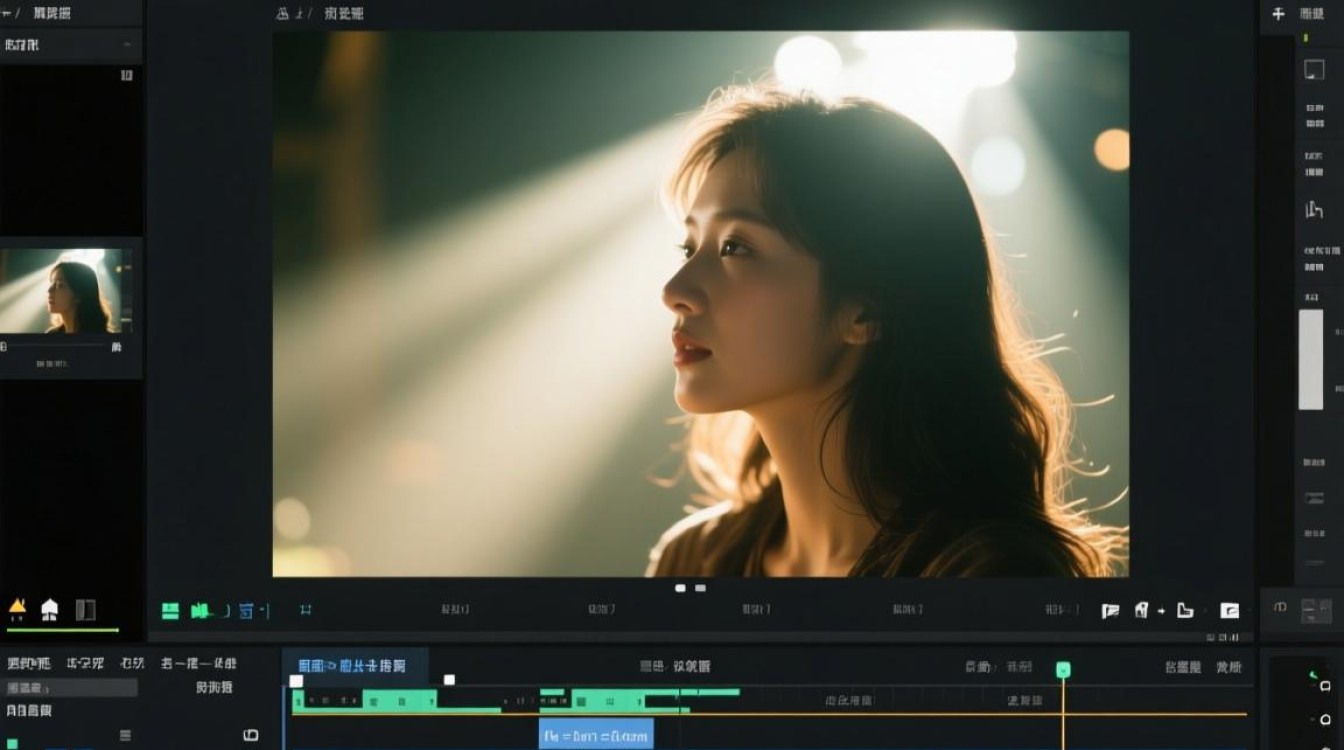
在视频剪辑过程中,添加光线效果可以增强画面的氛围和情感表达,使视频更具观赏性和艺术性,光线效果可以突出主体,营造氛围,甚至改变观众的视觉感受,以下将详细介绍如何为视频剪辑添加光线效果。
选择合适的剪辑软件
目前市面上有很多视频剪辑软件,如Adobe Premiere Pro、Final Cut Pro、DaVinci Resolve等,选择一款适合自己的剪辑软件是添加光线效果的第一步,以下表格列出了几款常用剪辑软件的特点:
| 软件名称 | 适用人群 | 优点 | 缺点 |
|---|---|---|---|
| Adobe Premiere Pro | 广泛用户 | 功能强大,支持多种格式 | 学习曲线较陡 |
| Final Cut Pro | 苹果用户 | 界面简洁,操作流畅 | 系统要求较高 |
| DaVinci Resolve | 专业用户 | 色彩校正功能强大 | 学习曲线较陡 |
添加光线效果的方法
使用内置光线效果
大多数剪辑软件都提供了丰富的内置光线效果,如光晕、光芒、光线等,以下以Adobe Premiere Pro为例,介绍如何添加内置光线效果:
(1)打开视频剪辑软件,导入需要添加光线效果的视频素材。
(2)选择需要添加光线效果的图层。
(3)在“效果”面板中,找到“视频效果”分类,选择“生成”>“光晕”。
(4)将光晕效果拖拽到图层上,调整大小、位置和颜色。
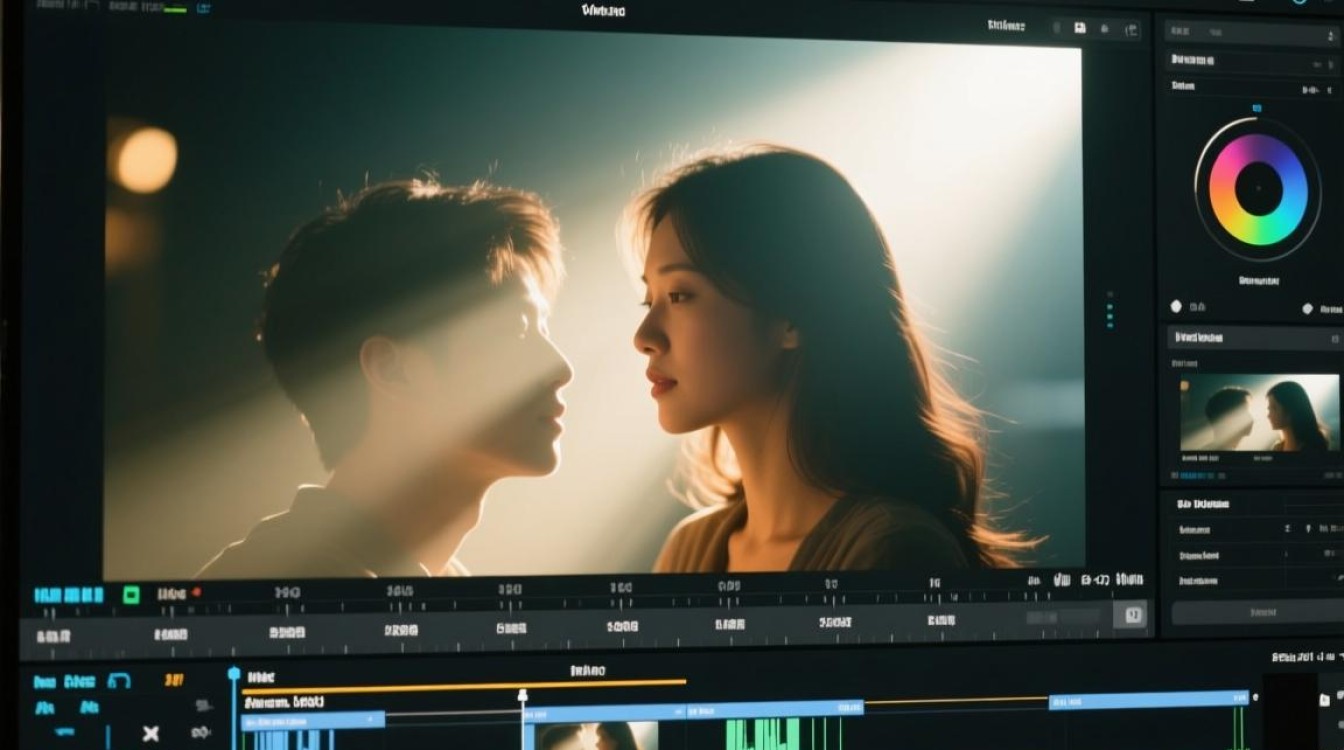
(5)根据需要,可以添加更多光线效果,如光芒、光线等。
使用第三方插件
除了内置效果外,许多第三方插件也提供了丰富的光线效果,以下以RedGiant的“Titler Pro”插件为例,介绍如何使用第三方插件添加光线效果:
(1)在剪辑软件中,打开“效果”面板,找到“Red Giant”分类。
(2)选择“Titler Pro”插件,然后选择“光线”分类。
(3)将所需的光线效果拖拽到图层上,调整参数。
(4)根据需要,可以添加更多光线效果,如光晕、光芒等。
调整光线效果
调整亮度与对比度
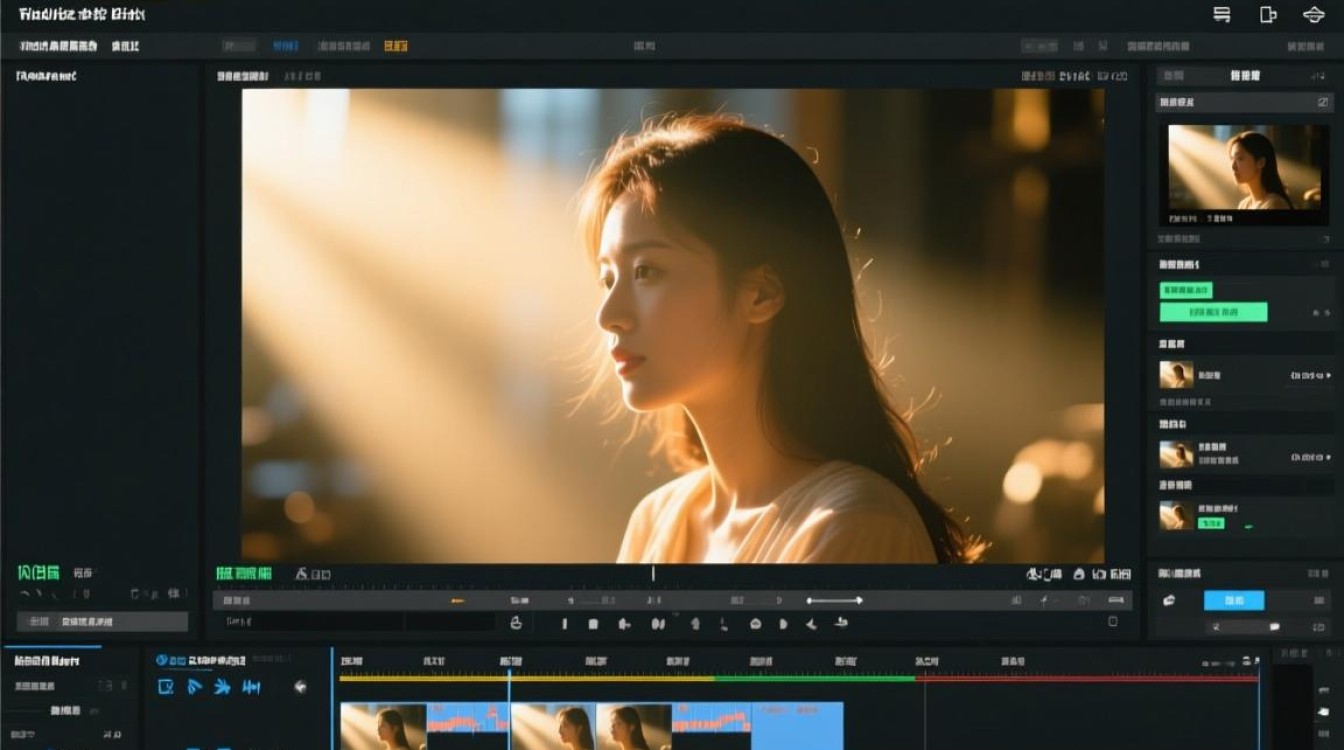
光线效果往往与画面亮度、对比度有很大关系,在添加光线效果后,可以适当调整亮度与对比度,使光线效果更加突出。
调整透明度
调整光线效果的透明度,可以使光线更加自然,避免过于突兀。
调整颜色
根据画面氛围,可以调整光线颜色的冷暖、明暗等,使光线效果与画面更加协调。
FAQs
Q1:为什么我的光线效果看起来很假?
A1:可能是因为光线效果与画面亮度、对比度不协调,可以尝试调整亮度、对比度以及透明度,使光线效果更加自然。
Q2:如何使光线效果更加立体?
A2:可以尝试使用三维光线效果,或者将光线效果与画面中的物体结合,使光线效果更加立体,调整光线角度和大小,也可以增加立体感。






