
华为手机剪辑视频的操作指南
准备工作
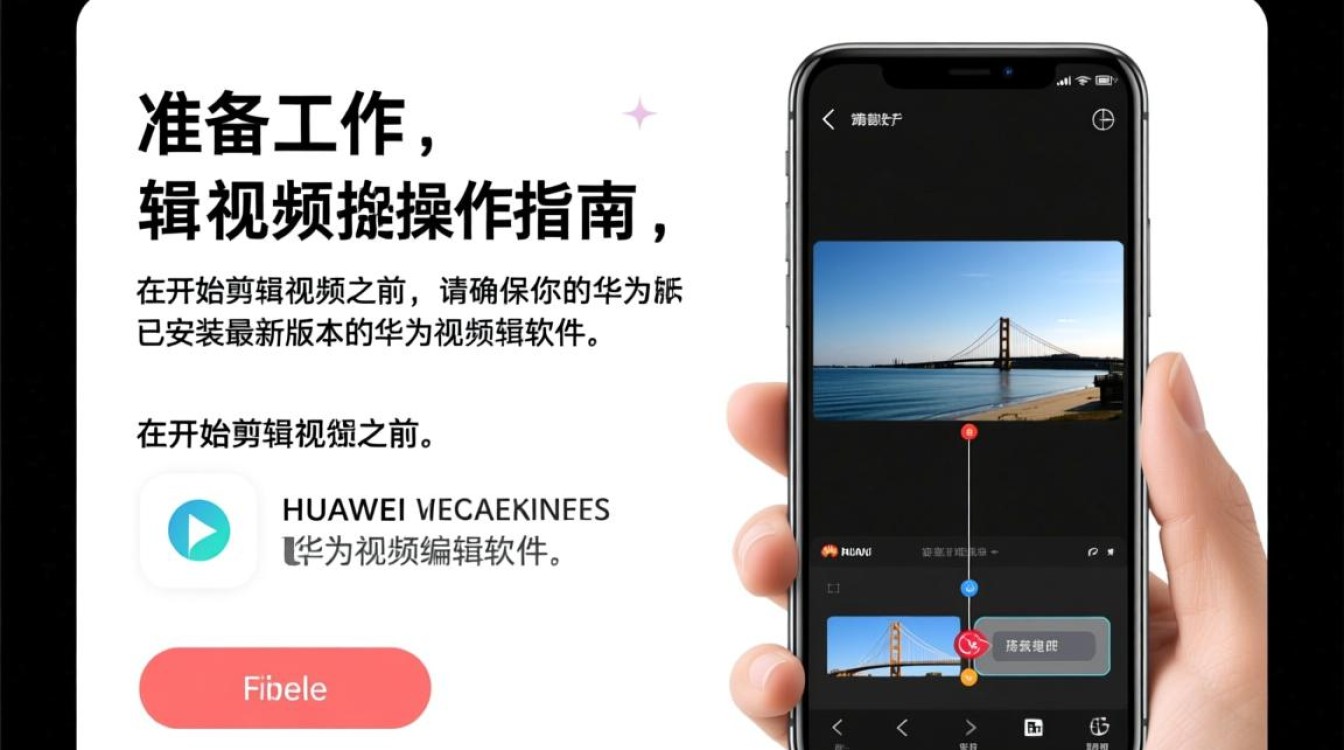
在开始剪辑视频之前,请确保您的华为手机已安装最新版本的华为视频编辑软件,以下是以华为Mate 40 Pro为例,介绍如何使用华为手机剪辑视频。
打开华为视频编辑软件
- 打开华为手机,找到并点击“视频编辑”应用图标。
- 进入应用后,您可以选择新建项目或打开已保存的项目。
导入视频素材
- 在新建项目页面,点击“导入视频”按钮。
- 选择您想要剪辑的视频文件,点击“导入”按钮。
视频剪辑操作
视频剪辑界面分为预览窗口、时间轴和工具栏三部分。
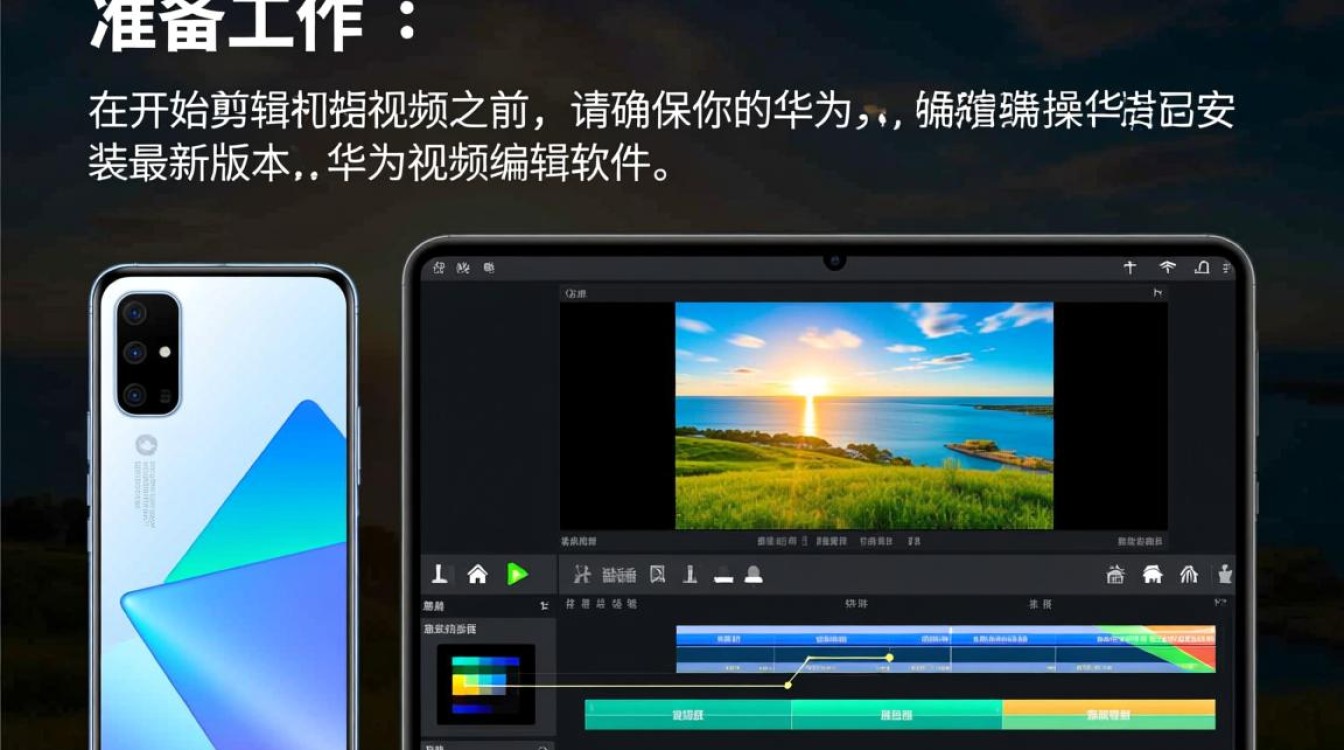
- 预览窗口:显示当前视频片段的播放效果。
- 时间轴:显示视频的各个片段,可以调整片段的顺序、时长等。
- 工具栏:提供剪辑、合并、分割、调整速度、添加特效等功能。
剪辑视频:
- 调整顺序:在时间轴上,长按视频片段,拖动到所需位置。
- 调整时长:长按视频片段,向左或向右拖动调整时长。
- 删除片段:长按视频片段,点击“删除”按钮。
添加特效:
- 点击工具栏中的“特效”按钮,选择所需特效。
- 将特效拖动到时间轴上,调整位置和时长。
调整视频速度:
- 点击工具栏中的“速度”按钮,选择“慢动作”或“快动作”。
- 调整速度值,点击“确定”按钮。
导出视频
- 完成视频剪辑后,点击界面右上角的“完成”按钮。
- 选择视频输出格式和分辨率。
- 点击“导出”按钮,等待视频导出完成。
注意事项
- 剪辑过程中,请确保手机电量充足,以免因电量不足导致剪辑中断。
- 剪辑完成后,请将视频保存到手机相册或其他位置,以免丢失。
常见问题解答(FAQs)
Q1:华为手机剪辑视频时,视频画面出现卡顿怎么办? A1:出现卡顿可能是由于手机内存不足或剪辑软件版本过低导致的,您可以尝试以下方法解决:
- 清理手机内存,释放空间。
- 更新华为视频编辑软件至最新版本。
Q2:如何将剪辑好的视频分享到社交媒体? A2:在视频导出完成后,您可以通过以下方式分享:
- 打开相册,找到剪辑好的视频。
- 点击分享按钮,选择社交媒体平台,如微信、微博等。
通过以上步骤,您可以在华为手机上轻松剪辑视频,祝您剪辑愉快!






