
转盘扇形视频剪辑教程
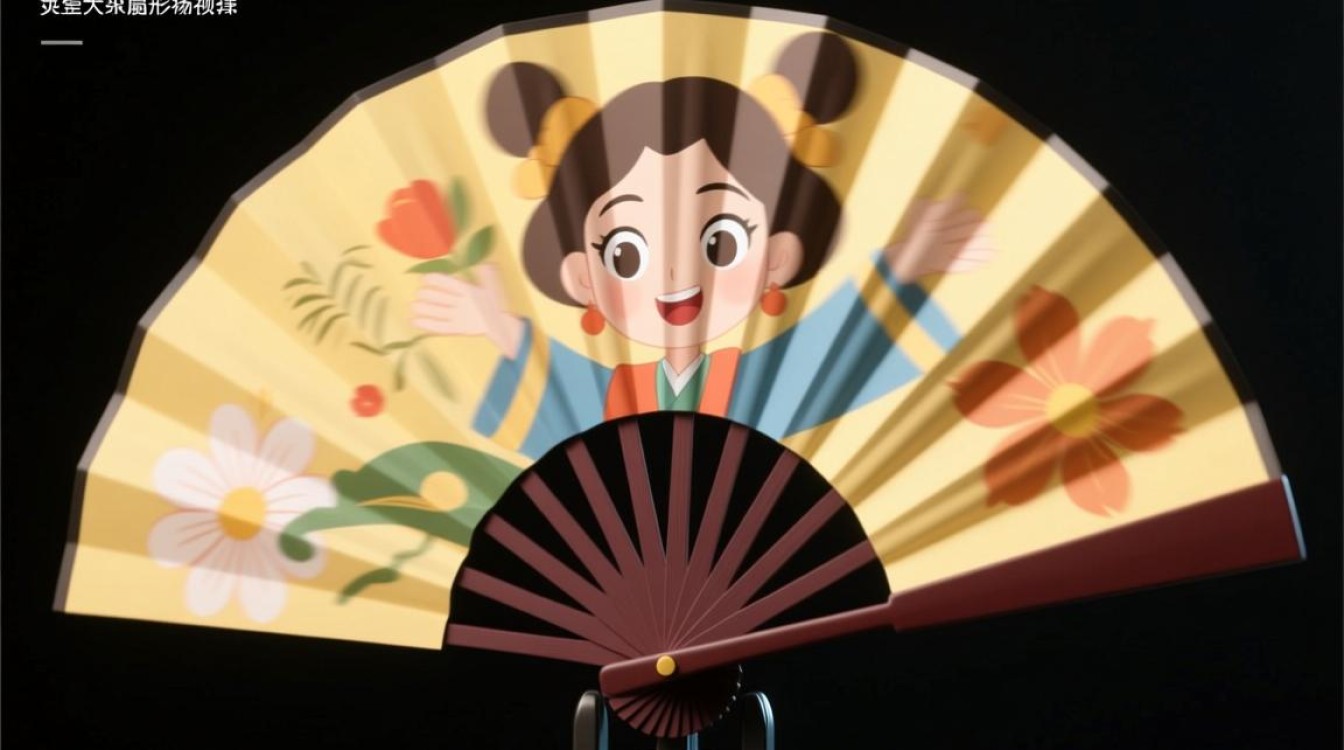
了解转盘扇形视频
转盘扇形视频是一种通过旋转扇形图案来展示内容或动画效果的视频形式,它通常用于广告、演示、教学等领域,具有视觉冲击力和吸引力,在进行剪辑之前,我们需要了解转盘扇形视频的基本构成和特点。
剪辑前的准备工作
视频素材准备 在开始剪辑之前,我们需要准备以下素材:
- 转盘扇形视频的原视频文件
- 需要添加的图片、文字、动画等元素
剪辑软件选择 选择一款适合剪辑转盘扇形视频的软件,如Adobe Premiere Pro、Final Cut Pro、DaVinci Resolve等。
转盘扇形视频剪辑步骤
导入素材 将准备好的视频素材导入到剪辑软件中。
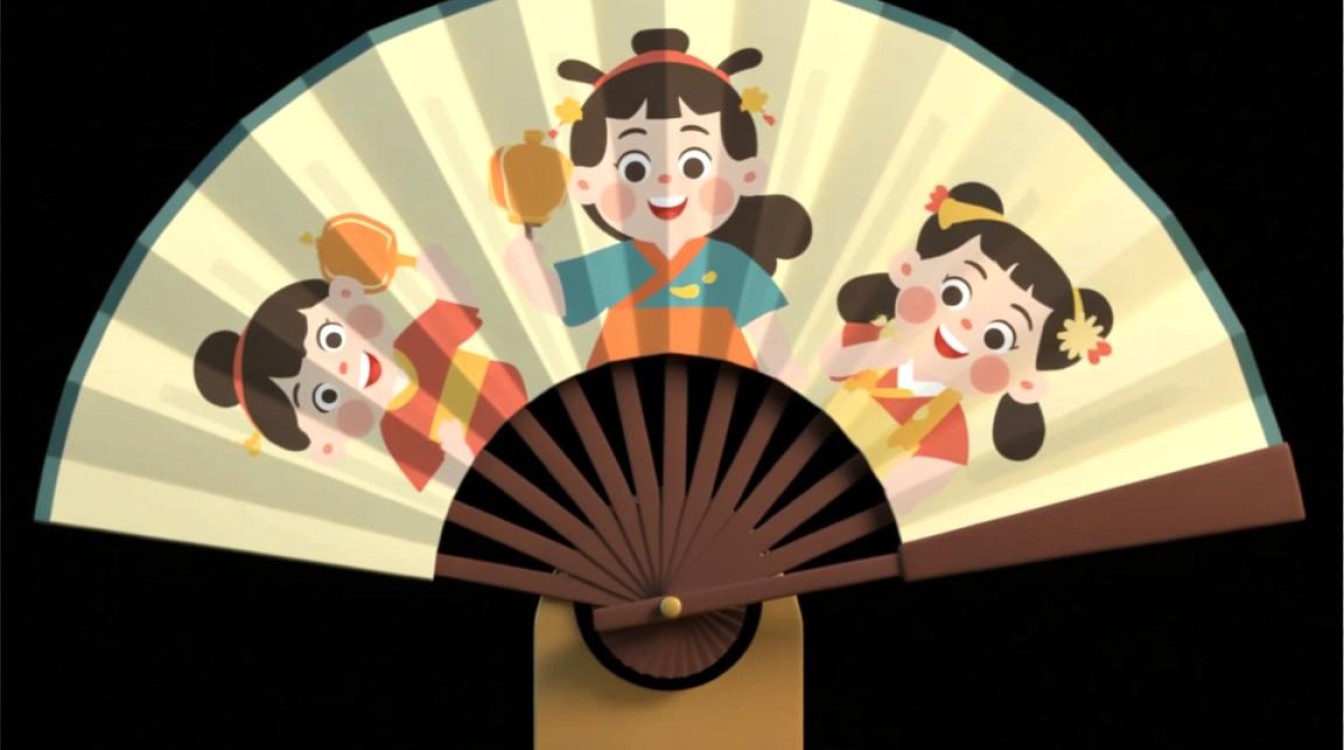
创建转盘扇形图层 在剪辑软件中,创建一个新的图层,用于放置转盘扇形图案,具体操作如下:
- 使用软件中的“矩形工具”绘制一个矩形,作为转盘扇形的基础形状。
- 使用“路径”工具将矩形分割成扇形。
- 调整扇形的角度和大小,使其符合需求。
添加动画效果 为转盘扇形图层添加动画效果,使其旋转,具体操作如下:
- 选择转盘扇形图层,在“动画”面板中找到旋转动画。
- 设置动画的时长、旋转速度等参数。
- 可以根据需要添加其他动画效果,如缩放、透明度变化等。
添加其他元素 在转盘扇形图层下方添加图片、文字、动画等元素,具体操作如下:
- 创建新的图层,将图片、文字等元素拖拽到图层中。
- 调整元素的位置、大小和透明度,使其与转盘扇形图案协调。
合成视频 将所有图层合并,生成最终的转盘扇形视频。
转盘扇形视频剪辑技巧
优化动画流畅度 在添加动画效果时,注意调整动画的帧率,确保动画流畅。
调整色彩和亮度和风格,调整转盘扇形图案的色彩和亮度,使其更加突出。

添加背景音乐 为转盘扇形视频添加合适的背景音乐,增强视频的感染力。
FAQs
Q1:如何调整转盘扇形图层的大小和角度? A1:在剪辑软件中,选中转盘扇形图层,使用“变换”工具调整图层的大小和角度。
Q2:如何为转盘扇形视频添加背景音乐? A2:在剪辑软件中,找到“音频”面板,导入背景音乐文件,将其拖拽到视频轨道上,调整音量即可。






