
视频剪辑缓慢变暗技巧详解
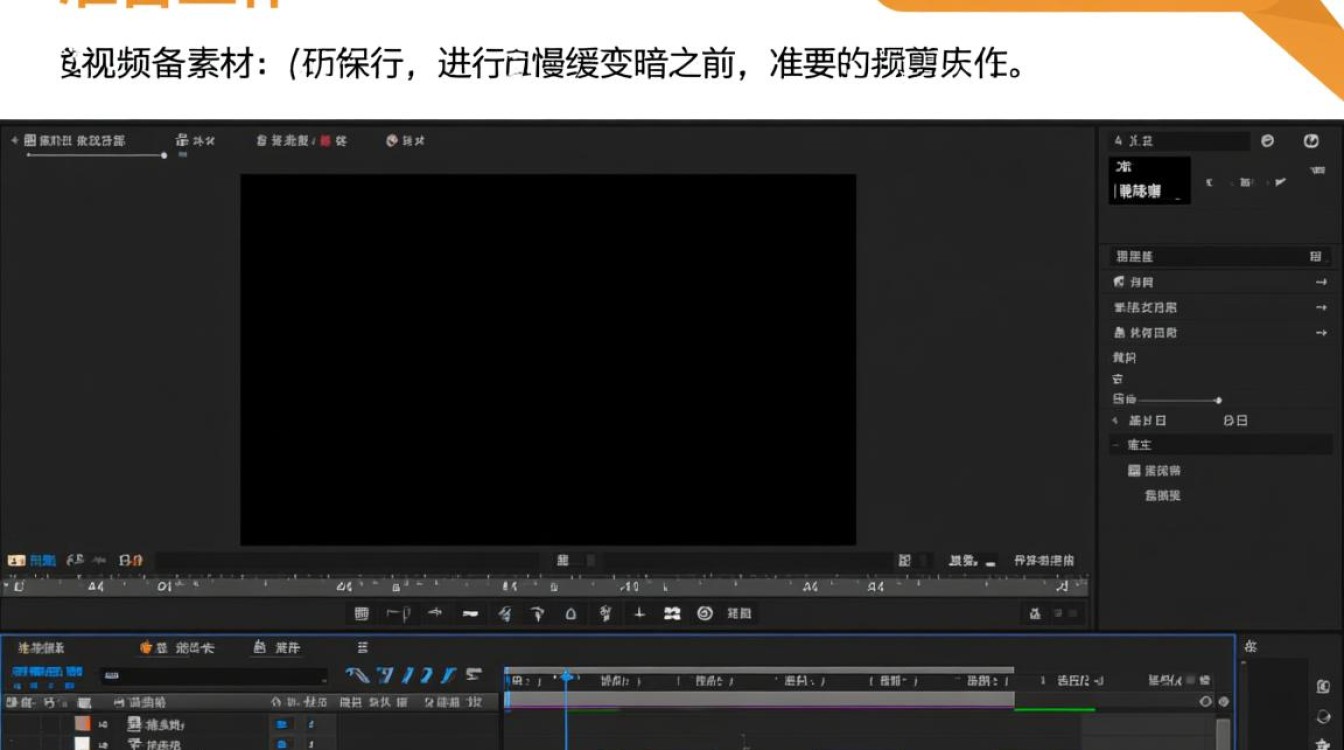
准备工作
在进行视频剪辑缓慢变暗之前,我们需要做好以下准备工作:
- 准备视频素材:确保视频画质清晰,分辨率适宜。
- 选择合适的剪辑软件:目前市面上有很多优秀的视频剪辑软件,如Adobe Premiere Pro、Final Cut Pro、DaVinci Resolve等。
- 熟悉软件操作:在剪辑之前,要对所选软件的操作界面和功能进行熟悉。
缓慢变暗技巧
打开剪辑软件,导入视频素材。
选择需要缓慢变暗的视频片段,将其拖拽到时间轴上。
找到“效果”面板,搜索“颜色校正”或“色彩调整”等关键词。
在搜索结果中,找到“亮度”或“曝光”等与亮度相关的效果。
将该效果拖拽到视频片段上,调整亮度至适当值。
使用“速度/持续时间”功能,调整视频片段的播放速度。
慢慢降低播放速度,直至达到缓慢变暗的效果。
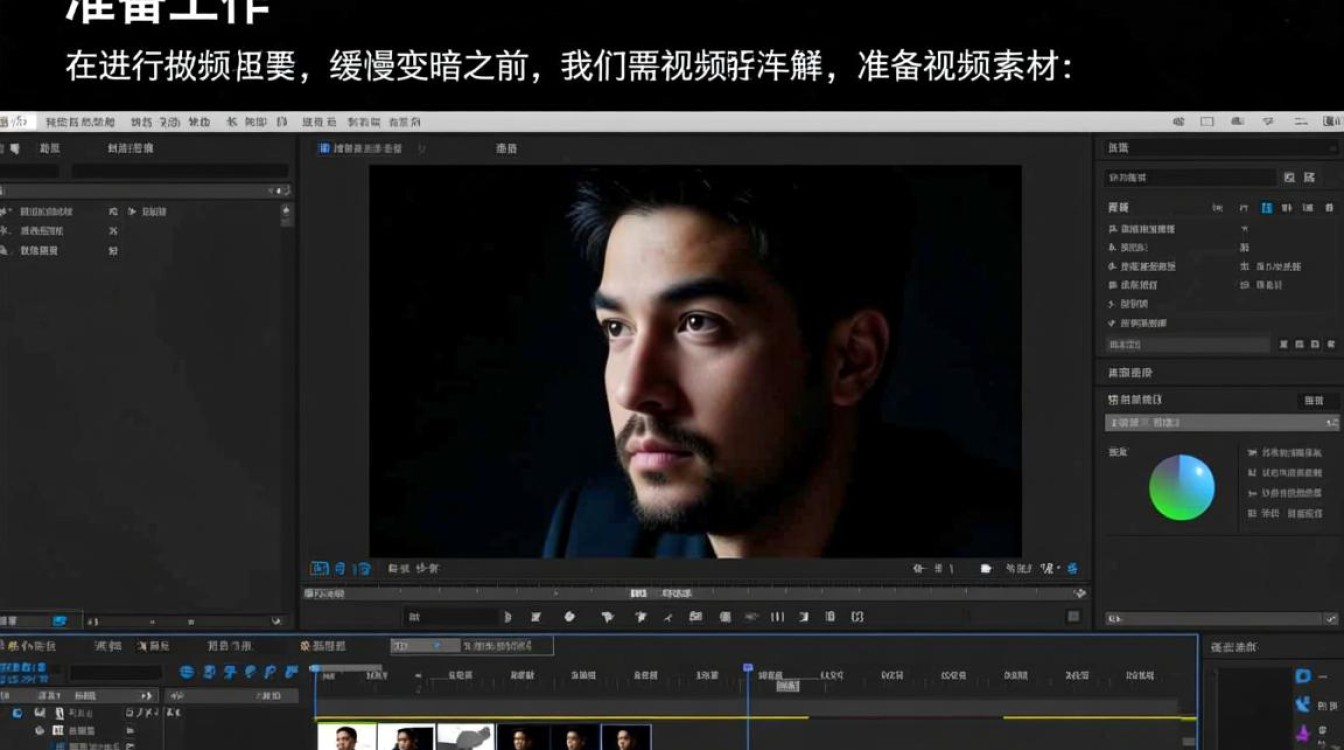
为了使变暗效果更加自然,可以添加“色彩校正”效果,调整色温、饱和度等参数。
案例分析
以下是一个简单的案例分析,演示如何使用Adobe Premiere Pro实现缓慢变暗效果:
打开Adobe Premiere Pro,导入视频素材。
选择需要缓慢变暗的视频片段,将其拖拽到时间轴上。
在效果面板中,搜索“亮度”。
将“亮度”效果拖拽到视频片段上,调整亮度至适当值。
使用“速度/持续时间”功能,将播放速度调整为0.5倍。
观察视频效果,如果亮度调整不合适,可以再次调整亮度参数。
为了使变暗效果更加自然,添加“色彩校正”效果,调整色温、饱和度等参数。
注意事项
调整亮度时,注意不要过度,以免视频过于暗淡。
在调整播放速度时,避免过度降低,以免视频播放出现卡顿。
根据实际需求,调整色温、饱和度等参数,使视频效果更加丰富。
FAQs
Q1:如何调整视频的播放速度? A1:在剪辑软件中,通常有一个“速度/持续时间”功能,可以调整视频的播放速度,降低播放速度可以使视频变慢,从而实现缓慢变暗的效果。
Q2:如何使视频变暗效果更加自然? A2:除了调整亮度外,还可以添加“色彩校正”效果,调整色温、饱和度等参数,这样可以使得视频在变暗的同时,保持一定的色彩和质感,使效果更加自然。






