在数字时代,视频剪辑已经成为一种常见的技能,无论是用于社交媒体分享还是专业视频制作,以下是一篇关于如何剪辑弯腰视频片段的详细指南,包括步骤、技巧和注意事项。
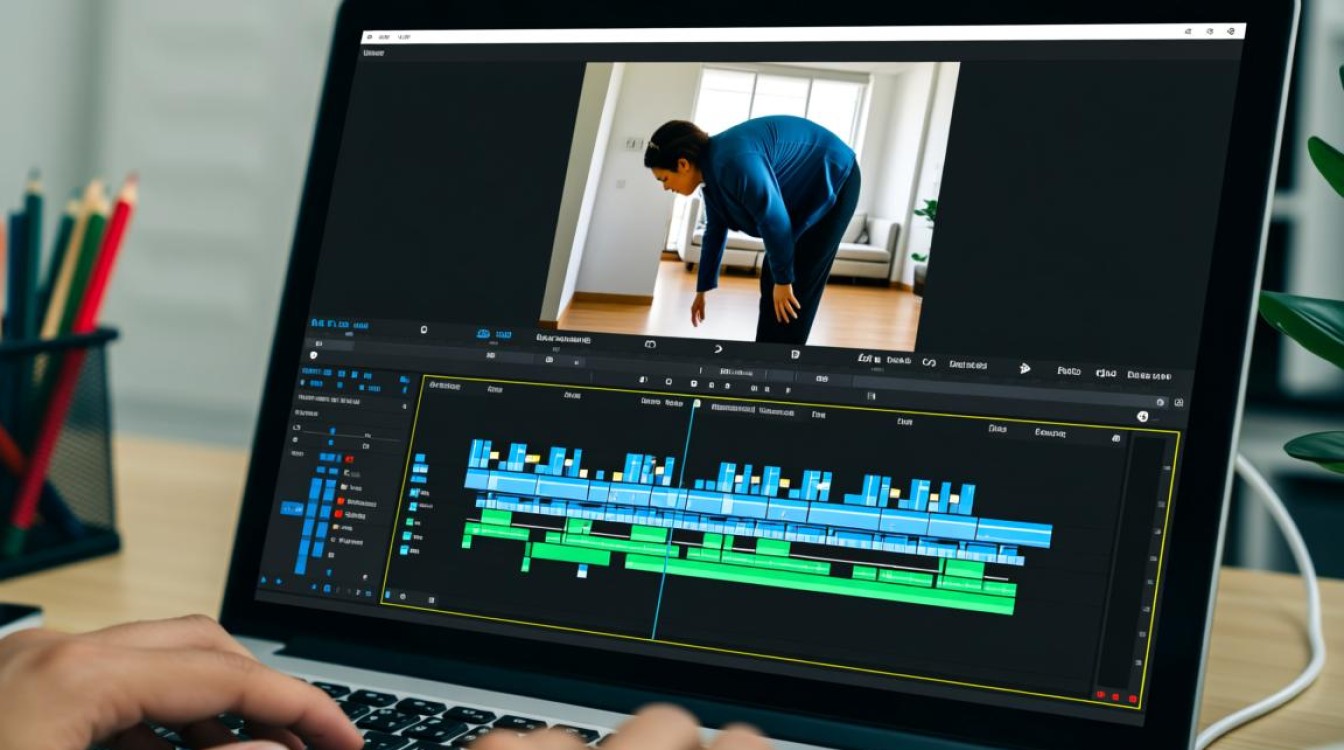
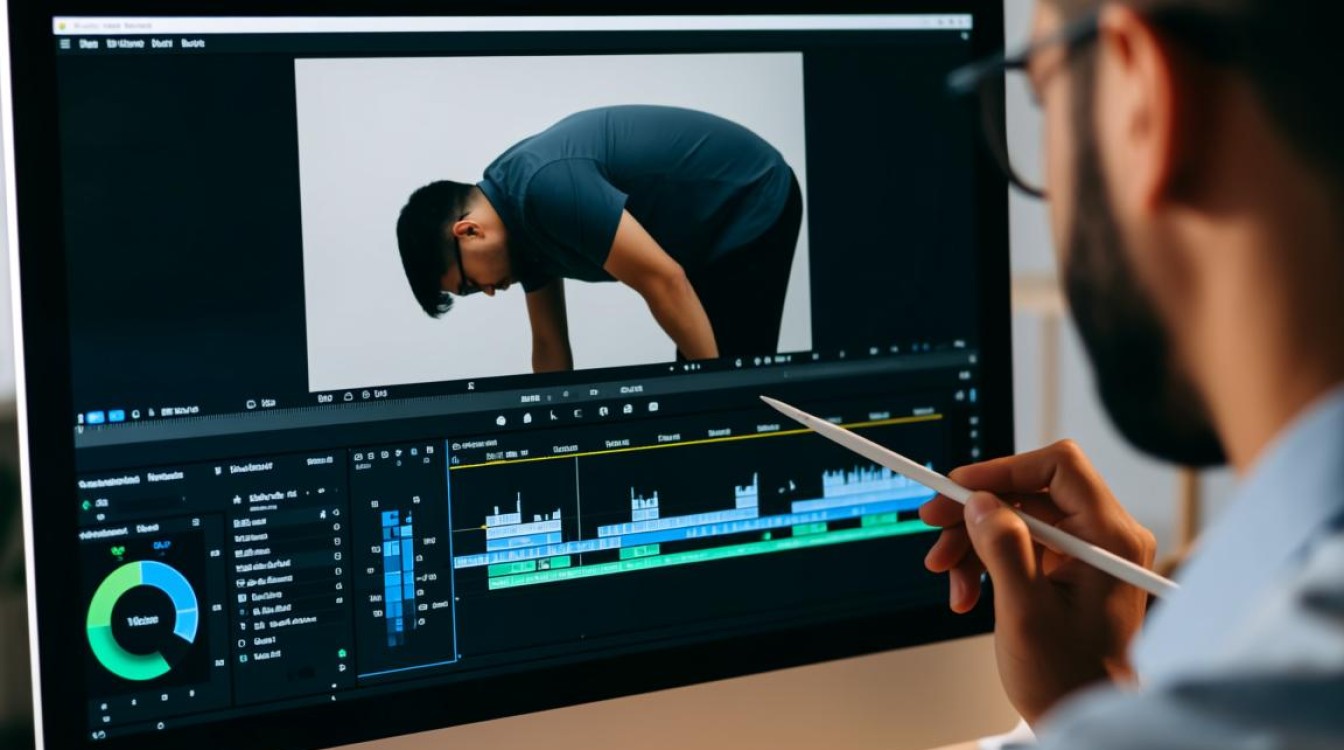
准备工作
在开始剪辑之前,确保你已经做好了以下准备工作:
- 视频素材:确保你拥有足够的弯腰视频片段,以便在剪辑过程中有足够的选择和灵活性。
- 剪辑软件:选择一款适合你的剪辑软件,如Adobe Premiere Pro、Final Cut Pro、DaVinci Resolve或更简单的软件如iMovie或Shotcut。
- 剪辑硬件:如果可能,使用高性能的电脑和足够快的存储设备来处理视频文件。
剪辑步骤
导入视频素材
- 打开你的剪辑软件,将弯腰视频片段导入到项目文件夹中。
视频选择
- 在项目面板中,找到并选择你想要剪辑的弯腰视频片段。
- 如果需要,可以使用播放器预览视频,确保选择的是正确的片段。
视频编辑
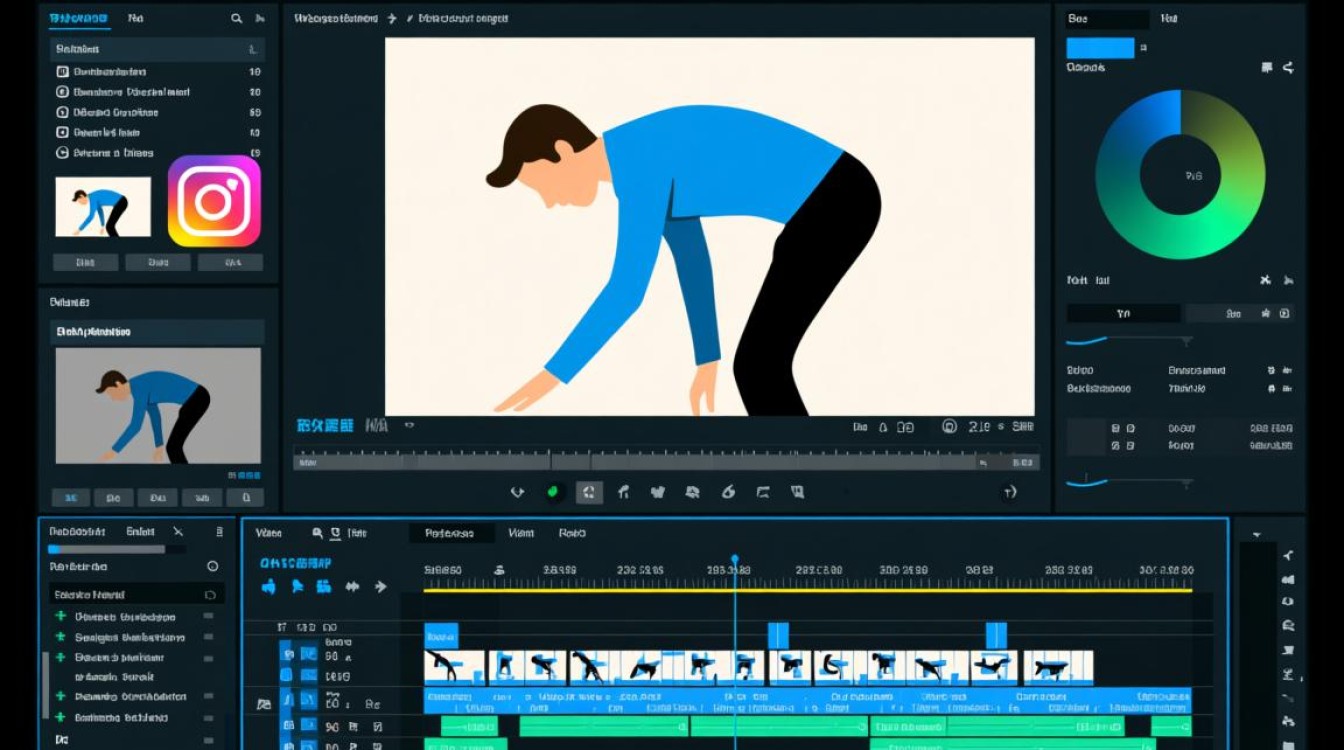
- 将选中的视频片段拖拽到时间轴上。
- 如果视频片段过长,可以使用“分割”功能将其切割成更小的部分。
剪辑技巧
剪辑开头和结尾
- 删除不必要的开头和结尾部分,使视频更加紧凑。
- 使用“剃刀工具”来精确切割视频。
增加过渡效果
- 为了使视频更加流畅,可以在片段之间添加过渡效果,如淡入、淡出或滑动效果。
音频剪辑
- 如果视频包含音频,可以使用音频剪辑工具调整音量或删除不需要的噪音。
调整速度
- 使用软件提供的功能调整视频速度,使动作更加快速或缓慢。
视频效果
- 根据需要,为视频添加滤镜、颜色校正或其他视觉效果。
预览和调整
- 在剪辑完成后,多次预览视频,确保剪辑的流畅性和视觉效果。
- 根据预览结果调整剪辑。
导出视频
- 选择导出选项,设置视频的分辨率、格式和压缩率。
- 导出视频,保存到你的电脑或移动设备。
注意事项
- 保持视频质量:在剪辑过程中,尽量避免过度压缩视频,以免损失质量。
- 保持一致性:确保视频剪辑的风格和节奏保持一致,避免突兀的变化。
- 版权问题:在剪辑和使用视频时,注意版权问题,避免侵犯他人版权。
表格:常用剪辑工具及其功能
| 工具名称 | 主要功能 |
|---|---|
| Adobe Premiere Pro | 视频剪辑、音频编辑、颜色校正、视觉效果 |
| Final Cut Pro | 视频剪辑、音频编辑、颜色校正、特效应用 |
| DaVinci Resolve | 视频剪辑、音频编辑、颜色校正、调色、动态影像合成 |
| iMovie | 简单的视频剪辑、转场效果、音乐搭配、视频分享 |
| Shotcut | 免费开源的视频编辑软件,提供基本剪辑功能 |
FAQs
Q1:如何选择合适的剪辑软件? A1:选择剪辑软件时,应考虑你的需求、预算和熟悉程度,对于初学者,iMovie或Shotcut等简单易用的软件可能更适合,对于专业人士,Adobe Premiere Pro或Final Cut Pro等高级软件提供更多功能和定制选项。
Q2:剪辑视频时,如何避免视频质量下降? A2:为了保持视频质量,避免过度压缩和频繁的转换格式,尽量在剪辑过程中使用原始视频文件,并在导出时选择高质量的格式和分辨率,使用高性能的电脑和存储设备也有助于减少视频处理过程中的质量损失。