
了解剪辑工具
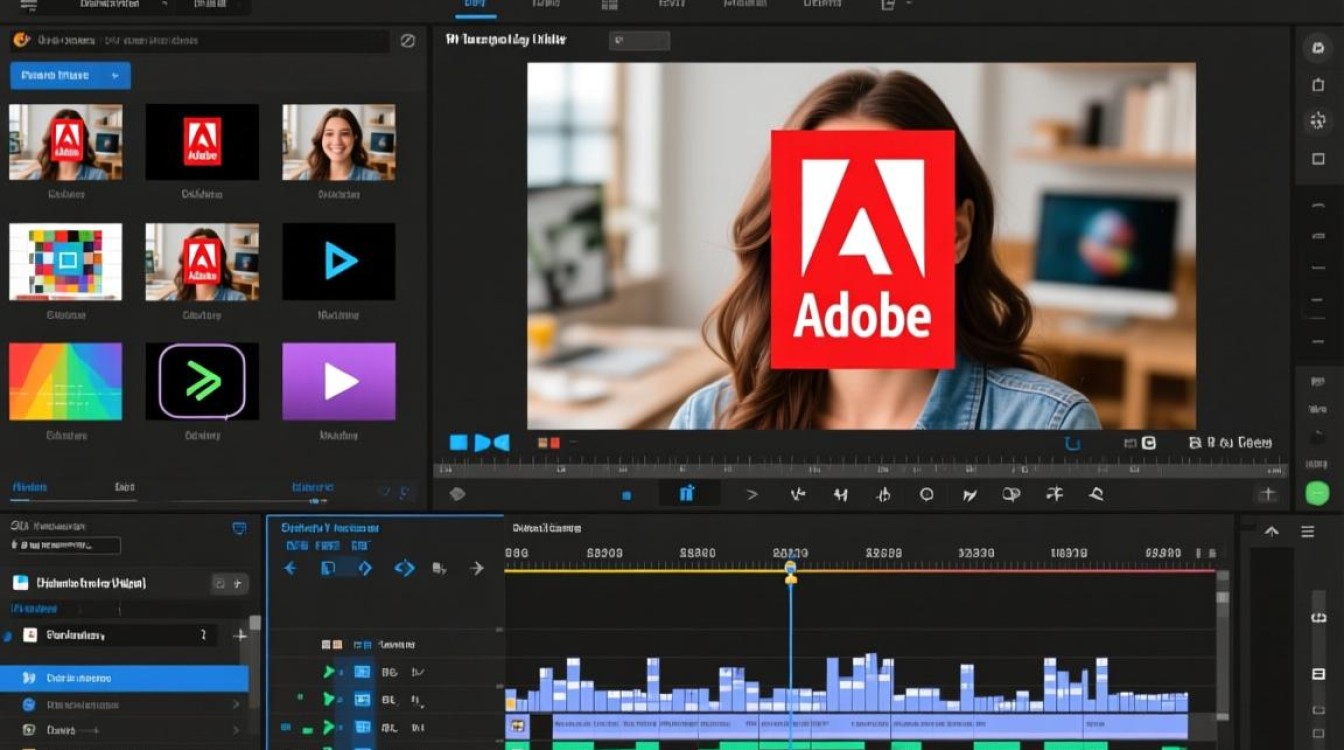
在开始剪辑商品回放视频之前,我们需要选择一款合适的剪辑工具,目前市面上有很多优秀的剪辑软件,如Adobe Premiere Pro、Final Cut Pro、DaVinci Resolve等,这些软件功能强大,能够满足各种剪辑需求,以下是一些常用的剪辑工具:
| 工具名称 | 适用平台 | 优点 | 缺点 |
|---|---|---|---|
| Adobe Premiere Pro | Windows、MacOS | 功能强大,支持多种视频格式,易于上手,适合专业剪辑。 | 价格较高,学习曲线较陡。 |
| Final Cut Pro | MacOS | 功能全面,操作简便,适合Mac用户。 | 仅支持MacOS系统,学习曲线较陡。 |
| DaVinci Resolve | Windows、MacOS | 功能强大,免费使用,适合入门级用户。 | 学习曲线较陡,部分功能不如专业剪辑软件。 |
| iMovie | MacOS、iOS | 操作简单,适合初学者。 | 功能相对简单,不适合专业剪辑。 |
剪辑步骤
导入素材
将商品回放视频导入到剪辑软件中,在软件界面中,找到“文件”菜单,选择“导入”或“打开”命令,将视频文件拖拽到项目窗口中。
视频剪辑
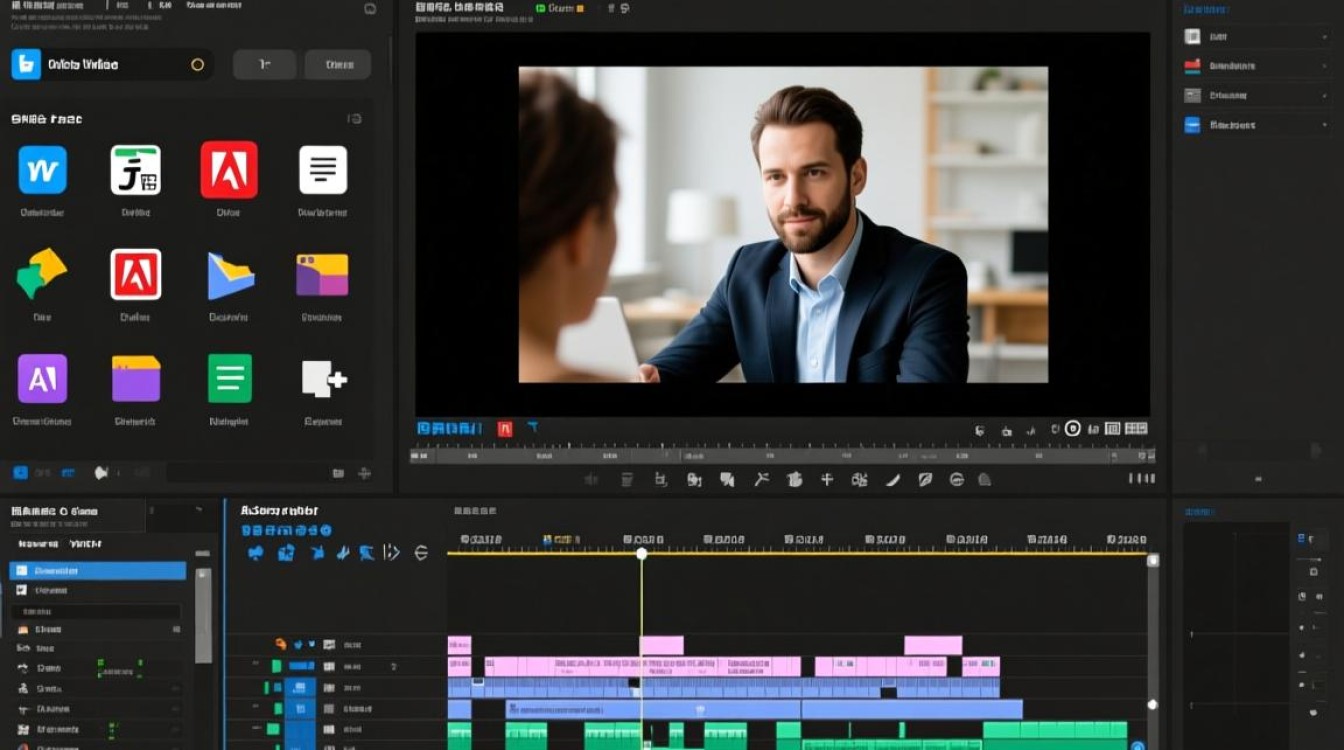
(1)调整视频长度:选中视频片段,右键点击选择“分割”或“裁剪”命令,调整视频长度。
(2)添加转场效果:在软件界面中,找到“效果”面板,选择合适的转场效果,拖拽到视频片段之间。
(3)调整视频速度:选中视频片段,右键点击选择“速度”命令,调整视频播放速度。
音频剪辑
(1)添加背景音乐:在软件界面中,找到“音频”面板,选择合适的背景音乐,拖拽到视频轨道上。
(2)调整音频音量:选中音频轨道,右键点击选择“音量”命令,调整音频音量。
(3)添加音效:在软件界面中,找到“效果”面板,选择合适的音效,拖拽到音频轨道上。
视频输出
(1)选择输出格式:在软件界面中,找到“文件”菜单,选择“导出”或“渲染”命令,选择输出格式。
(2)设置输出参数:根据需求设置输出分辨率、码率、帧率等参数。
(3)导出视频:点击“导出”或“渲染”按钮,开始导出视频。
相关问答FAQs
问题:剪辑商品回放视频时,如何调整视频亮度?
解答:在剪辑软件中,找到“效果”面板,选择“颜色校正”或“亮度/对比度”等效果,调整视频亮度。
问题:剪辑商品回放视频时,如何添加字幕?
解答:在剪辑软件中,找到“效果”面板,选择“字幕”或“文字”等效果,添加字幕,调整字幕的位置、字体、颜色等参数。






