
准备工作
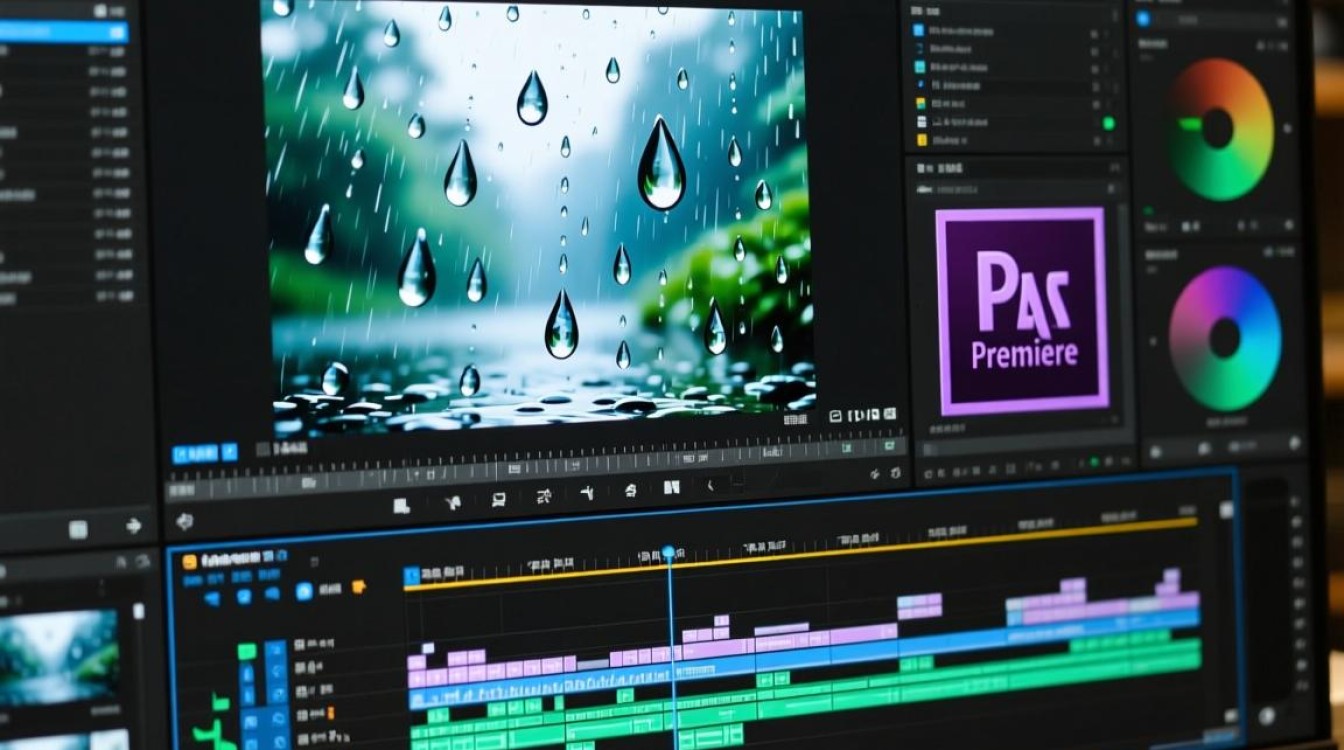
在进行屏幕雨滴视频剪辑之前,你需要准备以下工具和材料:
- 视频剪辑软件:如Adobe Premiere Pro、Final Cut Pro、DaVinci Resolve等。
- 原始屏幕雨滴视频素材。
- 音乐素材(可选,用于背景音乐)。
导入视频素材
- 打开视频剪辑软件,创建一个新的项目。
- 在软件的“文件”菜单中选择“导入”或直接拖拽视频素材到项目窗口中。
- 确保所有视频素材都导入到项目中。
视频剪辑步骤
视频剪辑
- 选择需要剪辑的视频素材。
- 使用剪辑工具(如剃刀工具)删除不需要的部分。
- 根据需要调整视频的时长,确保剪辑后的视频节奏流畅。
视频分割
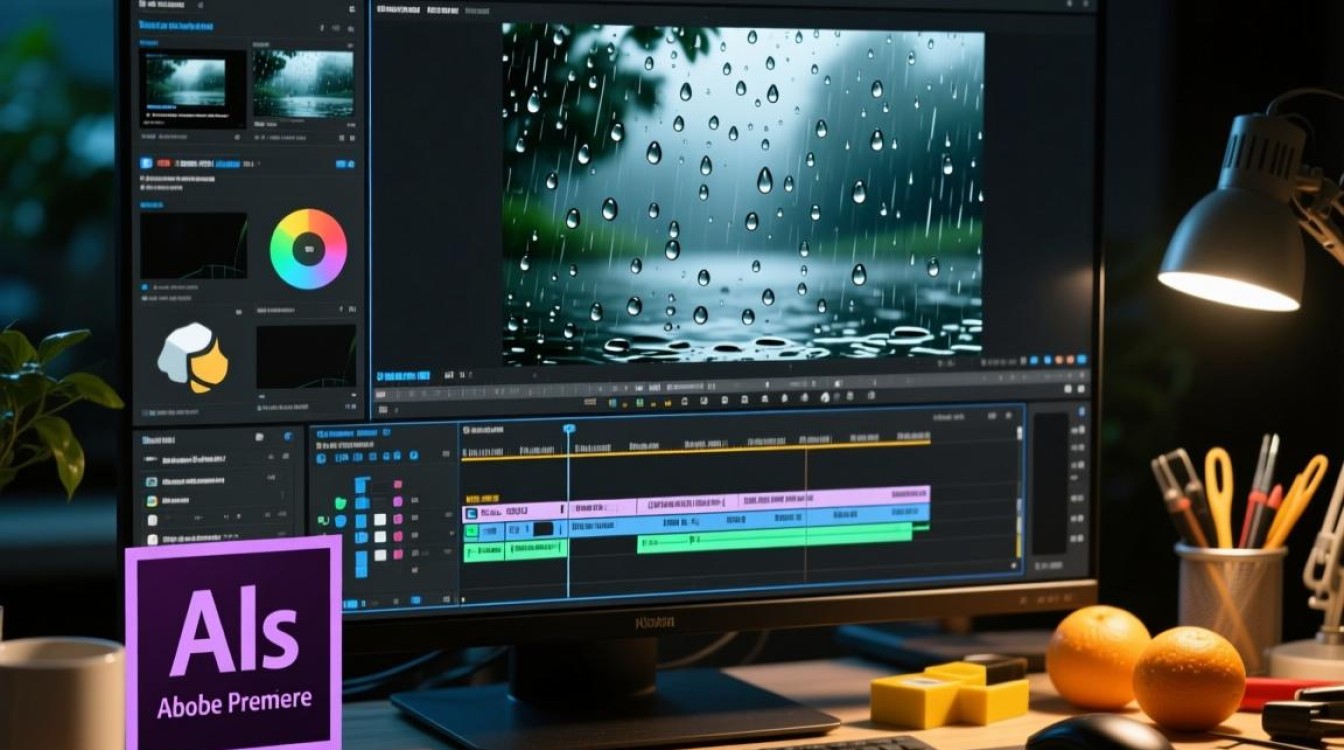
- 如果视频素材过长,需要进行分割。
- 使用剪辑工具将视频分割成多个片段。
- 确保每个片段的长度适中,便于后续编辑。
视频拼接
- 将分割好的视频片段按照顺序拼接起来。
- 使用拼接工具将视频片段连接成一个完整的视频。
视频特效
- 根据需要添加视频特效,如淡入淡出、旋转、缩放等。
- 使用特效工具调整特效参数,以达到最佳效果。
视频转场
- 在视频片段之间添加转场效果,如滑动、翻转等。
- 使用转场工具调整转场效果,使视频更加生动。
视频调色
- 使用调色工具调整视频的色彩、亮度、对比度等参数。
- 确保视频色彩均匀,画面清晰。
添加背景音乐
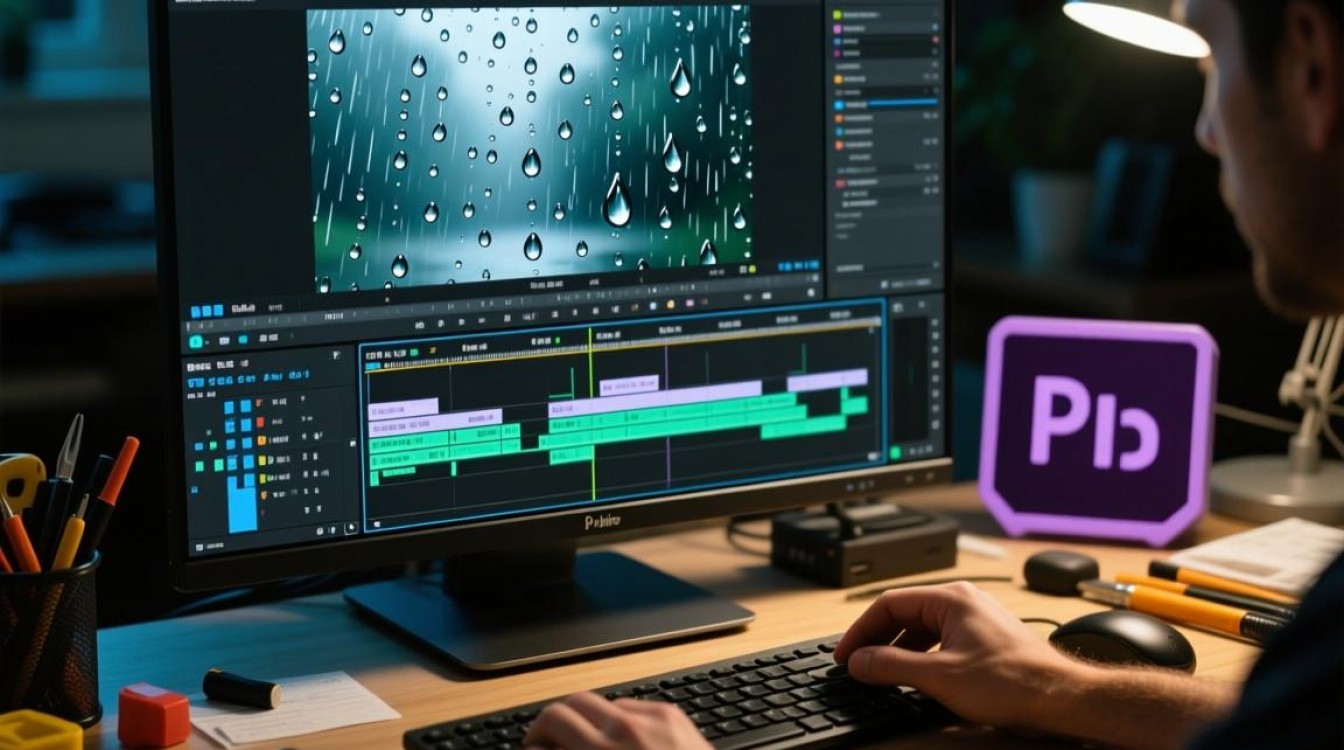
- 在视频剪辑软件中,找到“音频”或“音乐”选项。
- 导入背景音乐素材。
- 将音乐素材拖拽到视频轨道上,调整音乐时长与视频时长匹配。
导出视频
- 完成视频剪辑后,在软件的“文件”菜单中选择“导出”或“输出视频”。
- 选择输出格式、分辨率、码率等参数。
- 点击“导出”按钮,等待视频导出完成。
FAQs
Q1:如何去除屏幕雨滴视频中的杂音? A1:在视频剪辑软件中,可以使用“音频剪辑”功能去除杂音,具体操作为:选择音频轨道,使用降噪工具或手动调整音频波形,去除杂音。
Q2:如何使屏幕雨滴视频更加流畅? A2:在剪辑过程中,注意调整视频片段的时长,确保剪辑后的视频节奏流畅,可以使用视频稳定化工具,消除视频抖动,使画面更加稳定。






