
分屏视频是一种将多个视频画面并排显示的创意视频形式,它能够有效提升视频内容的丰富性和观赏性,以下是一篇关于如何剪辑出分屏视频的详细指南。
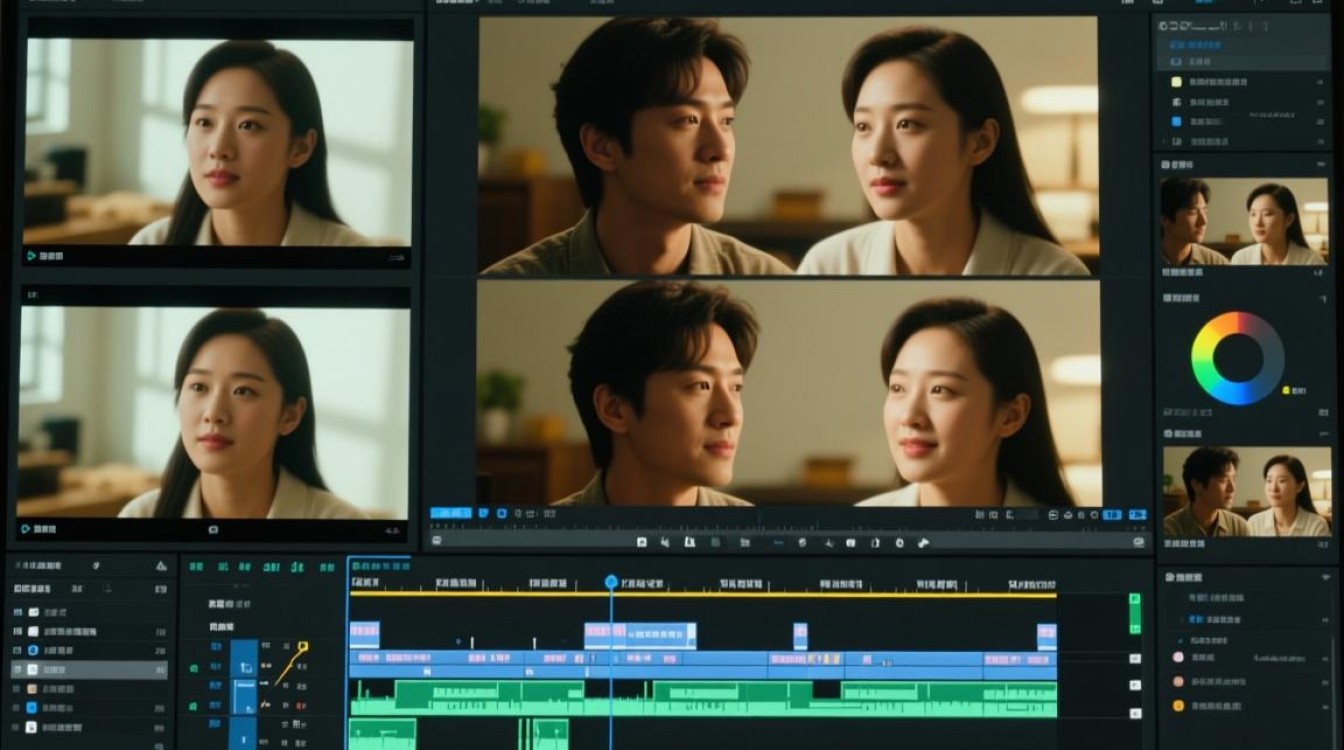
分屏视频剪辑基础
视频素材准备
在进行分屏视频剪辑之前,首先需要准备以下素材:
- 多个视频片段:确保这些视频片段在内容上相互关联,以便观众能够理解它们之间的关系。
- 音频素材:如果需要,准备相应的背景音乐或旁白。
选择合适的剪辑软件
市面上有许多视频剪辑软件支持分屏功能,以下是一些常用的剪辑软件:
- Adobe Premiere Pro
- Final Cut Pro X
- DaVinci Resolve
- iMovie
分屏视频剪辑步骤
导入视频素材
将准备好的视频素材导入到剪辑软件中。
创建分屏布局的需要,选择合适的分屏布局,以下是一些常见的分屏布局:
| 分屏布局 | 描述 |
|---|---|
| 2x1布局 | 两个视频并排,一个在上,一个在下。 |
| 3x1布局 | 三个视频并排,一个在上,两个在下。 |
| 4x1布局 | 四个视频并排,一个在上,三个在下。 |
| 2x2布局 | 四个视频并排,两行两列。 |
设置视频轨道
在剪辑软件中,通常需要设置多个视频轨道来放置不同的视频片段,以下是一个简单的设置步骤:
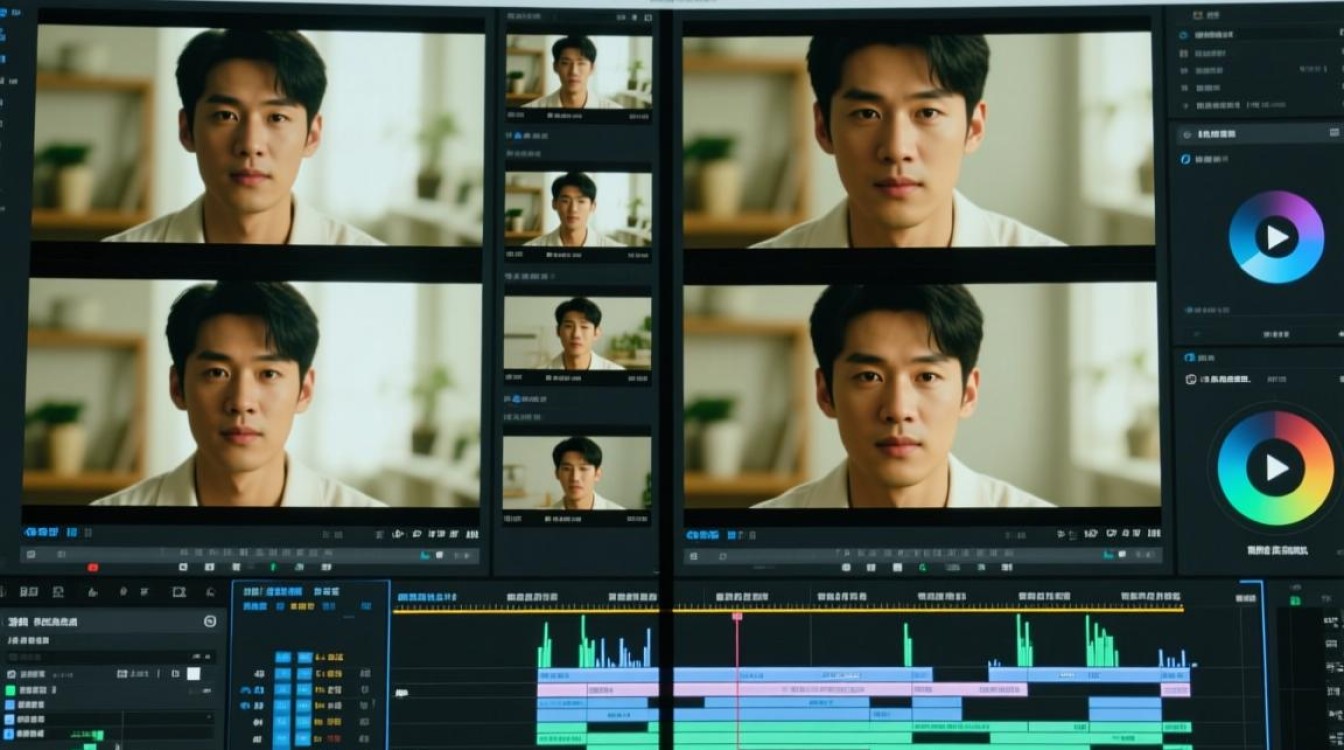
- 在软件界面中找到视频轨道。
- 根据分屏布局,创建相应数量的视频轨道。
- 将视频片段拖拽到对应的轨道上。
调整视频位置和时长
- 位置:根据分屏布局,调整每个视频片段的位置,确保它们在屏幕上正确显示。
- 时长:如果需要,调整视频片段的时长,使其在分屏视频中保持同步。
添加过渡效果
为了使分屏视频更加流畅,可以在视频片段之间添加过渡效果,如淡入淡出、滑动等。
添加字幕和特效需要,可以添加字幕、特效等元素,以增强视觉效果。
添加音频
将准备好的音频素材添加到视频轨道中,并调整音量。
预览和导出
完成所有编辑后,预览分屏视频,确保没有问题,确认无误后,导出视频文件。
常见问题解答(FAQs)
Q1:分屏视频适合哪些类型的视频内容? A1:分屏视频适合需要展示多个视角、对比、演示等多种类型的视频内容,如新闻、教学、广告等。
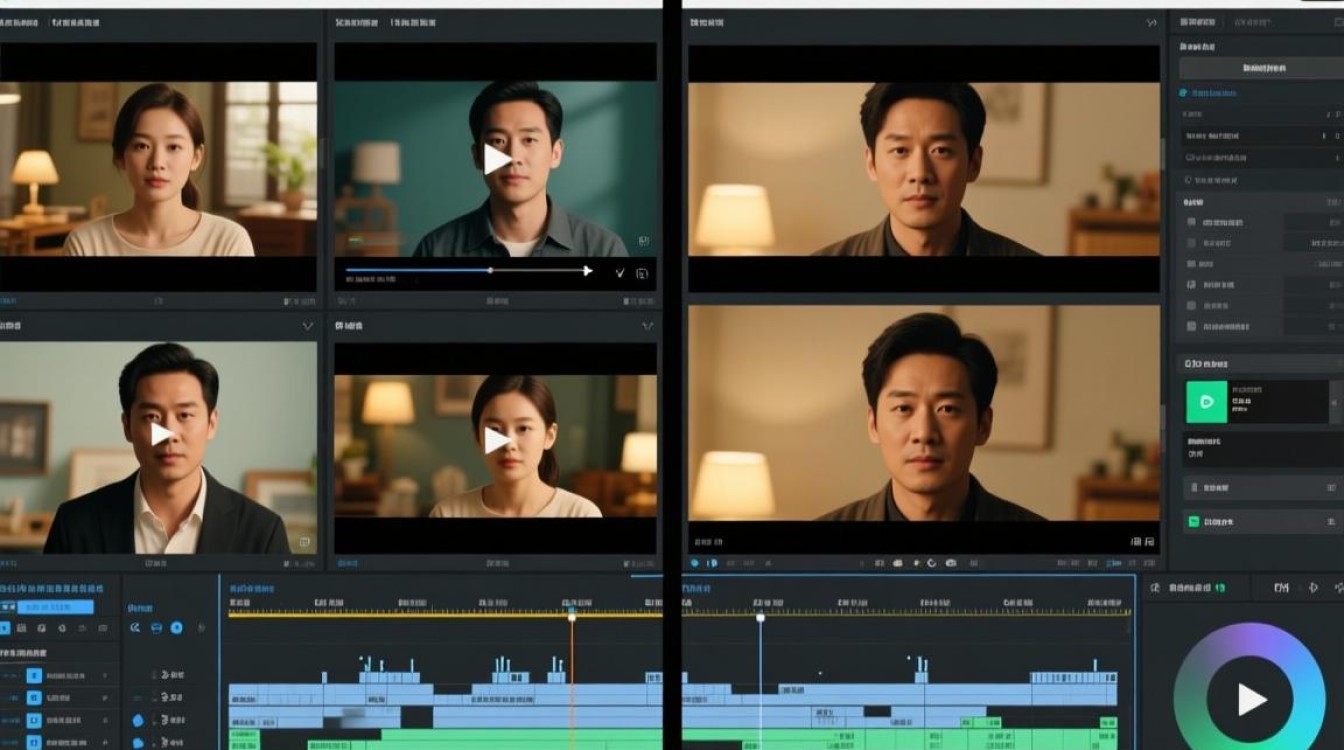
Q2:如何避免分屏视频中的画面重叠? A2:在设置分屏布局时,确保每个视频片段的位置和大小都符合分屏布局的要求,如果出现重叠,可以调整视频轨道或视频片段的位置和大小。






