
在数字时代,视频剪辑已经成为一种重要的创作手段,尤其是对于核爆视频片段的剪辑,它不仅需要技巧,还需要对视频内容有深刻的理解,以下是如何剪辑核爆视频片段的详细步骤和技巧。
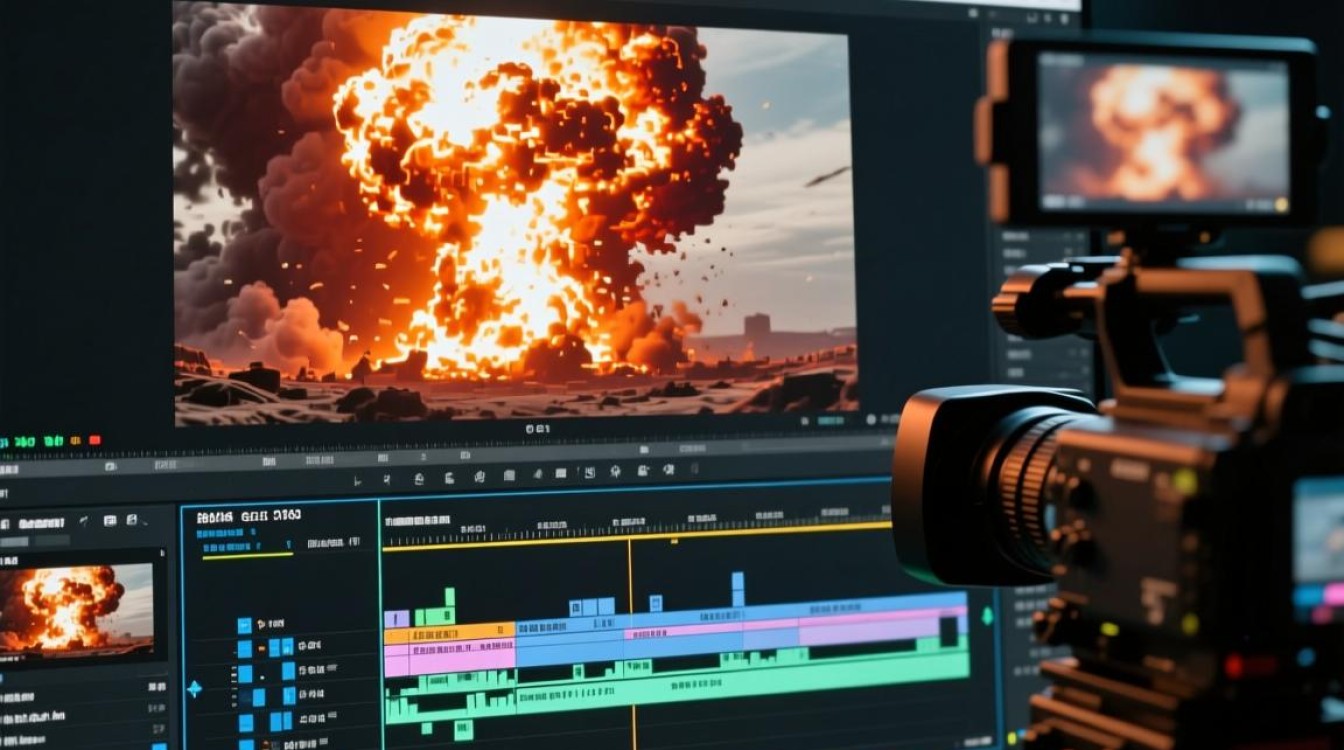
准备工作
选择合适的视频素材
在进行剪辑之前,首先要确保你拥有高质量的核爆视频素材,这些素材可以从专业的视频库、新闻报道或者个人拍摄中获得。
安装剪辑软件
选择一款适合的剪辑软件,如Adobe Premiere Pro、Final Cut Pro或DaVinci Resolve等,这些软件提供了丰富的剪辑功能和特效。
剪辑步骤
导入视频素材
将视频素材导入到剪辑软件中,确保所有素材都正确导入,并按照时间顺序排列。
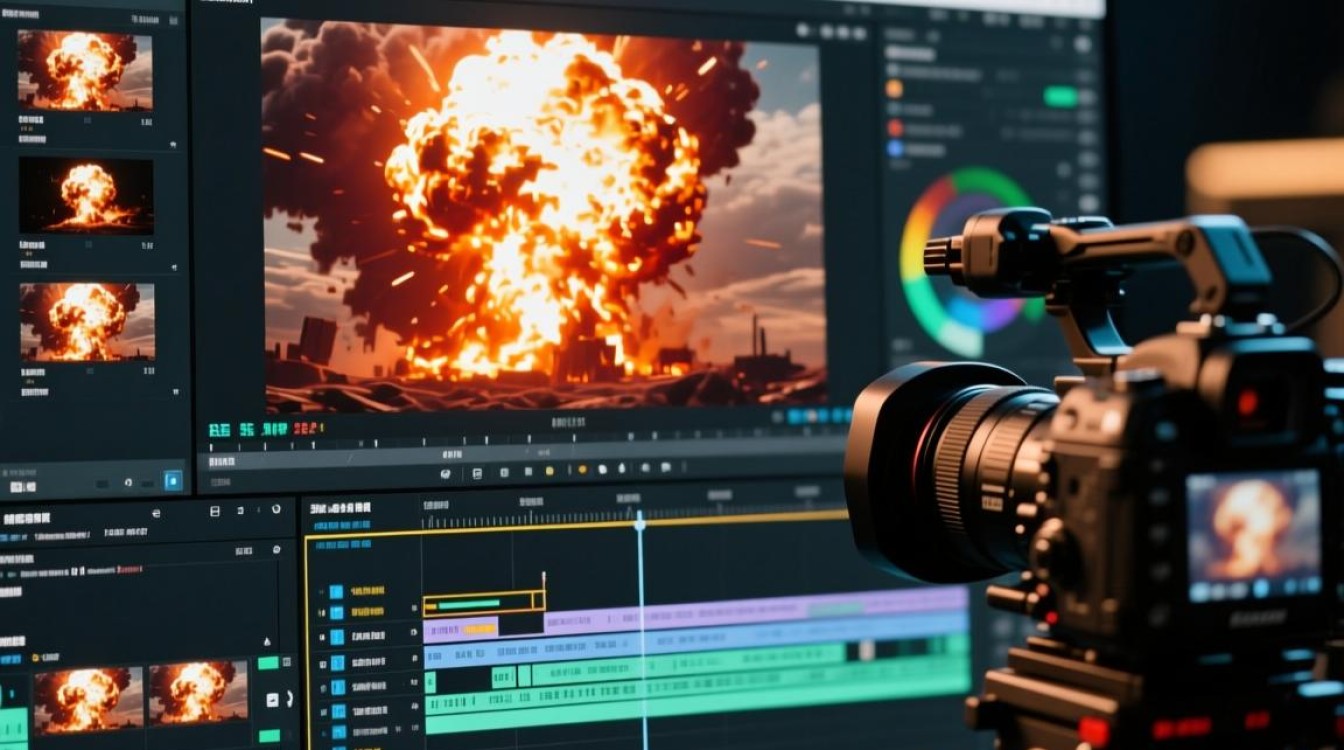
视频剪辑基础
- 剪辑节奏:核爆视频的剪辑节奏要紧凑,以保持观众的注意力。
- 剪辑点选择:选择合适的剪辑点,如爆炸的瞬间、烟花的绽放等。
视频剪辑技巧
- 交叉剪辑:使用交叉剪辑来增加动态感,让画面更加流畅。
- 慢动作:在关键帧上使用慢动作,可以突出爆炸的细节。
音频处理
- 音效匹配:为视频添加合适的音效,如爆炸声、背景音乐等。
- 音量调整:根据视频内容调整音量,确保音效清晰。
高级技巧
视频特效
- 色彩校正:调整视频的色彩,使其更加生动。
- 特效添加:使用软件中的特效,如粒子效果、动态模糊等。
视频拼接
- 镜头切换:使用不同的镜头切换效果,如溶解、滑动等。
- 画面拼接:将多个视频片段拼接在一起,形成一个连贯的整体。
后期调整
预览与调整
在完成初步剪辑后,进行预览,并根据反馈进行调整。
导出视频
导出视频时,选择合适的格式和分辨率,确保视频质量。
表格:剪辑工具对比
| 工具名称 | 主要功能 | 优点 | 缺点 |
|---|---|---|---|
| Adobe Premiere Pro | 视频剪辑、音频编辑、特效制作 | 功能强大,用户界面友好 | 学习曲线较陡峭 |
| Final Cut Pro | 视频剪辑、音频编辑、特效制作 | 界面简洁,操作直观 | 主要针对Mac用户 |
| DaVinci Resolve | 视频剪辑、音频编辑、颜色校正 | 免费使用,功能全面 | 学习曲线较陡峭 |
| iMovie | 视频剪辑、音频编辑、特效制作 | 简单易用,适合初学者 | 功能相对有限 |
FAQs
Q1:剪辑核爆视频片段时,如何保持视频的连贯性?A1: 保持视频的连贯性主要依赖于剪辑节奏和镜头切换,选择合适的剪辑点,使用流畅的切换效果,如溶解或滑动,可以帮助保持视频的连贯性。
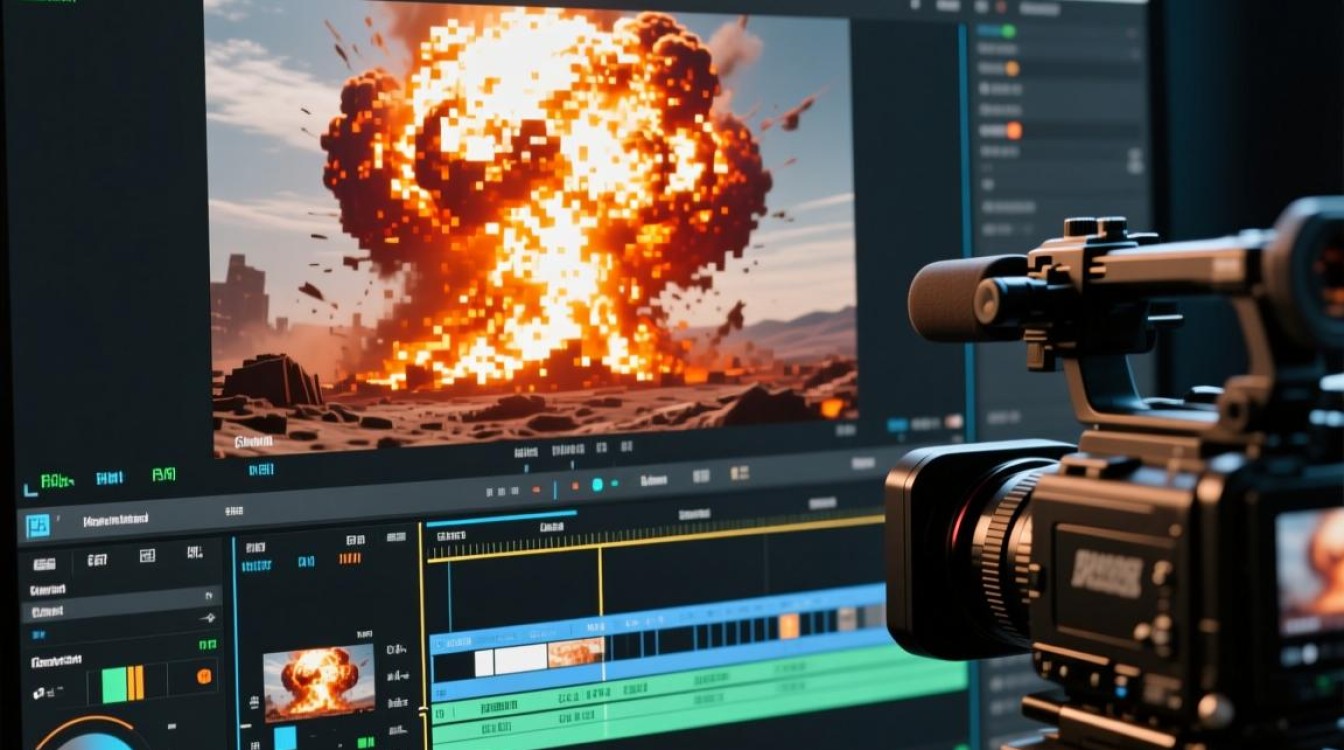
Q2:在剪辑核爆视频片段时,如何处理音频?A2: 在处理音频时,首先确保音效清晰,添加合适的背景音乐和音效,并根据视频内容调整音量,可以使用音频编辑工具进行降噪和均衡处理,以提升整体音质。






