
剪辑视频如何制作背景
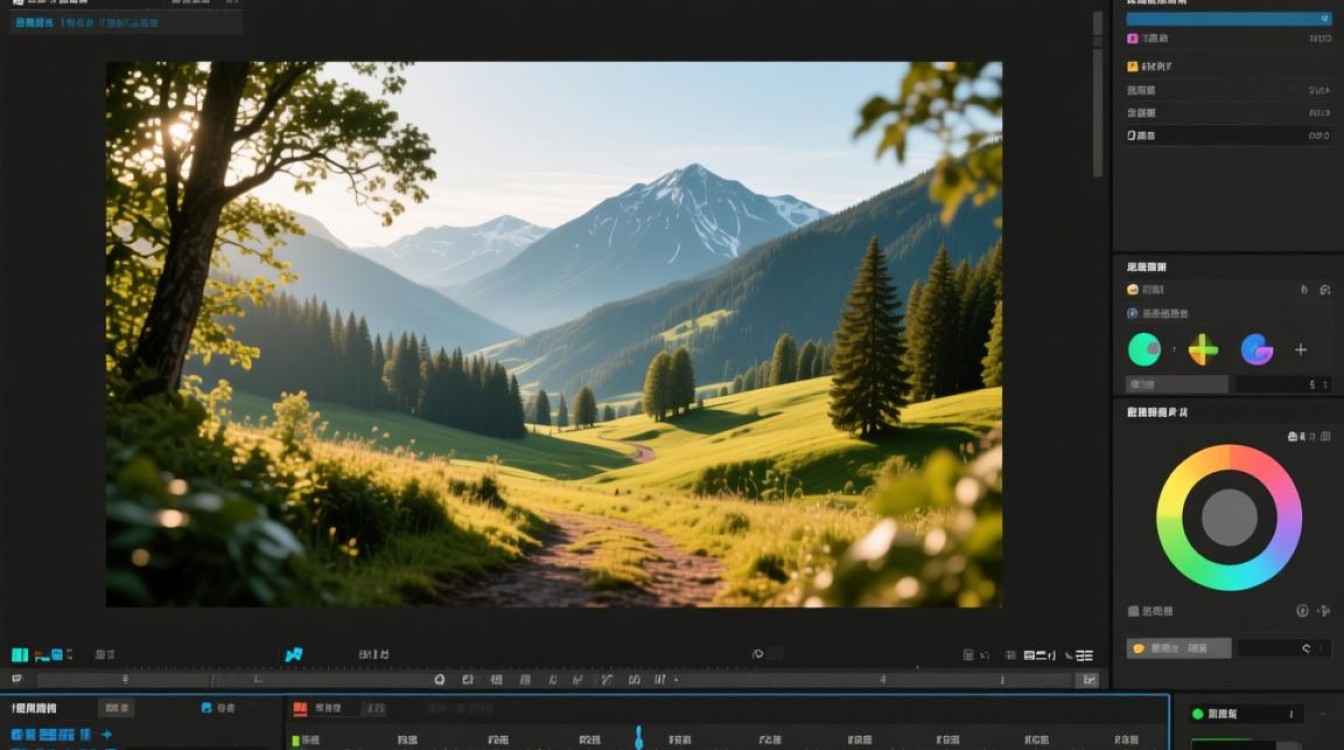
选择合适的背景素材
1 图片背景
- 使用图片作为背景可以提供丰富的视觉元素,增加视频的观赏性。
- 选择高清、分辨率合适的图片,确保背景清晰。
- 可以通过在线图片库、摄影网站或自己拍摄图片来获取素材。
2 视频背景
- 使用视频作为背景可以增加动态效果,使视频更具吸引力。
- 选择与视频内容相关的视频片段,如自然风光、城市景观等。
- 注意视频的节奏和时长,避免过于冗长或过于短促。
3 动画背景
- 动画背景可以使视频更具创意,提升视频品质。
- 选择合适的动画效果,如粒子效果、动态线条等。
- 动画背景的制作可以通过动画软件完成,如Adobe After Effects。
导入背景素材
1 图片背景
- 在视频剪辑软件中,找到“文件”菜单,选择“导入”或“打开”选项。
- 选择要导入的图片文件,点击“导入”或“打开”按钮。
- 将图片拖拽到视频轨道上,调整位置和大小。
2 视频背景
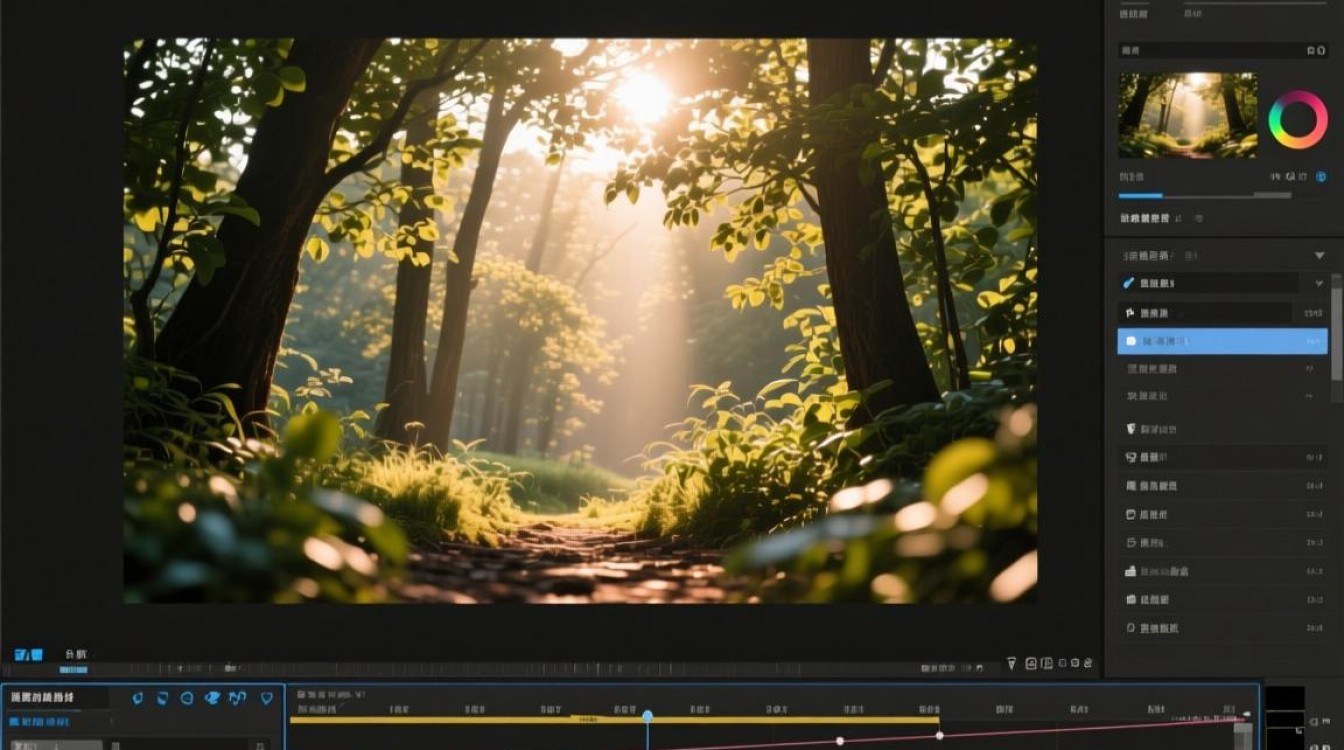
- 同样在“文件”菜单中,选择“导入”或“打开”选项。
- 选择要导入的视频文件,点击“导入”或“打开”按钮。
- 将视频拖拽到视频轨道上,调整位置和时长。
3 动画背景
- 在“文件”菜单中,选择“导入”或“打开”选项。
- 选择要导入的动画文件,点击“导入”或“打开”按钮。
- 将动画拖拽到视频轨道上,调整位置和时长。
调整背景效果
1 背景透明度
- 在视频剪辑软件中,找到背景素材的透明度调整选项。
- 调整透明度,使背景与视频内容融合得更自然。
2 背景颜色
- 使用颜色调整工具,如色轮或颜色条,调整背景颜色。
- 选择与视频主题相匹配的颜色,使背景更具视觉冲击力。
3 背景滤镜
- 应用滤镜效果,如黑白、复古、模糊等,增加背景的艺术感。
- 选择合适的滤镜,避免过度使用,以免影响视频整体效果。
背景音乐与音效
1 选择背景音乐
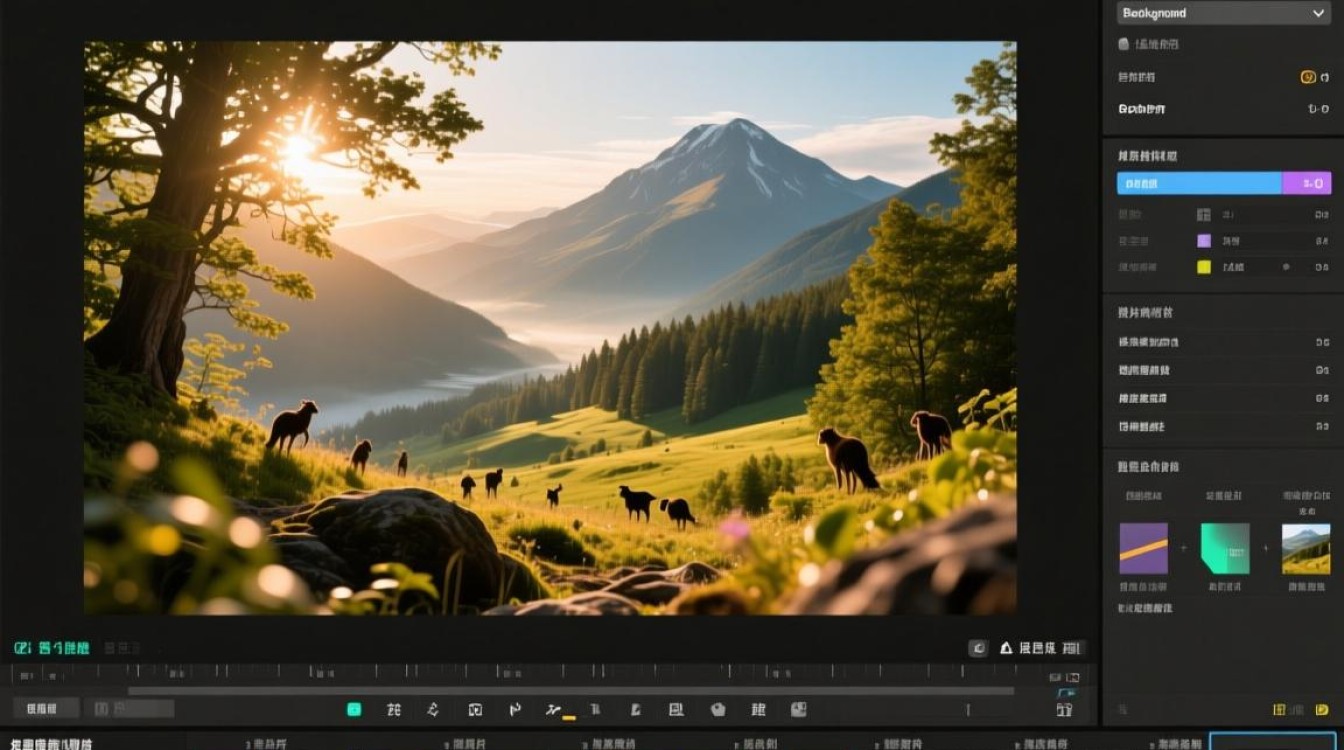
- 在视频剪辑软件中,找到音乐库或音效库。
- 选择与视频内容相匹配的背景音乐。
- 注意音乐时长与视频时长的匹配,避免出现不协调的情况。
2 添加音效
- 在音效库中,选择与视频场景相匹配的音效。
- 将音效添加到视频轨道上,调整音量与时长。
制作视频背景是一个重要的环节,合理的背景设计可以提升视频的整体质量,通过选择合适的背景素材、导入、调整效果和添加音乐与音效,可以使视频背景更加美观、和谐,以下是一个简单的表格,总结了制作视频背景的步骤:
| 步骤 | |
|---|---|
| 1 | 选择合适的背景素材(图片、视频、动画) |
| 2 | 导入背景素材到视频剪辑软件 |
| 3 | 调整背景效果(透明度、颜色、滤镜) |
| 4 | 添加背景音乐与音效 |
| 5 | 检查视频整体效果,进行微调 |
FAQs
Q1:如何选择合适的背景图片? A1:选择背景图片时,应考虑图片的分辨率、清晰度以及与视频内容的关联性,可以使用在线图片库或摄影网站获取素材。
Q2:如何将背景音乐与视频同步? A2:将背景音乐导入视频剪辑软件后,调整音乐轨道的时长与视频时长相匹配,根据视频场景调整音量,使音乐与视频内容和谐搭配。






