
剪辑视频时调整语速是一项重要的技巧,可以帮助观众更好地理解和吸收视频内容,以下是一些详细的步骤和技巧,帮助你学会如何调整视频中的语速。
调整语速的重要性
提高观众体验 调整语速可以使视频内容更加流畅,避免观众因语速过快而感到困扰。
突出重点 通过调整语速,可以强调某些关键信息,使观众更容易记住。
适应不同观众 不同年龄和背景的观众对语速的接受程度不同,调整语速可以满足更多观众的需求。
调整语速的步骤
选择合适的剪辑软件
你需要选择一款合适的剪辑软件,常见的剪辑软件有Adobe Premiere Pro、Final Cut Pro、DaVinci Resolve等。
导入视频
将需要调整语速的视频导入到剪辑软件中。
定位需要调整的部分
找到视频中需要调整语速的片段,通常是对话、旁白或者解说。
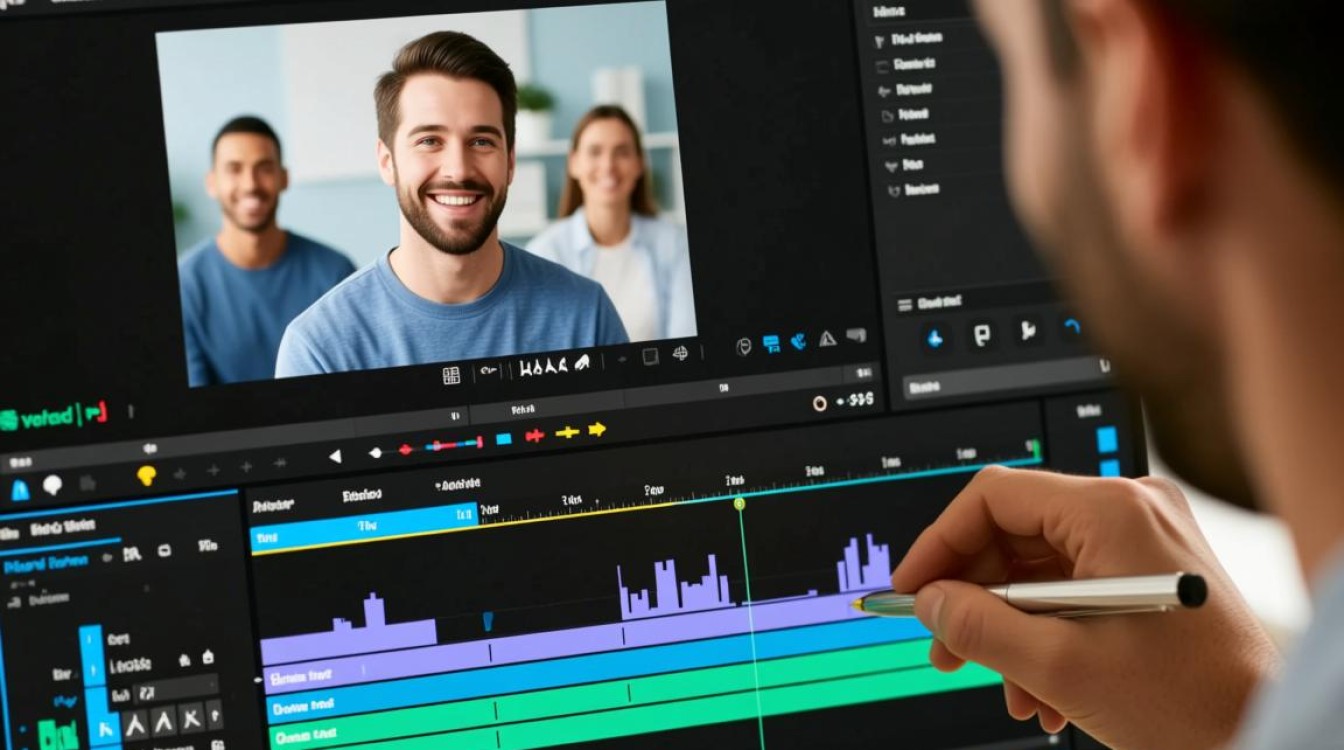
使用时间轴调整
在剪辑软件的时间轴上,找到需要调整语速的片段,以下是不同软件的调整方法:
Adobe Premiere Pro:
- 点击“效果”面板,找到“音频调整”文件夹。
- 选择“音频速度”效果,并将其拖动到时间轴上。
- 在“效果控件”面板中,调整“速度”滑块来改变语速。
Final Cut Pro:
- 点击“效果”面板,找到“音频调整”文件夹。
- 选择“音频速度”效果,并将其拖动到时间轴上。
- 在“效果”面板中,调整“速度”滑块来改变语速。
DaVinci Resolve:
- 在“效果”面板中,找到“音频调整”部分。
- 选择“音频速度”效果,并将其拖动到时间轴上。
- 在“效果”面板中,调整“速度”滑块来改变语速。
保存并导出
完成调整后,保存项目,并导出视频。
调整语速的技巧
逐步调整 在调整语速时,建议逐步进行,避免一次性调整过大,影响视频的整体流畅度。
保持自然 调整语速时,尽量保持声音的自然流畅,避免听起来生硬。
使用过渡效果 在调整语速的过渡部分,可以使用过渡效果,使语速变化更加平滑。
常见问题解答(FAQs)
Q1:如何判断语速是否合适?A1: 观察观众反馈,或者自己试听调整后的视频,感受语速是否自然、流畅。
Q2:调整语速时,是否会影响视频的时长?A2: 调整语速可能会略微改变视频的时长,但通常影响不大,如果需要精确控制时长,可以在调整语速的同时调整视频的剪辑长度。






