
剪辑视频时字体变大的方法及技巧
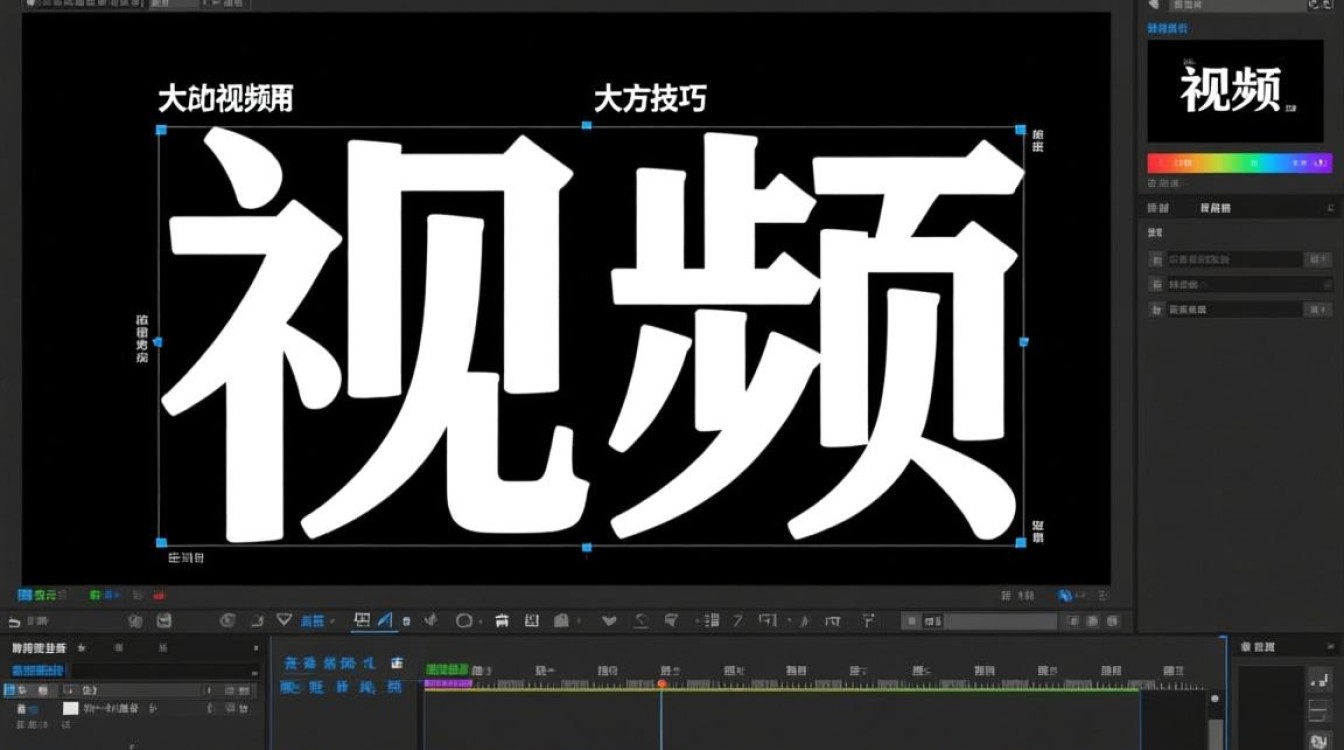
使用视频剪辑软件调整字体大小
选择合适的视频剪辑软件
在剪辑视频时,首先需要选择一款合适的视频剪辑软件,目前市面上有许多优秀的视频剪辑软件,如Adobe Premiere Pro、Final Cut Pro、Filmora等,这些软件都具备调整字体大小的功能。
导入视频和字幕
将需要剪辑的视频导入软件,并在软件中添加字幕,字幕可以通过软件自带的字幕编辑功能或导入外部字幕文件来实现。
调整字体大小
在字幕编辑界面,找到字体大小调整选项,大多数视频剪辑软件都提供字体大小的设置,如Adobe Premiere Pro中的“字体大小”和Final Cut Pro中的“字体大小”等。
- Adobe Premiere Pro:在字幕编辑界面,点击“字体大小”下拉菜单,选择合适的字体大小。
- Final Cut Pro:在字幕编辑界面,点击“字体大小”按钮,调整字体大小。
- Filmora:在字幕编辑界面,点击“字体”选项卡,找到“字体大小”选项,调整字体大小。
预览和保存
调整字体大小后,预览字幕效果,如果满意,点击“保存”按钮,将字幕应用到视频中。
使用字幕制作工具调整字体大小
选择字幕制作工具
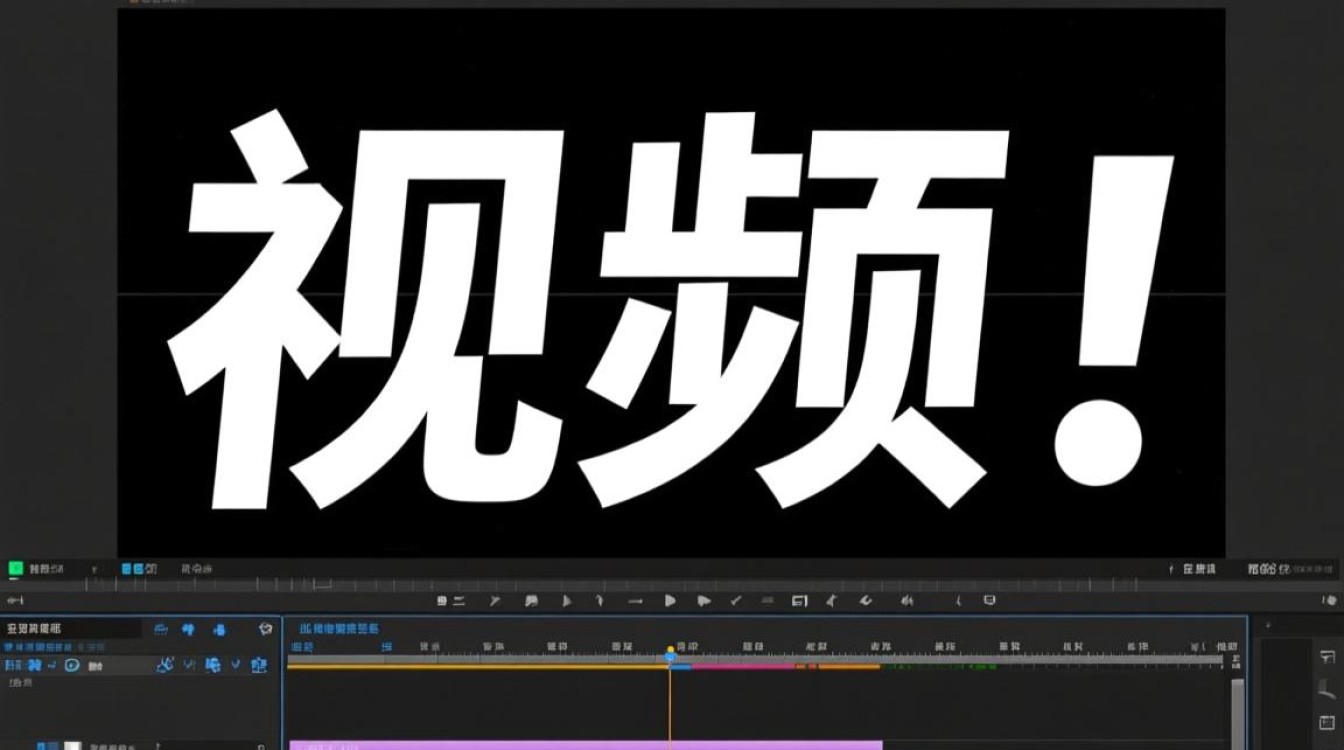
字幕制作工具如Aegisub、Subtitle Edit等,也具备调整字体大小的功能,这些工具适合于制作高质量的字幕。
导入视频和字幕
将视频导入字幕制作工具,并添加字幕。
调整字体大小
在字幕编辑界面,找到字体大小调整选项。
- Aegisub:在字幕编辑界面,点击“字体”按钮,找到“字体大小”选项,调整字体大小,Edit:在字幕编辑界面,点击“字体大小”下拉菜单,选择合适的字体大小。
预览和导出
调整字体大小后,预览字幕效果,如果满意,点击“导出”按钮,将字幕导出。
注意事项
字体大小与视频分辨率
在调整字体大小时,需要考虑视频的分辨率,高分辨率视频需要较大的字体,以确保字幕清晰可见。
字体样式和颜色
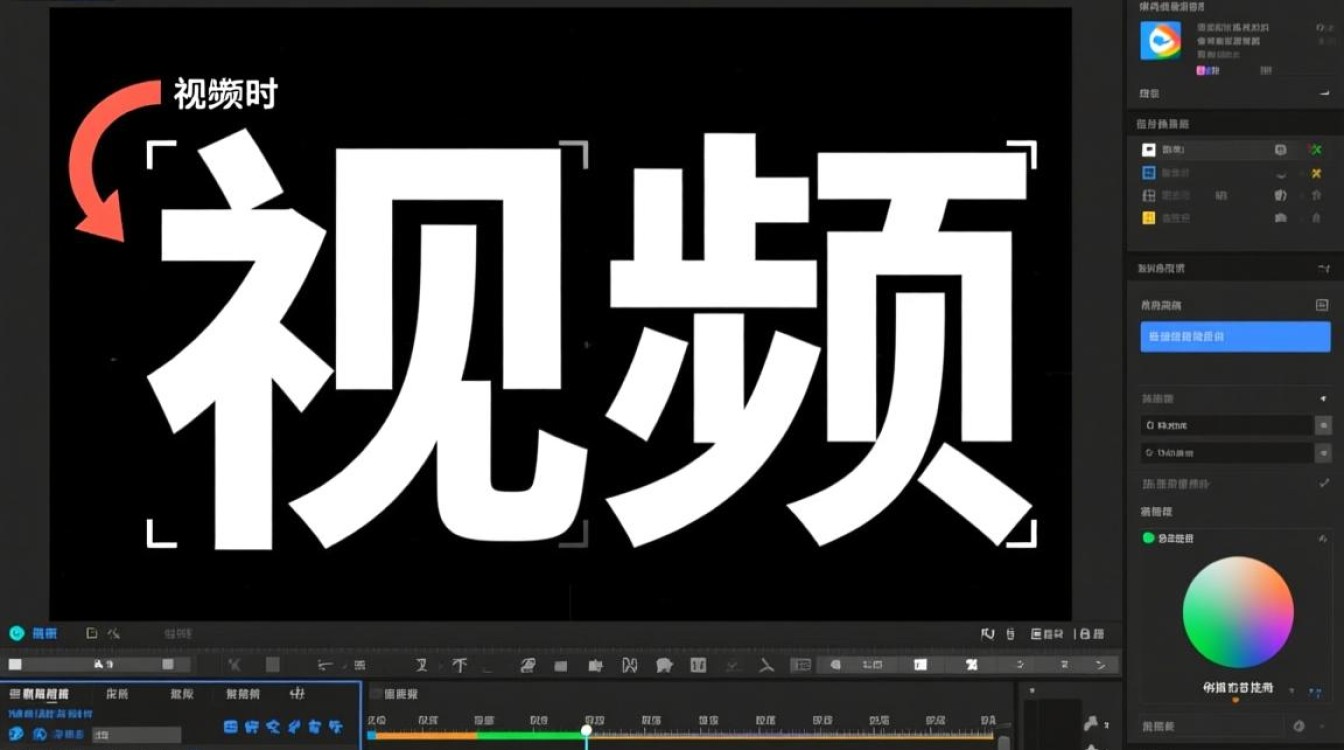
除了字体大小,字体样式和颜色也会影响字幕的视觉效果,选择合适的字体样式和颜色,可以使字幕更加美观。
字幕对齐
在调整字体大小时,注意字幕的对齐方式,确保字幕在视频画面中居中或对齐,以提高观看体验。
表格:常见视频剪辑软件字幕字体大小调整方法
| 软件名称 | 字幕字体大小调整方法 |
|---|---|
| Adobe Premiere Pro | “字体大小”下拉菜单 |
| Final Cut Pro | “字体大小”按钮 |
| Filmora | “字体”选项卡中的“字体大小”选项 |
| Aegisub | “字体”按钮中的“字体大小”选项 |
FAQs
Q1:剪辑视频时,如何使字幕字体变大?
A1:在视频剪辑软件或字幕制作工具中,找到字体大小调整选项,根据需要调整字体大小。
Q2:调整字幕字体大小时,需要注意哪些事项?
A2:在调整字体大小时,需要注意视频分辨率、字体样式和颜色,以及字幕对齐方式,确保字幕清晰可见,并提高观看体验。






