
步骤与技巧详解
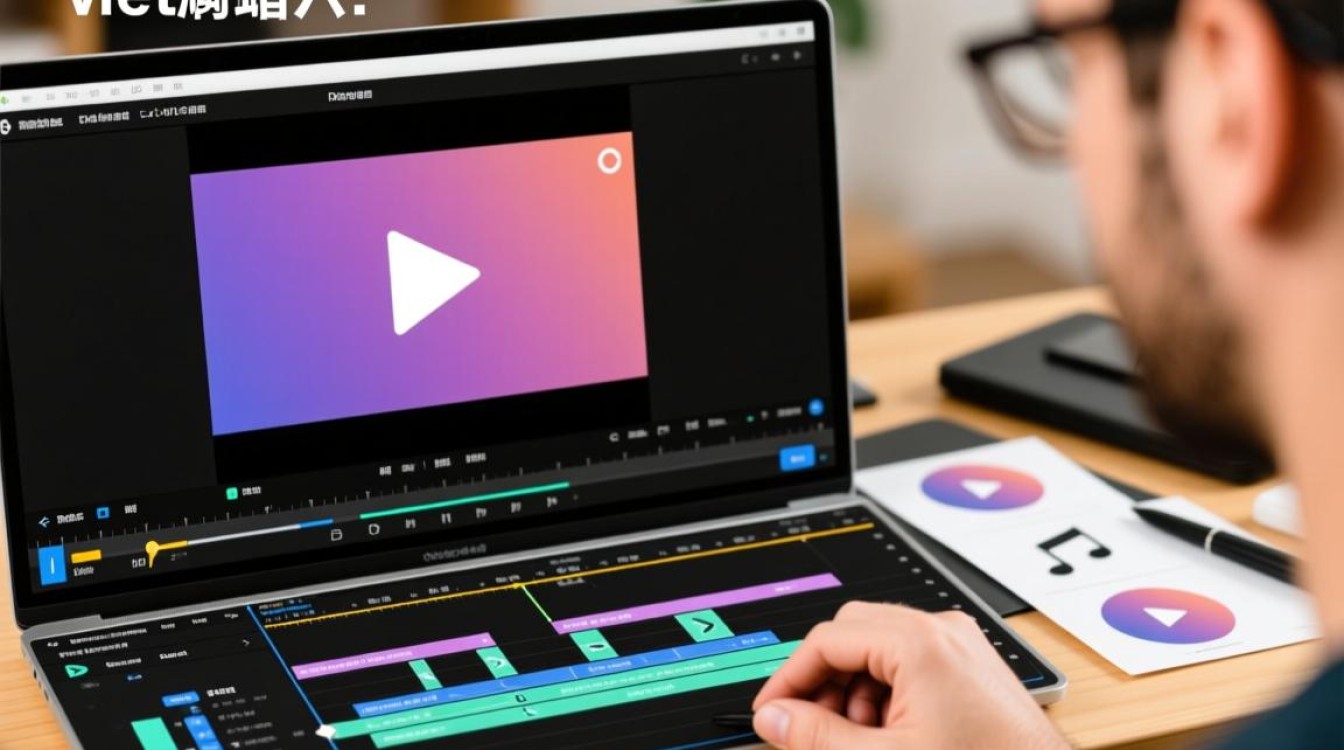
准备工作
在开始剪辑视频音乐分开之前,我们需要做好以下准备工作:
- 准备视频和音乐素材:确保视频和音乐文件都是高质量、无损坏的。
- 安装剪辑软件:选择一款适合自己需求的视频剪辑软件,如Adobe Premiere Pro、Final Cut Pro、DaVinci Resolve等。
- 创建项目:在剪辑软件中创建一个新的项目,并设置合适的视频和音频格式。
音乐分离步骤
导入素材
将视频和音乐文件导入到剪辑软件中,在导入时,确保视频和音乐文件是分别导入的,以免在后续操作中混淆。
视频剪辑
对视频进行剪辑,调整镜头时长、顺序等,确保视频的流畅性。
音频轨道分离
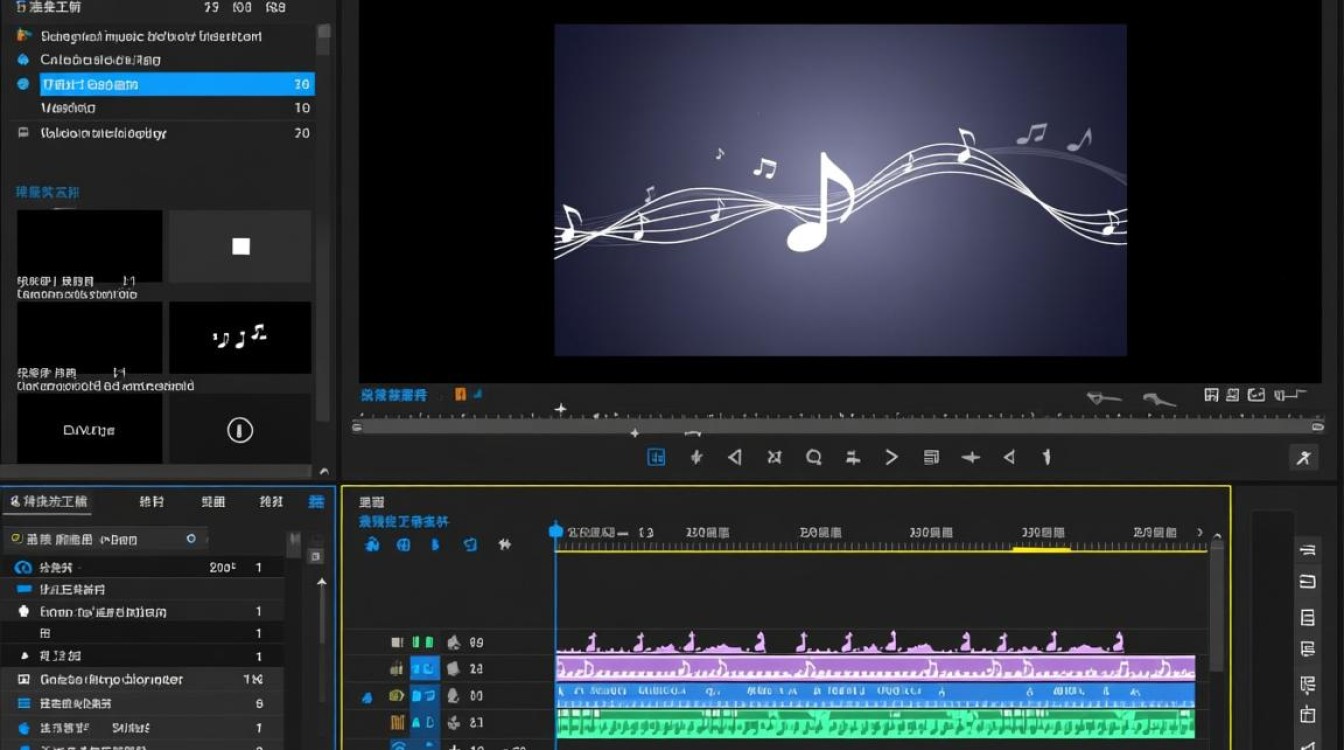
在剪辑软件中,找到音频轨道,将视频和音乐的音频轨道分开,以下以Adobe Premiere Pro为例:
- 打开视频素材,在时间轴上找到音频轨道。
- 右键点击音频轨道,选择“音频波表”。
- 在弹出的窗口中,找到“分离音频”选项,勾选后点击“确定”。
音乐剪辑
对分离出的音乐进行剪辑,调整音乐时长、淡入淡出等,确保音乐与视频的节奏相符。
合并音频
将剪辑好的视频和音乐重新合并,以下以Adobe Premiere Pro为例:
- 将视频和音乐分别拖拽到时间轴上。
- 确保两个音频轨道的起始位置对齐。
- 右键点击其中一个音频轨道,选择“音频波表”。
- 在弹出的窗口中,找到“合并音频”选项,勾选后点击“确定”。
导出视频
完成音乐分离后,导出视频,在导出时,确保选择合适的视频和音频格式,以满足不同需求。
常见问题解答(FAQs)
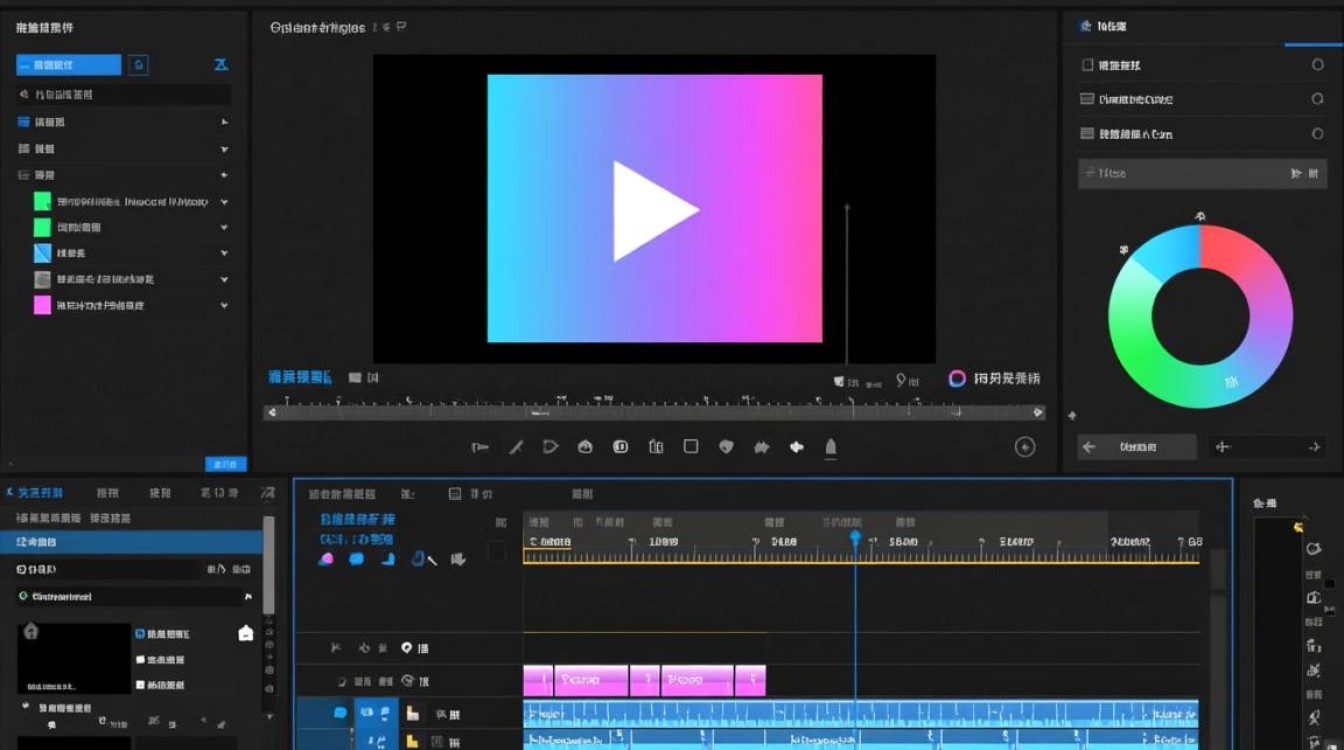
Q1:如何判断音乐与视频的节奏是否相符?
A1:在剪辑过程中,可以通过调整音乐的淡入淡出、音量大小等,使音乐与视频的节奏保持一致,可以使用剪辑软件中的节拍器功能,帮助判断音乐节奏。
Q2:如何处理音乐中的杂音?
A2:在剪辑软件中,可以使用音频降噪功能处理音乐中的杂音,以下以Adobe Premiere Pro为例:
- 在音频轨道上,右键点击选择“音频效果”。
- 在弹出的窗口中,找到“降噪”选项,选择合适的降噪程度。
- 点击“应用”按钮,即可去除音乐中的杂音。
通过以上步骤,您可以在剪辑视频时将音乐与视频分开,使视频更具观赏性,希望本文对您有所帮助!






