
在数字化时代,视频制作已经成为人们表达自我、分享生活的重要方式,剪辑头像作为视频制作的一个关键环节,能够显著提升视频的专业度和观赏性,以下是一篇关于如何剪辑头像的详细指南。
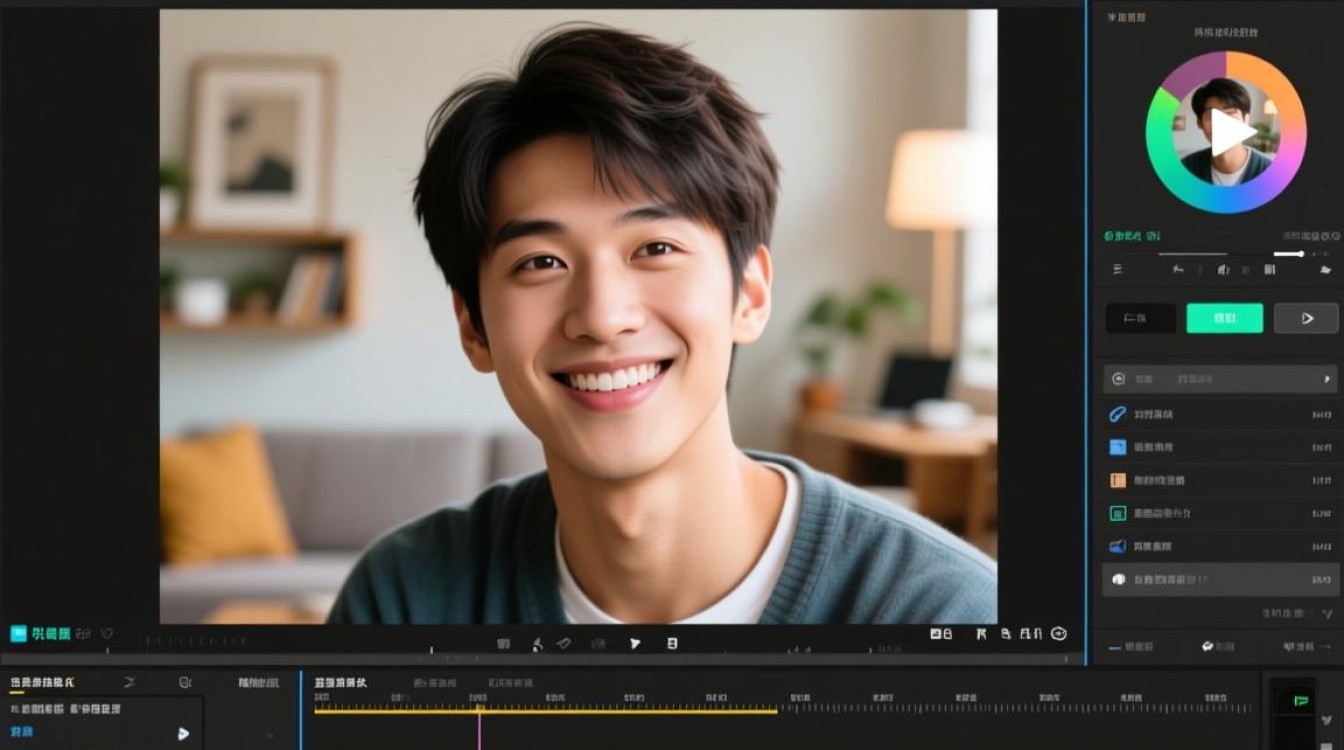
选择合适的软件
软件推荐
在进行头像剪辑之前,首先需要选择一款合适的剪辑软件,以下是一些常用的视频剪辑软件:
| 软件名称 | 适用人群 | 优点 | 缺点 |
|---|---|---|---|
| Adobe Premiere Pro | 专业用户 | 功能强大,兼容性强 | 学习曲线较陡峭 |
| Final Cut Pro X | Mac用户 | 界面简洁,操作直观 | 仅适用于Mac系统 |
| iMovie | 初学者 | 界面友好,操作简单 | 功能相对有限 |
| 剪映 | 手机用户 | 移动端操作便捷 | 功能相对简单 |
导入素材
素材导入
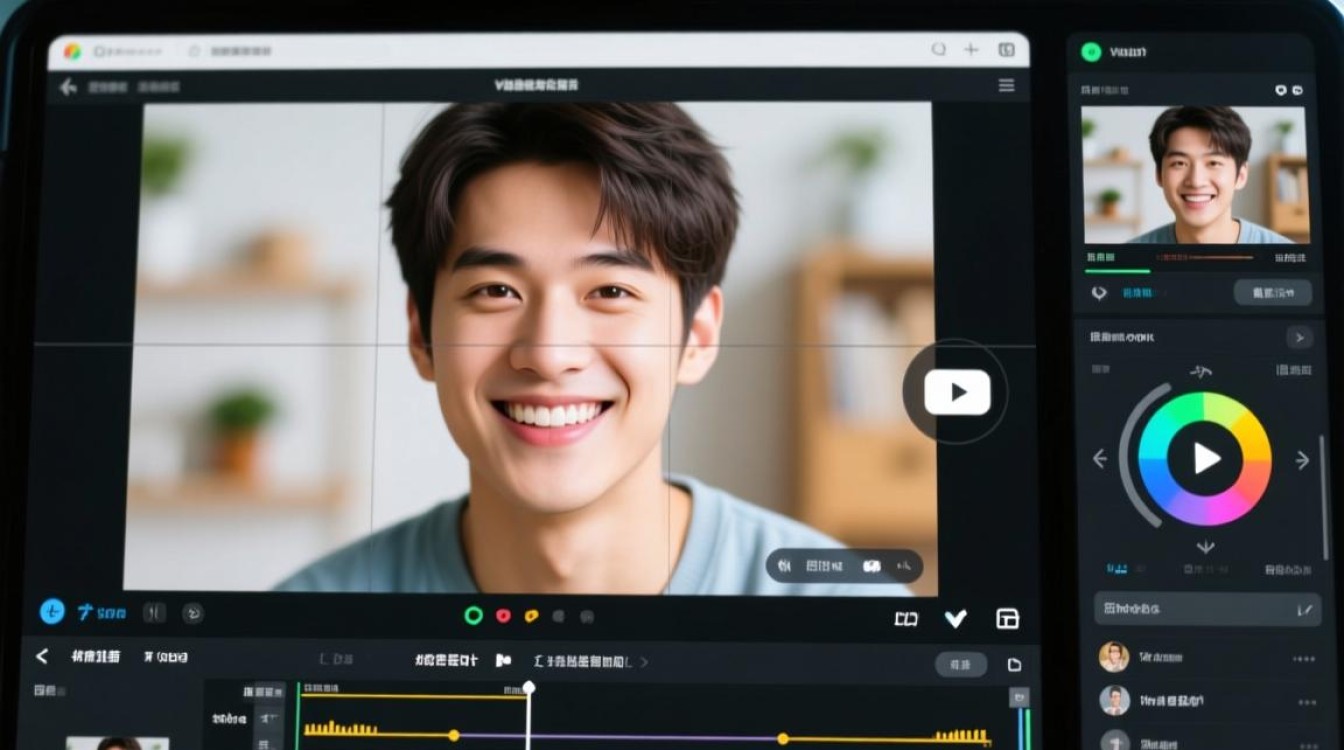
在软件中选择“导入”或“打开”功能,将需要剪辑的头像视频文件拖入到剪辑界面中。
视频剪辑
剪辑步骤
- 选择剪辑区域:在时间轴上找到需要剪辑的起始和结束点,并拖动剪辑到合适的位置。
- 调整剪辑长度:根据需要调整剪辑的长度,可以使用软件提供的工具进行精确控制。
- 添加过渡效果:为了使视频更加流畅,可以在剪辑之间添加过渡效果,如淡入淡出、滑动等。
- 调整剪辑速度:如果需要加快或减慢视频播放速度,可以使用软件提供的速度调整功能。
添加背景音乐和字幕
音频和字幕
- 添加背景音乐:选择合适的背景音乐,并将其导入到视频中,注意音量控制,避免音乐盖过视频原声。
- 添加字幕:如果视频需要字幕,可以使用软件提供的字幕功能,输入字幕内容并调整字体、颜色和位置。
预览和导出
预览和导出
- 预览视频:完成所有剪辑和调整后,进行预览,确保视频效果符合预期。
- 导出视频:选择导出设置,包括视频格式、分辨率、码率等,然后导出视频文件。
常见问题解答(FAQs)
问题1:如何选择合适的剪辑软件? 解答:选择剪辑软件时,应考虑自己的需求、操作习惯和预算,对于专业用户,Adobe Premiere Pro和Final Cut Pro X是不错的选择;对于初学者,iMovie和剪映则更加友好。
问题2:剪辑头像时如何保持视频的流畅性? 解答:保持视频流畅性的关键在于精确的剪辑和过渡效果的使用,在剪辑时,尽量选择合适的剪辑点,并使用过渡效果使剪辑更加自然,合理调整视频播放速度也可以提升流畅性。
通过以上步骤,您就可以制作出专业且美观的头像视频了,多加练习和实践,您的视频制作技巧会不断提升。






