
在Vue.js中剪辑视频是一项常见的任务,通过使用合适的库和组件,可以轻松实现视频剪辑功能,以下是如何在Vue项目中使用视频剪辑的详细步骤和示例。
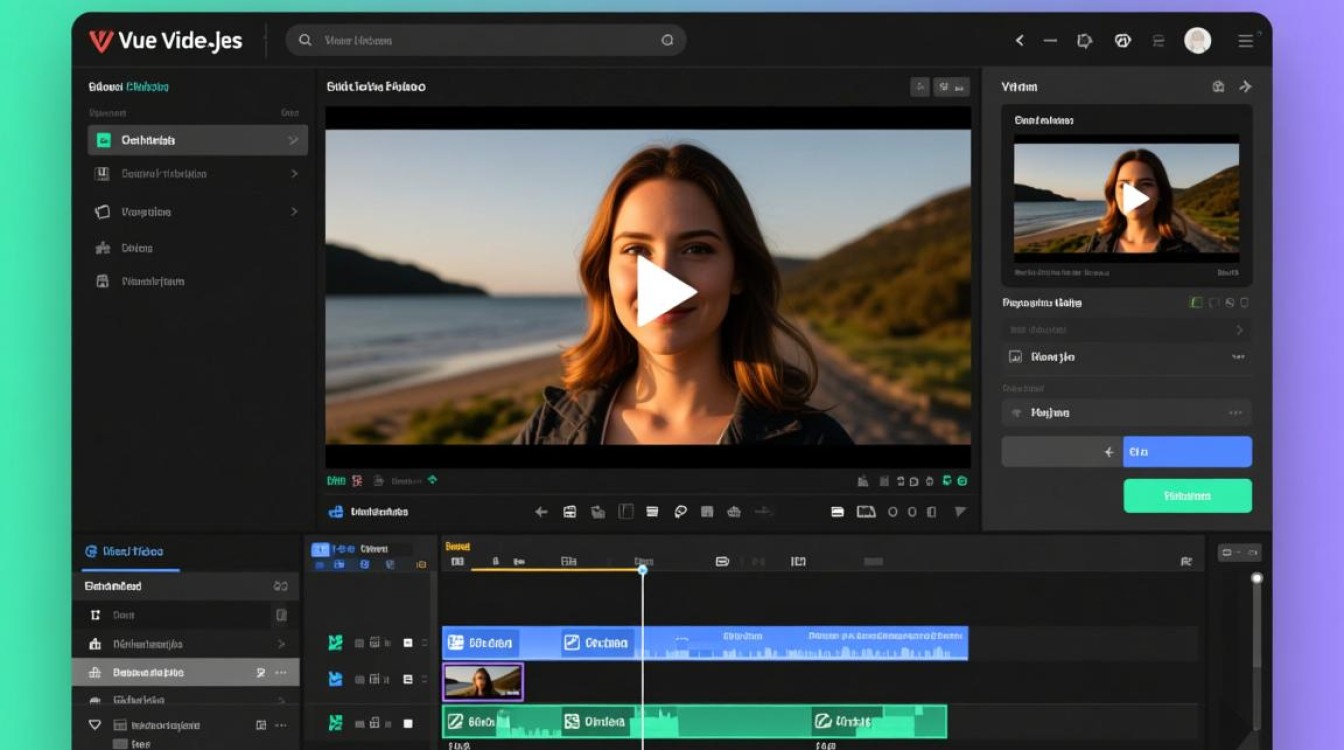
安装必要的库
确保你的项目中已经安装了Vue.js,你可以使用npm或yarn来安装一个专门用于视频剪辑的Vue组件库,比如vue-video-editor。
npm install vue-video-editor --save
# 或者
yarn add vue-video-editor
引入组件
在你的Vue组件中,首先需要引入VideoEditor组件。
import VideoEditor from 'vue-video-editor';
注册组件
在Vue组件的components选项中注册VideoEditor。
export default {
  components: {
    VideoEditor
  }
}
使用组件
在你的模板中,使用<video-editor>标签来引入视频编辑器。
<video-editor
  ref="videoEditor"
  :value="videoSrc"
  @input="onVideoChange"
></video-editor>
配置视频源
确保你的视频源videoSrc是有效的URL或本地路径。
data() {
  return {
    videoSrc: 'path/to/your/video.mp4'
  };
}
事件处理
你可以监听input事件来获取编辑后的视频数据。
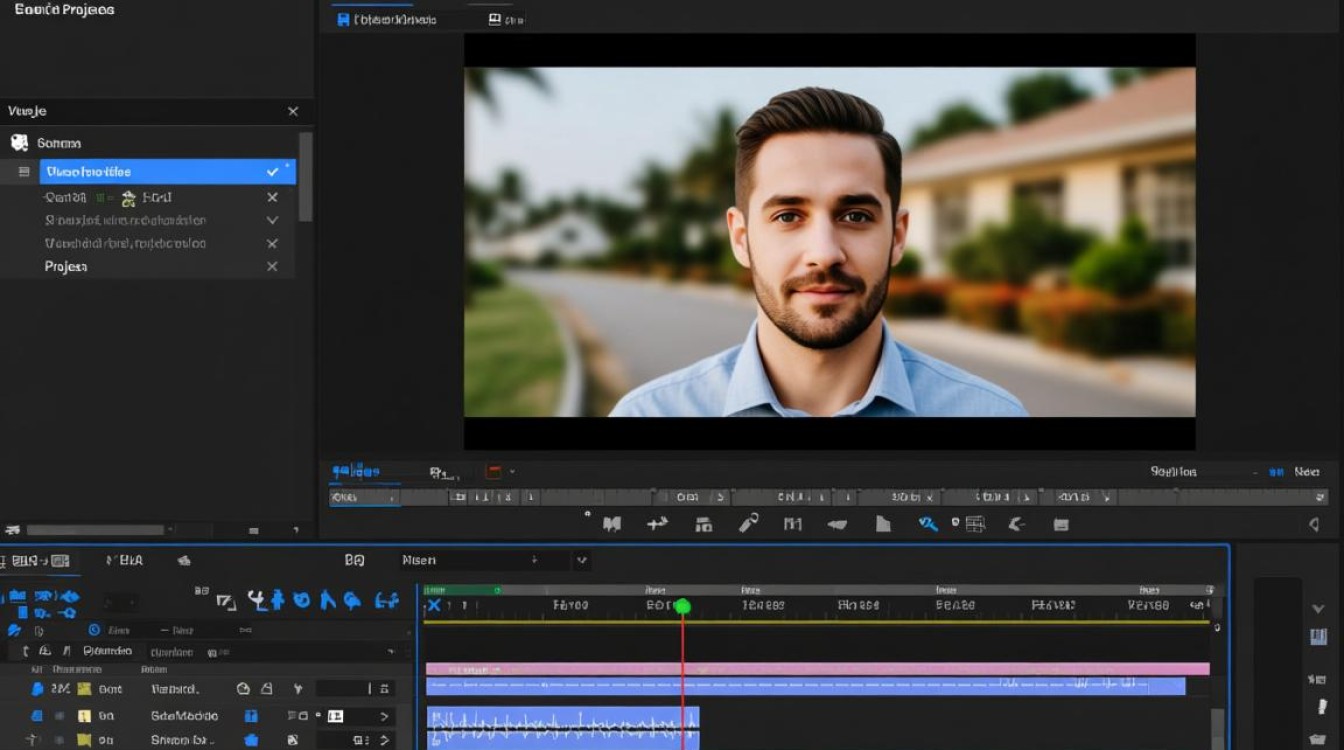
methods: {
  onVideoChange(video) {
    console.log('Updated video data:', video);
  }
}
高级功能
视频剪辑
要实现视频剪辑功能,你可以使用VideoEditor组件提供的工具栏按钮。
<video-editor
  ref="videoEditor"
  :value="videoSrc"
  @input="onVideoChange"
>
  <video-editor-menu></video-editor-menu>
</video-editor>
配置工具栏
你可以自定义工具栏,添加或移除按钮。
data() {
  return {
    editorOptions: {
      tools: [
        'play',
        'stop',
        'time',
        'volume',
        'fullscreen',
        'pip',
        'record',
        'upload',
        'download',
        'crop',
        'filters',
        'text',
        'draw',
        'sticker',
        'split',
        'trim',
        'speed',
        'audio'
      ]
    }
  };
}
代码示例
以下是一个简单的Vue组件示例,展示了如何使用vue-video-editor来剪辑视频。
<template>
  <div>
    <video-editor
      ref="videoEditor"
      :value="videoSrc"
      @input="onVideoChange"
      :options="editorOptions"
    ></video-editor>
  </div>
</template>
<script>
import VideoEditor from 'vue-video-editor';
export default {
  components: {
    VideoEditor
  },
  data() {
    return {
      videoSrc: 'path/to/your/video.mp4',
      editorOptions: {
        tools: [
          'play',
          'stop',
          'time',
          'volume',
          'fullscreen',
          'pip',
          'record',
          'upload',
          'download',
          'crop',
          'filters',
          'text',
          'draw',
          'sticker',
          'split',
          'trim',
          'speed',
          'audio'
        ]
      }
    };
  },
  methods: {
    onVideoChange(video) {
      console.log('Updated video data:', video);
    }
  }
};
</script>
FAQs
Q1:如何在Vue中实现视频剪辑?
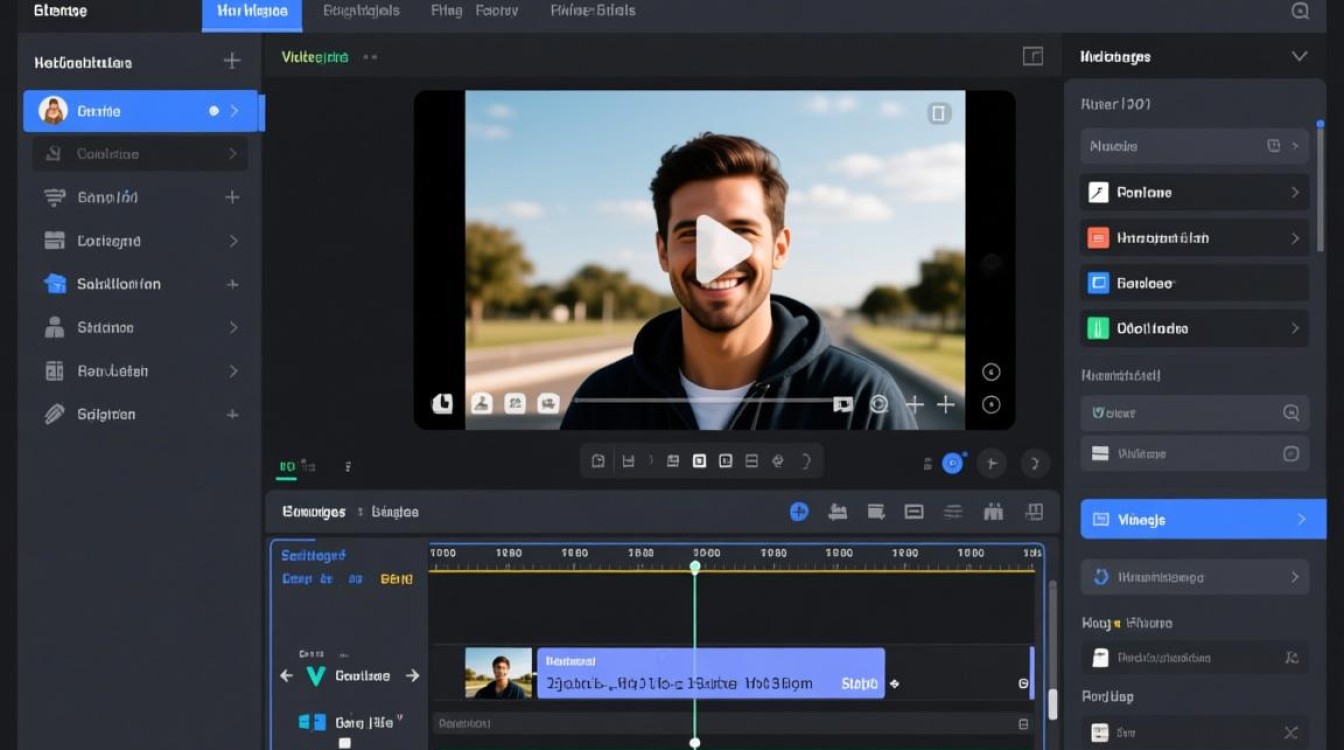
A1:在Vue中实现视频剪辑,你可以使用vue-video-editor库,首先安装库,然后在组件中引入并使用<video-editor>标签,配置视频源和事件处理函数。
Q2:如何自定义视频编辑器的工具栏?
A2:要自定义视频编辑器的工具栏,你可以在组件的editorOptions中设置tools数组,该数组包含了你希望显示的工具,你可以根据需要添加或移除工具。






