
在数字化时代,手机已经成为我们生活中不可或缺的一部分,除了通讯功能,手机还具备了强大的多媒体处理能力,其中剪辑GIF视频就是一项实用技能,以下是一篇关于如何使用手机剪辑GIF视频的指南,内容丰富,步骤清晰。
选择合适的剪辑工具
市场上的主流剪辑软件
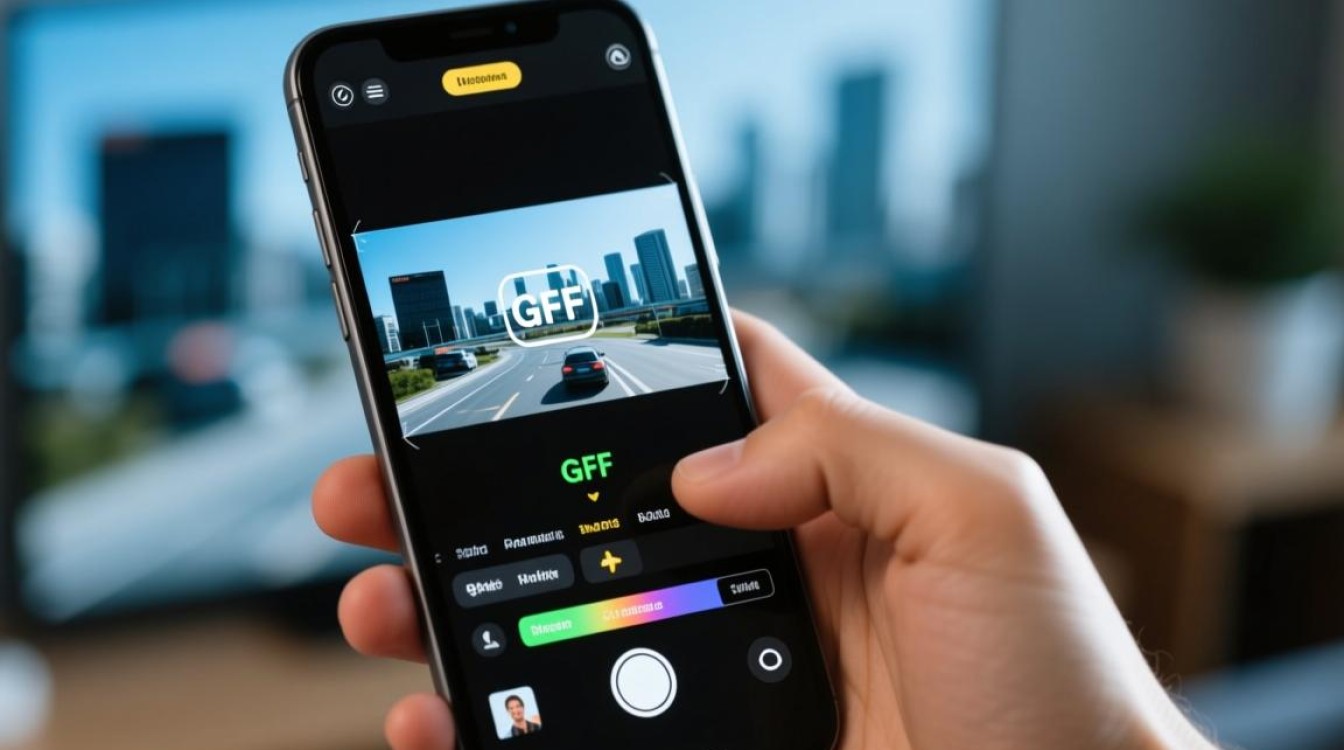
目前市面上有很多手机剪辑软件,如Adobe Premiere Rush、InShot、KineMaster等,这些软件功能丰富,操作简单,适合不同用户的需求。
下载与安装
根据个人喜好和手机系统,在应用商店搜索并下载合适的剪辑软件,然后按照提示完成安装。
导入视频素材
打开剪辑软件
安装完成后,打开剪辑软件,通常会有一个“新建项目”或“导入媒体”的选项。
选择视频文件
在弹出的窗口中,选择要剪辑的视频文件,点击“导入”或“打开”按钮。
剪辑视频
视频片段选择
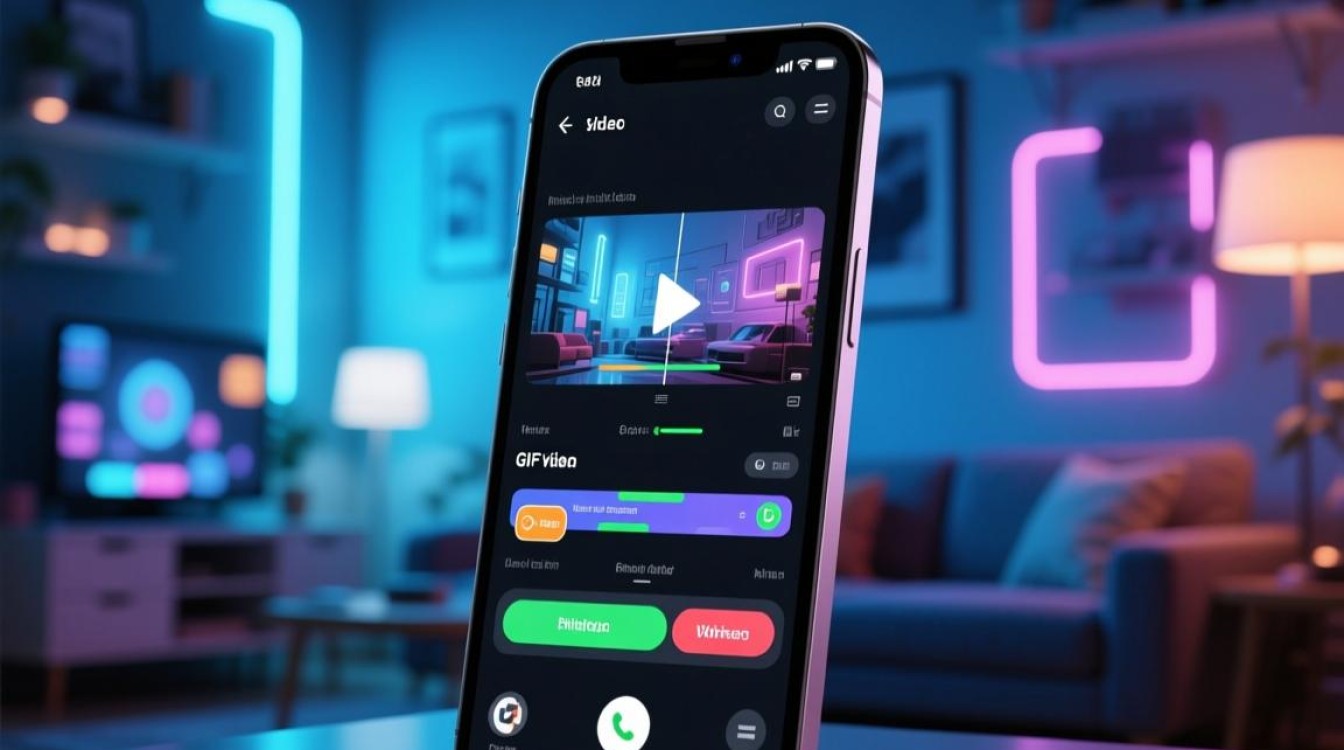
在视频预览界面,找到需要剪辑的起始点和结束点,点击并拖动时间轴上的标记。
剪切操作
点击“剪切”按钮,视频片段将被分割,如果需要进一步剪辑,可以重复上述步骤。
调整GIF参数
设置帧率
GIF视频的帧率通常较低,以保证文件大小适中,在剪辑软件中,找到帧率设置选项,一般可选择12、24或30帧/秒。
调整画质
根据需要,可以调整GIF的画质,高画质虽然更清晰,但文件大小也会更大。
导出GIF视频
保存设置
在导出前,检查所有设置是否符合要求,如帧率、画质等。
导出GIF
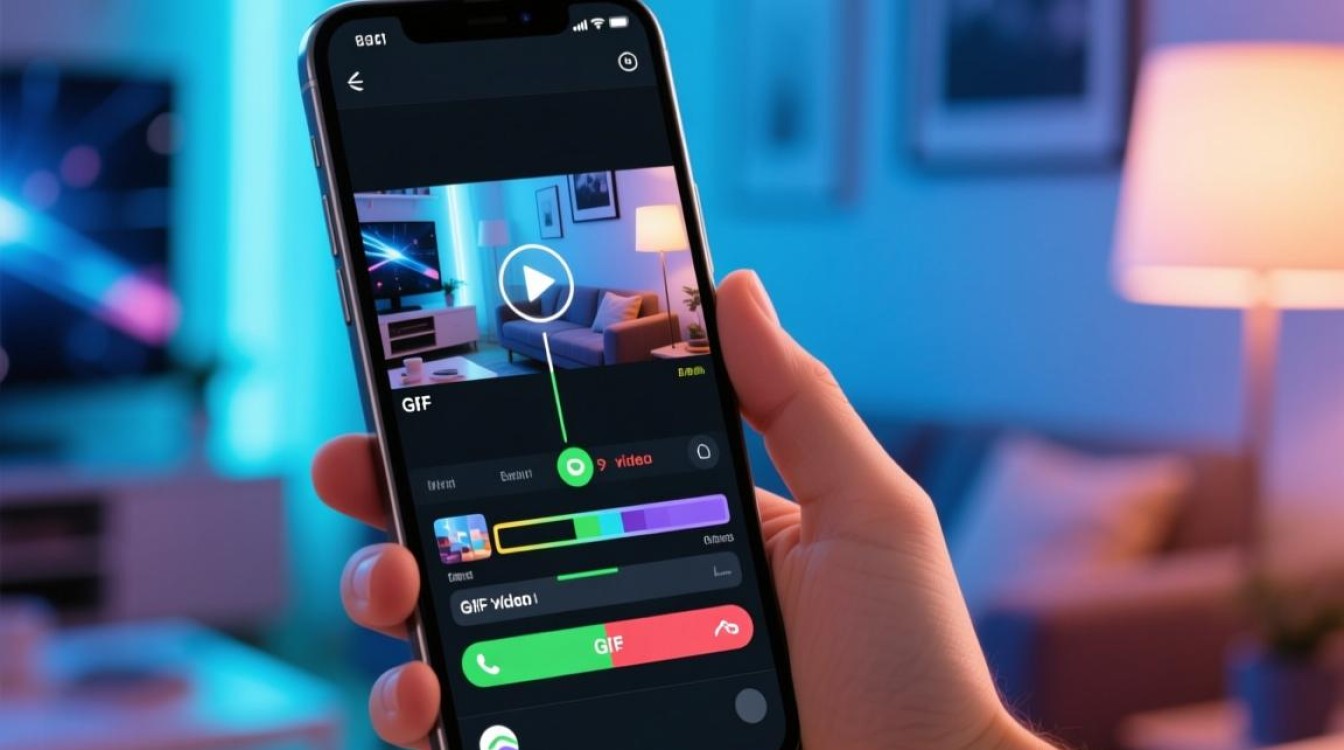
点击“导出”或“保存”按钮,选择GIF格式,然后设置保存路径和文件名。
完成导出
等待导出完成,即可在指定路径找到剪辑好的GIF视频。
常见问题解答(FAQs)
问题1:为什么我的GIF视频播放不流畅?
解答:如果您的GIF视频播放不流畅,可能是帧率设置过低或视频文件过大,尝试提高帧率或减小视频文件大小。
问题2:如何将视频剪辑成多个GIF?
解答:将视频剪辑成多个GIF,可以先按照需要分割视频,然后分别导出每个片段为GIF。
通过以上步骤,您可以在手机上轻松剪辑GIF视频,掌握这一技能,不仅能让您在社交媒体上分享有趣的动态内容,还能提高您的多媒体制作能力,希望这篇指南能对您有所帮助。






