
技巧与步骤详解
准备工作
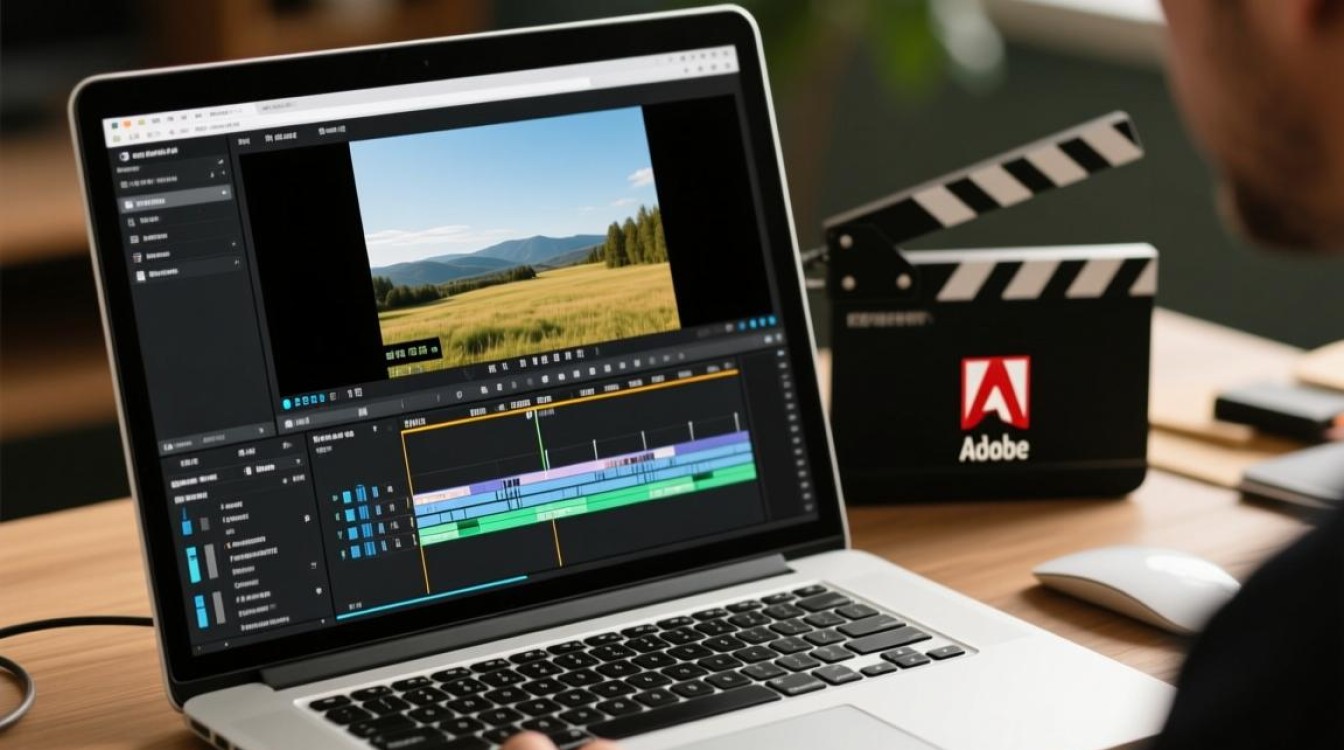
在进行视频剪辑成单帧之前,我们需要做好以下准备工作:
- 准备剪辑软件:如Adobe Premiere Pro、Final Cut Pro、DaVinci Resolve等。
- 准备视频素材:确保视频画质清晰,分辨率适中。
- 确定剪辑需求:明确需要提取哪些帧,以及帧的大小和格式。
视频剪辑成单帧步骤
导入视频素材
在剪辑软件中,首先将视频素材导入到项目中,以Adobe Premiere Pro为例,点击“文件”菜单,选择“导入”,然后选择要导入的视频文件。
选择视频轨道
在时间轴上找到视频轨道,点击轨道名称,将其选中。
调整时间线
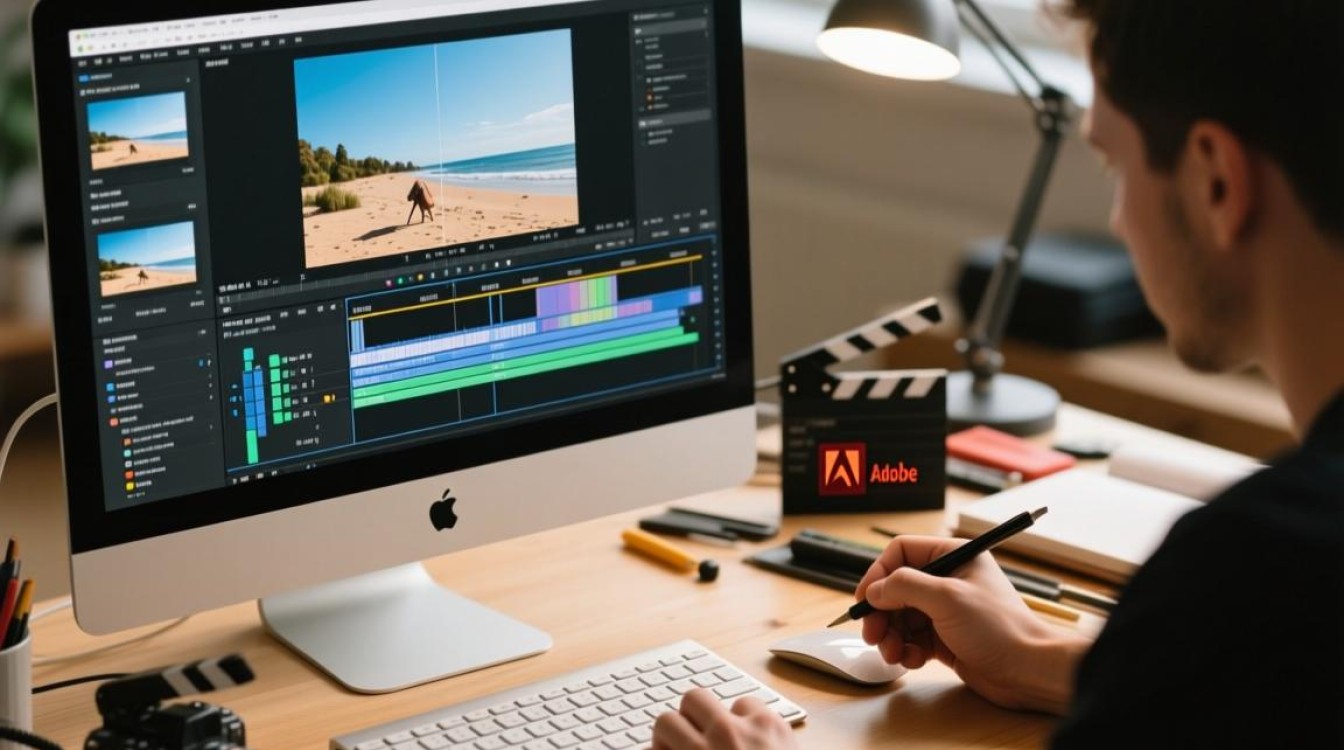
将时间线拖动到需要提取单帧的位置,确保光标位于该帧上。
提取单帧
以Adobe Premiere Pro为例,点击“剪辑”菜单,选择“帧到图像”,即可将当前帧提取为单帧图像。
调整单帧图像
提取单帧后,可能需要进行一些调整,如调整大小、格式等,在图像编辑窗口中,可以使用裁剪、旋转、缩放等功能进行操作。
保存单帧图像
完成调整后,点击“文件”菜单,选择“导出”,将单帧图像保存到指定位置。
常见问题及解答
问题:如何批量提取视频中的单帧?
解答:
- 在剪辑软件中,可以先选中需要提取单帧的视频轨道。
- 点击“剪辑”菜单,选择“序列”下的“帧到图像序列”。
- 在弹出的对话框中,设置帧间隔、开始帧和结束帧,然后点击“确定”。
- 软件会自动按照设置的参数提取视频中的单帧,并将它们保存为图像序列。
问题:提取的单帧图像分辨率如何调整?
解答:
- 在图像编辑窗口中,选中单帧图像。
- 点击“图像”菜单,选择“图像大小”。
- 在弹出的对话框中,输入新的宽度和高度值,然后点击“确定”。
- 提取的单帧图像分辨率将根据设置的值进行调整。
视频剪辑成单帧是一个简单但实用的技巧,可以帮助我们提取视频中的关键帧,便于后期制作和分享,通过以上步骤,相信大家已经掌握了如何将视频剪辑成单帧的方法,在实际操作中,可以根据具体需求进行调整,以达到最佳效果。






