
iPhone X如何合并剪辑视频:
准备工作
在进行视频合并剪辑之前,您需要确保以下几点:
- 准备一台iPhone X设备。
- 安装一款视频编辑软件,如iMovie、Adobe Premiere Rush等。
- 确保您的设备电量充足,或者连接充电器。
- 准备好您想要合并的视频文件。
使用iMovie合并剪辑视频
iMovie是苹果公司自带的视频编辑软件,操作简单,适合初学者使用。
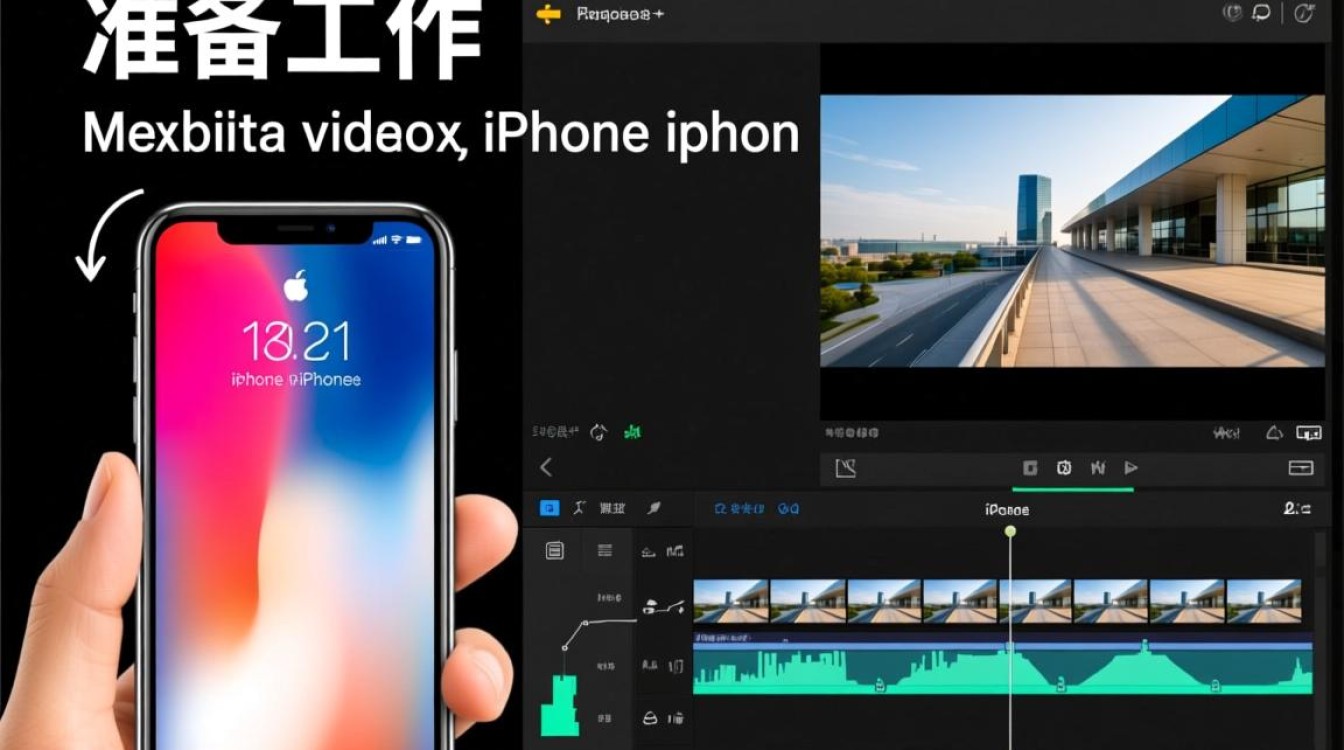
- 打开iMovie,点击“创建新项目”。
- 选择“电影”或“事件”,根据您的需求选择。
- 点击“选择媒体”,从相册中选择您想要合并的视频文件。
- 视频文件将被导入到项目中,您可以拖动视频到时间轴上。
- 点击“剪辑”按钮,对视频进行剪辑,您可以调整视频的起始点和结束点,删除不需要的部分。
- 将剪辑好的视频拖动到时间轴上,按顺序排列。
- 点击“音乐”按钮,为视频添加背景音乐。
- 点击“效果”按钮,为视频添加过渡效果、文字、滤镜等。
- 完成编辑后,点击“分享”按钮,选择“导出”或“保存到相机胶卷”。
使用Adobe Premiere Rush合并剪辑视频
Adobe Premiere Rush是一款功能强大的视频编辑软件,适合有一定视频编辑经验的用户。
- 打开Adobe Premiere Rush,点击“新建项目”。
- 选择“手机和iPad”或“桌面”,根据您的设备选择。
- 点击“导入”按钮,从相册中选择您想要合并的视频文件。
- 视频文件将被导入到项目中,您可以拖动视频到时间轴上。
- 使用时间轴上的工具对视频进行剪辑,包括裁剪、分割、调整速度等。
- 点击“效果”按钮,为视频添加过渡效果、文字、滤镜等。
- 完成编辑后,点击“导出”按钮,选择导出格式和分辨率。
- 将视频保存到您的设备或上传到社交媒体。
常见问题解答(FAQs)
Q1:如何批量导入视频文件到iMovie或Adobe Premiere Rush? A1:在导入视频时,您可以选择多个视频文件进行批量导入,在iMovie中,点击“文件”>“导入”>“事件”,选择多个视频文件;在Adobe Premiere Rush中,点击“导入”按钮,选择多个视频文件。
Q2:合并的视频剪辑后,如何调整视频的播放速度? A2:在视频编辑软件中,通常可以通过以下步骤调整视频播放速度:
- 选择要调整速度的视频片段。
- 找到速度调整工具,如“调整速度”或“时间流逝”。
- 根据需要调整速度,可以选择加快或减慢播放速度。
- 完成调整后,点击“应用”或“确定”保存更改。






