
随着视频编辑技术的普及,越来越多的人开始尝试自己制作视频,在制作过程中,音乐往往是不可或缺的元素,但有时我们可能需要去掉视频中的音乐,本文将详细介绍如何去掉视频中的音乐,并给出一些实用的技巧。
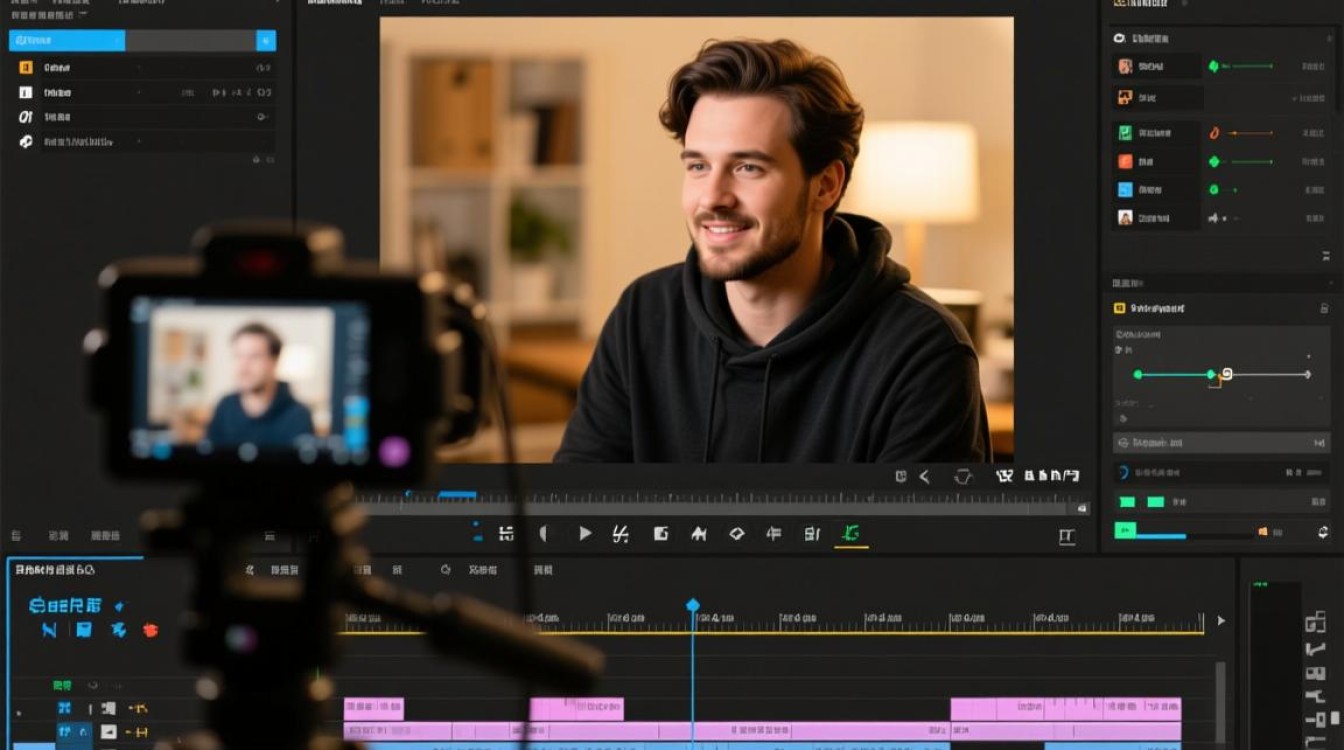
使用视频剪辑软件
视频剪辑软件概述
目前市面上有很多视频剪辑软件,如Adobe Premiere Pro、Final Cut Pro、DaVinci Resolve等,这些软件功能强大,支持多种视频和音频格式,适合专业和业余人士使用。
去掉视频音乐步骤
以Adobe Premiere Pro为例,去掉视频音乐的具体步骤如下:
(1)打开Adobe Premiere Pro,导入需要编辑的视频文件。
(2)在项目面板中找到视频,将其拖拽到时间轴上。
(3)选中视频轨道,点击“音频”选项卡,选择“分离音频”。
(4)视频中的音频会被分离成两个轨道:视频轨道和音频轨道。
(5)选中音频轨道,将其拖拽到垃圾桶图标上,删除音频轨道。
(6)点击“导出”按钮,导出无音乐的视频。
使用音频编辑软件
音频编辑软件概述
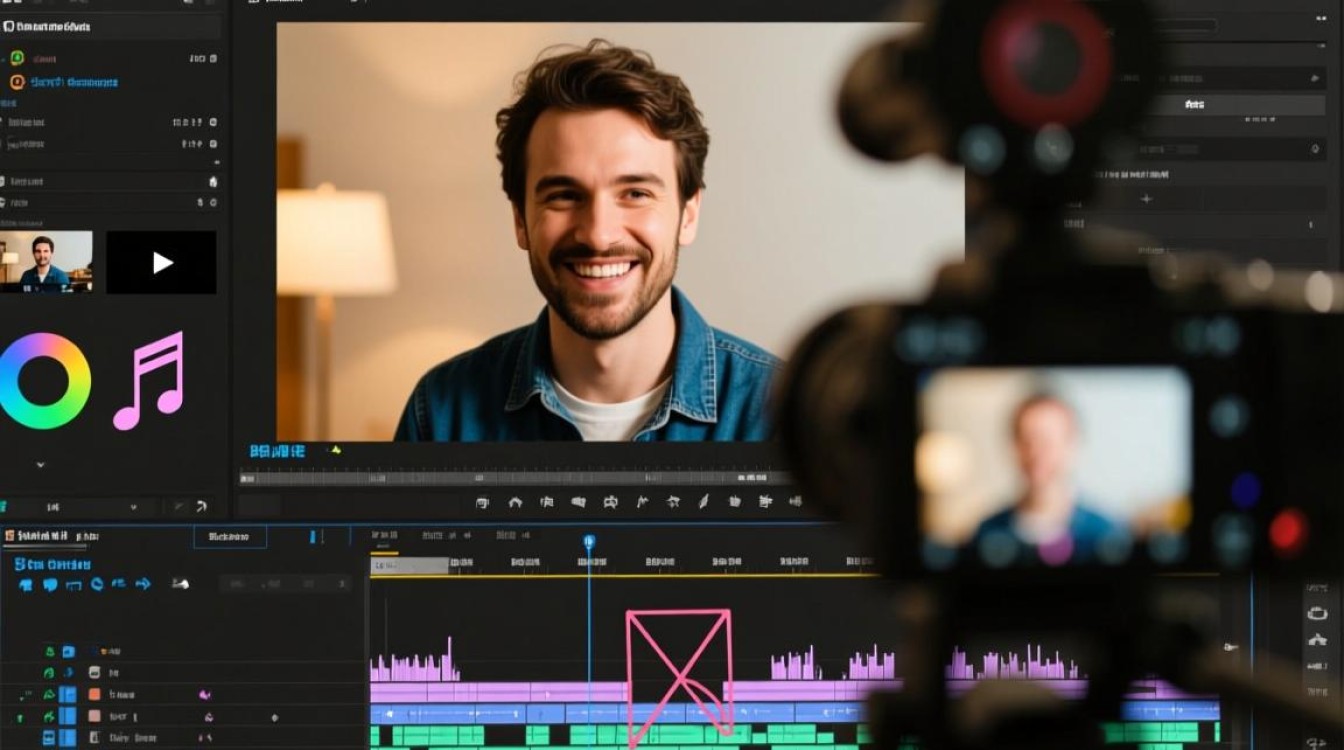
除了视频剪辑软件外,还可以使用专门的音频编辑软件来去掉视频中的音乐,常见的音频编辑软件有Audacity、Adobe Audition等。
去掉视频音乐步骤
以Audacity为例,去掉视频音乐的具体步骤如下:
(1)打开Audacity,导入视频中的音频文件。
(2)在 Audacity 中,选中音频,点击“效果”菜单,选择“静音”。
(3)调整静音区域的长度,使其覆盖整个音频文件。
(4)点击“文件”菜单,选择“导出”选项,导出处理后的音频文件。
(5)将处理后的音频文件重新导入到视频编辑软件中,替换原音频。
使用在线工具
在线工具概述
随着互联网的发展,越来越多的在线工具可以帮助我们完成各种任务,对于去掉视频中的音乐,也有一些在线工具可以使用。
去掉视频音乐步骤
以Online Audio Cutter为例,去掉视频音乐的具体步骤如下:
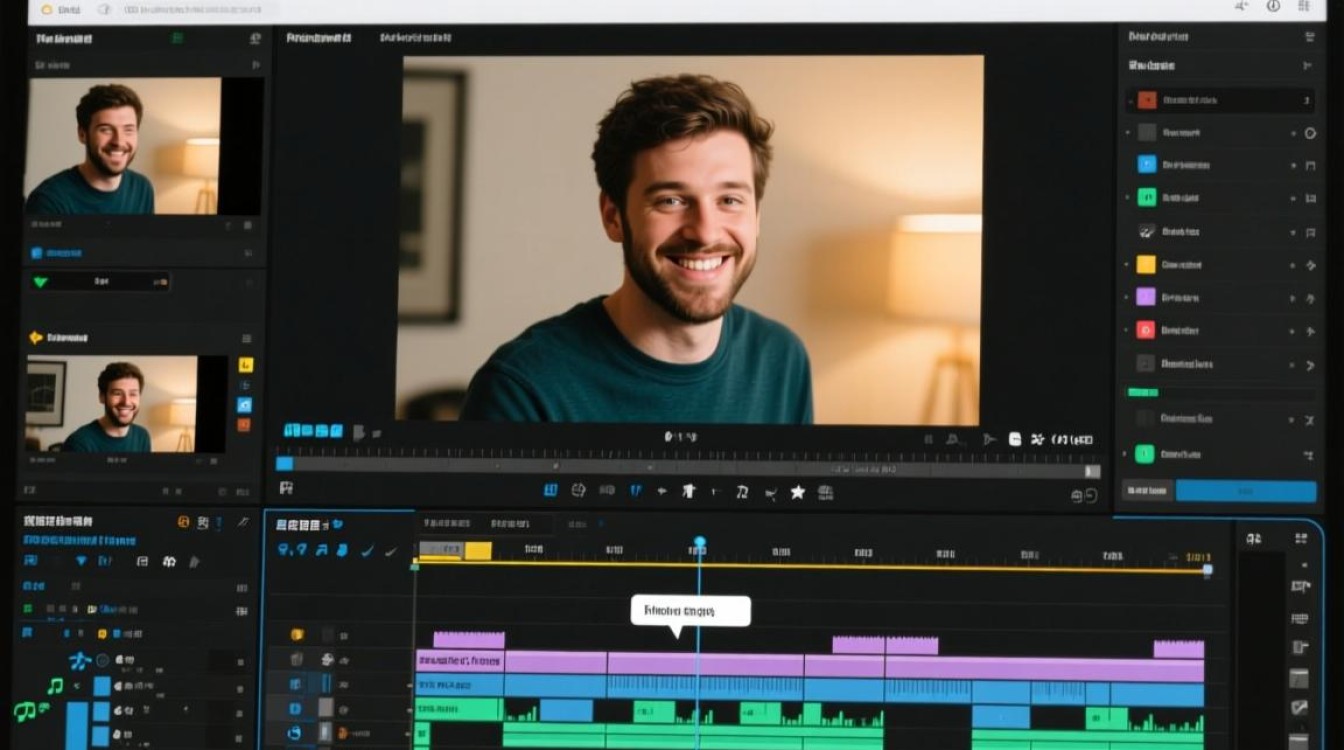
(1)打开Online Audio Cutter网站。
(2)点击“选择文件”,选择需要去掉音乐的音频文件。
(3)调整音频开始和结束时间,确定需要去掉的音乐部分。
(4)点击“裁剪音频”,等待处理完成。
(5)下载处理后的音频文件,替换原音频。
FAQs
Q1:去掉视频音乐后,视频画面会有影响吗?
A1:去掉视频音乐后,视频画面不会受到影响,只是音乐部分被移除,其他视频元素保持不变。
Q2:去掉视频音乐后,如何替换成新的音乐?
A2:去掉视频音乐后,可以在视频编辑软件中导入新的音乐文件,替换原音频,也可以使用音频编辑软件处理新音乐,然后导入视频编辑软件。






