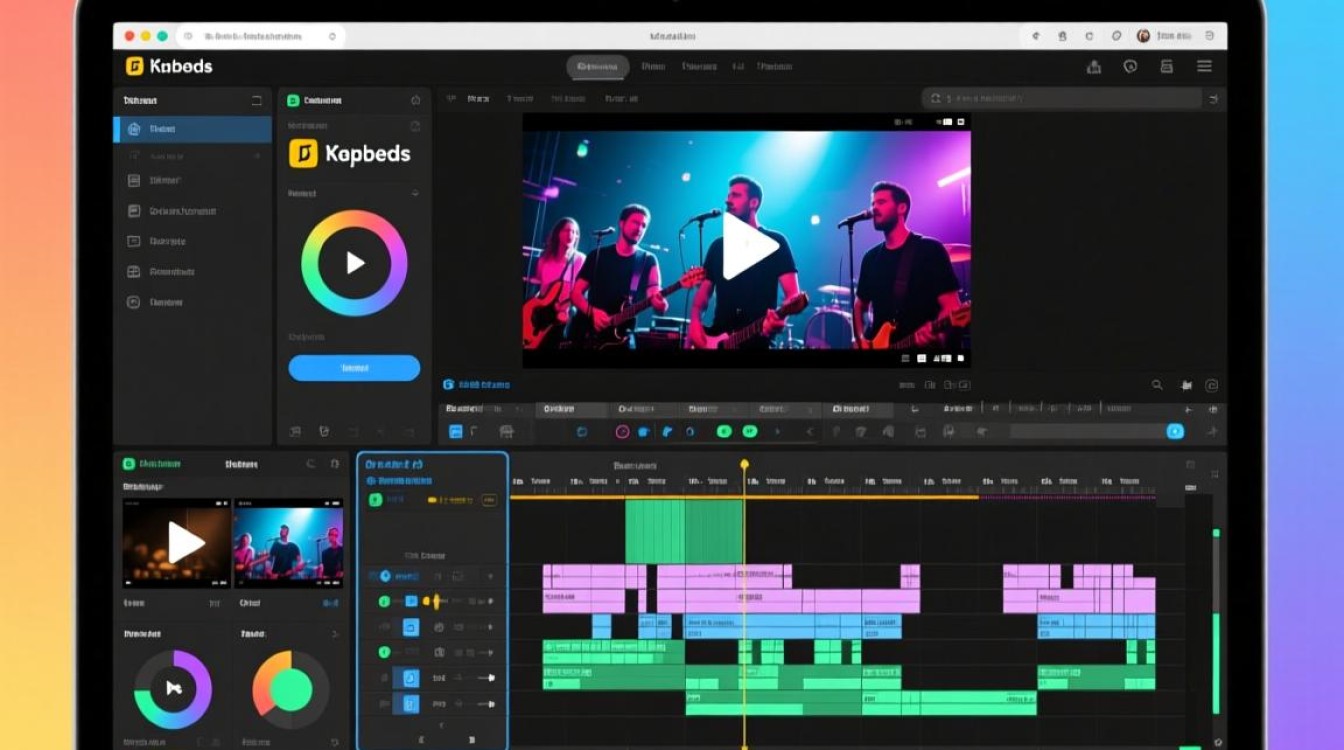
库乐队是一款功能丰富的音乐制作软件,它不仅支持音乐创作,还提供了视频剪辑功能,以下是一篇关于如何在库乐队中剪辑视频的详细指南。
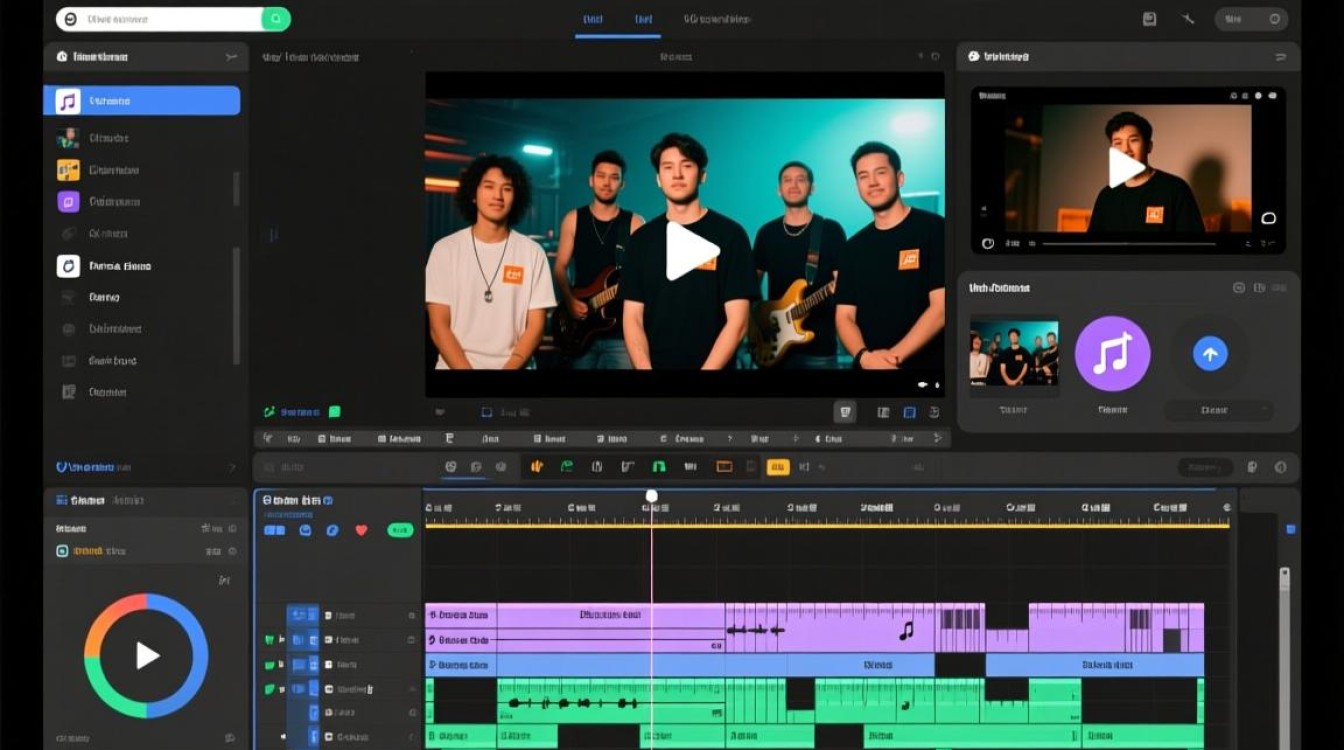
库乐队视频剪辑基础操作
打开库乐队并导入视频
- 步骤:打开库乐队软件,在界面左侧的“项目”面板中,点击“导入媒体”按钮,选择你想要剪辑的视频文件。
视频编辑界面
- 步骤:导入视频后,它将自动添加到“轨道”面板中,点击“轨道”面板中的视频轨道,即可进入视频编辑界面。
视频剪辑工具栏
- 步骤:在视频编辑界面,你会看到一个工具栏,包括剪辑、分割、复制、粘贴等按钮。
视频剪辑详细步骤
剪辑视频
- 步骤:将鼠标放在视频轨道上,当光标变成剪刀形状时,点击视频开始剪辑,拖动剪辑后的视频片段,即可调整剪辑点。
分割视频
- 步骤:在视频轨道上,将鼠标放在想要分割的视频片段上,当光标变成剪刀形状时,点击即可分割视频。
复制和粘贴
- 步骤:选中视频片段,点击工具栏中的“复制”按钮,然后选择目标轨道,点击“粘贴”按钮。
添加过渡效果
- 步骤:在“效果”面板中,选择“视频过渡”,然后拖动过渡效果到视频轨道上。
调整视频速度
- 步骤:在视频轨道上,右键点击视频片段,选择“速度”,然后调整速度。
视频剪辑技巧
视频同步
- 技巧:在剪辑视频时,确保音频和视频同步,以免出现跳音或跳画现象。
视频格式转换
- 技巧:如果导入的视频格式与库乐队不兼容,可以使用视频格式转换工具进行转换。
视频分辨率调整
- 技巧:在“轨道”面板中,点击视频轨道,选择“属性”,可以调整视频分辨率。
视频导出
导出设置
- 步骤:完成视频剪辑后,点击“文件”菜单,选择“导出”,然后选择“视频”。
选择导出格式
- 步骤:在导出设置中,选择视频格式、分辨率、码率等参数。
导出视频
- 步骤:设置完成后,点击“导出”按钮,等待视频导出完成。
表格:库乐队视频剪辑常用功能对照表
| 功能 | 描述 |
|---|---|
| 剪辑 | 将视频分割成多个片段,并进行调整。 |
| 分割 | 在视频片段中添加分割点,将视频分割成多个片段。 |
| 复制和粘贴 | 复制视频片段并粘贴到其他轨道。 |
| 过渡效果 | 在视频片段之间添加过渡效果,如淡入淡出、滑动等。 |
| 调整速度 | 调整视频播放速度,如慢动作、快进等。 |
| 视频同步 | 确保音频和视频同步,避免跳音或跳画。 |
| 视频格式转换 | 将不兼容的视频格式转换为库乐队支持的格式。 |
| 视频分辨率调整 | 调整视频分辨率,以适应不同的播放设备。 |
| 导出设置 | 设置视频导出的格式、分辨率、码率等参数。 |
FAQs
Q1:库乐队支持哪些视频格式?A1:库乐队支持多种视频格式,包括MP4、MOV、AVI等,导入视频时,确保视频格式与库乐队兼容。
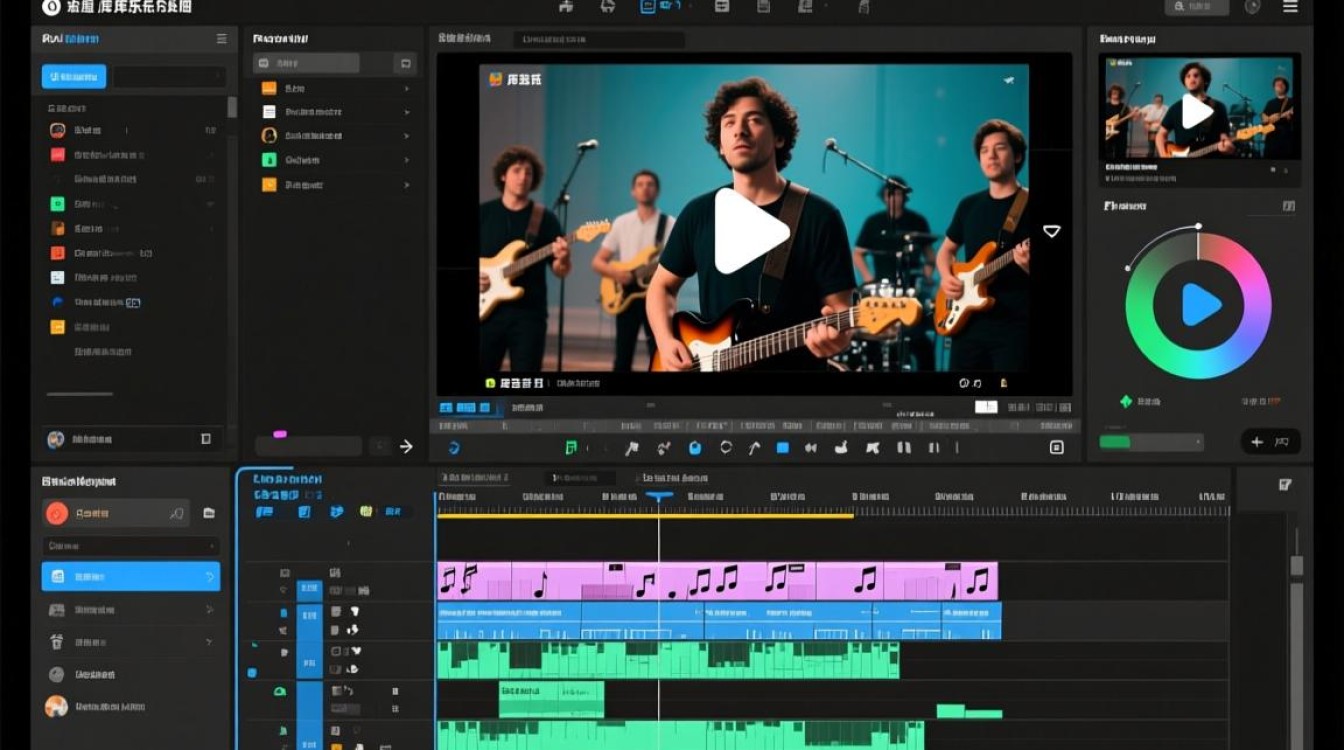
Q2:如何调整视频的播放速度?A2:在视频轨道上,右键点击视频片段,选择“速度”,然后调整速度即可,库乐队提供了多种速度调整选项,如慢动作、快进等。