
荣耀20视频剪辑教程
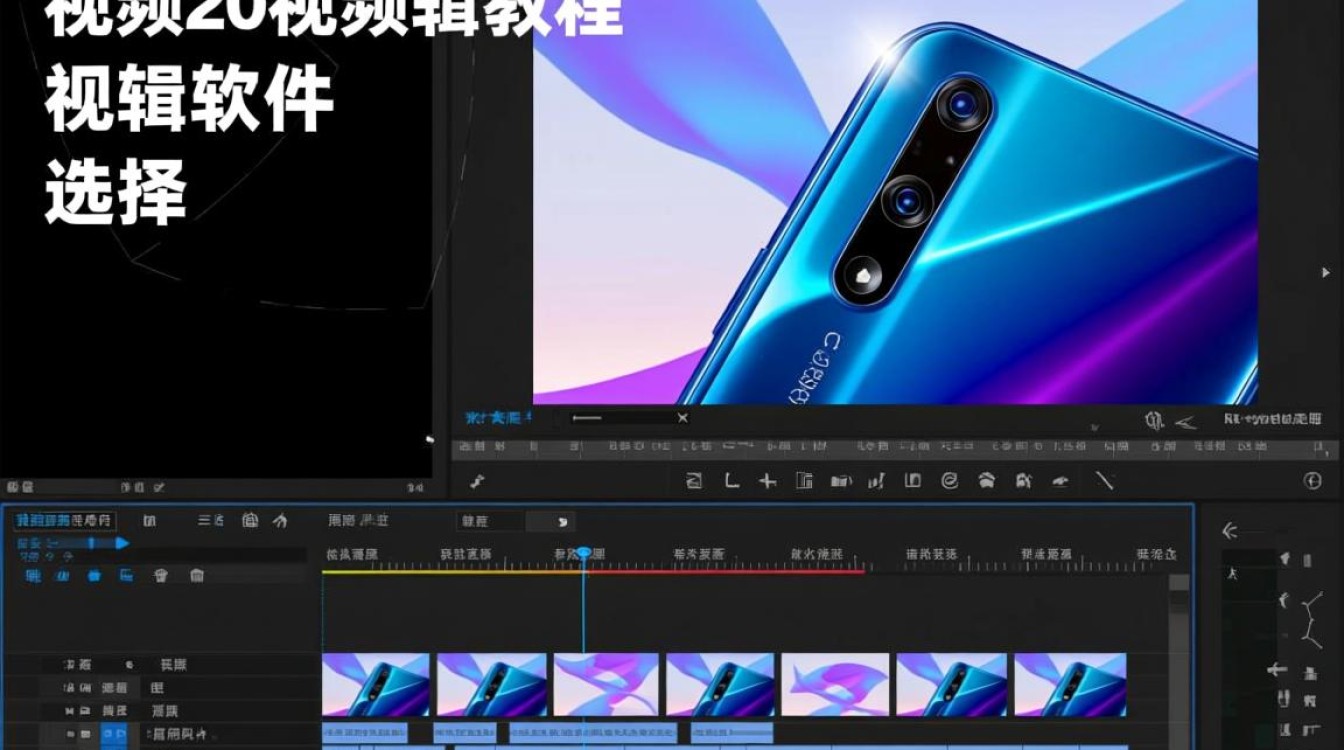
剪辑软件选择
在进行荣耀20视频剪辑之前,首先需要选择一款合适的剪辑软件,以下是一些常用的视频剪辑软件:
| 软件名称 | 适用平台 | 优点 | 缺点 |
|---|---|---|---|
| Adobe Premiere | Windows、MacOS | 功能强大,支持多种视频格式,适合专业剪辑 | 学习曲线较陡,操作复杂 |
| iMovie | MacOS | 界面简洁,易于上手,适合初学者 | 功能相对单一,高级功能较少 |
| 剪映 | Android、iOS | 界面简洁,操作简单,适合快速剪辑 | 功能相对单一,无法满足专业需求 |
| 快剪辑 | Android、iOS | 操作简单,支持多种视频格式,适合快速剪辑 | 功能相对单一,无法满足专业需求 |
荣耀20视频剪辑步骤
导入视频素材
将荣耀20拍摄的视频素材导入到剪辑软件中,以Adobe Premiere为例,点击“文件”>“导入”>“文件”,选择视频素材导入。
视频剪辑
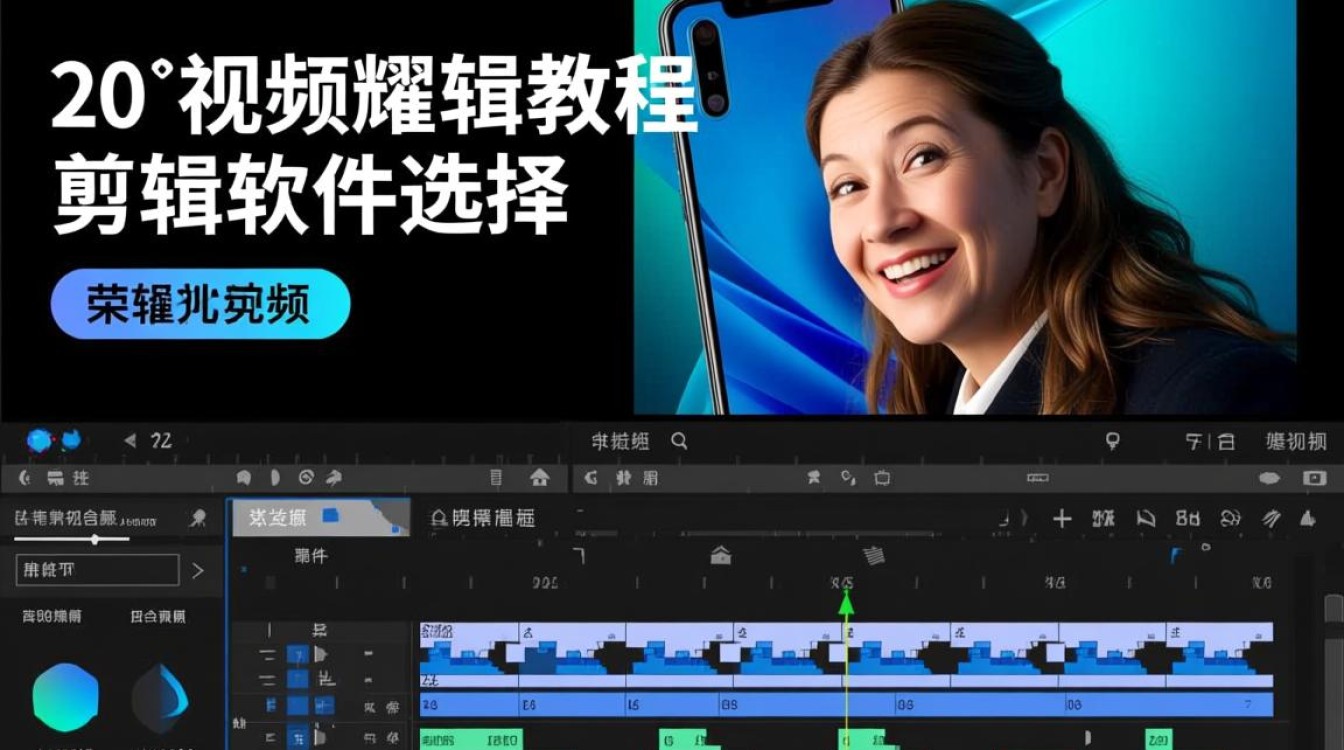
(1)添加视频素材:将导入的视频素材拖拽到时间轴上。
(2)剪辑视频:选中视频素材,点击“剪辑”按钮,根据需要调整视频长度。
(3)分割视频:将视频素材分割成多个片段,以便进行剪辑。
添加音频
(1)导入音频素材:点击“文件”>“导入”>“文件”,选择音频素材导入。
(2)添加音频:将音频素材拖拽到时间轴上,调整音频时长与视频同步。
添加特效
(1)选择特效:在剪辑软件中,选择合适的特效。
(2)添加特效:将特效拖拽到视频素材上,调整特效时长和位置。
调整视频参数
(1)调整分辨率:点击“视频”>“修改”>“设置”,选择合适的分辨率。
(2)调整码率:点击“视频”>“修改”>“设置”,调整码率。
导出视频
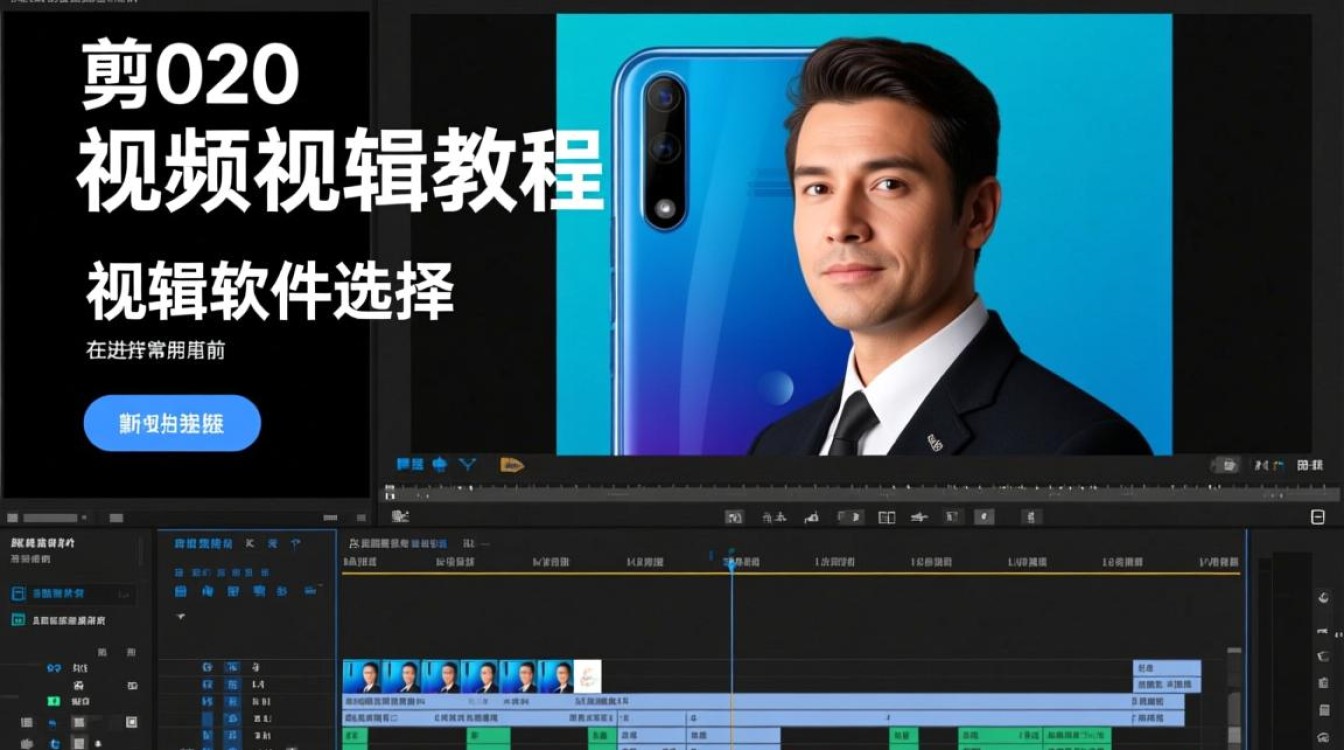
(1)选择导出格式:点击“文件”>“导出”>“媒体”,选择合适的视频格式。
(2)导出视频:点击“导出”按钮,等待导出完成。
FAQs
Q1:荣耀20视频剪辑时,如何调整视频亮度?
A1:在剪辑软件中,找到“视频”>“效果控制”>“亮度”,调整亮度参数即可。
Q2:荣耀20视频剪辑时,如何添加字幕?
A2:在剪辑软件中,找到“字幕”功能,添加字幕并调整字幕样式、位置等。






