
在视频剪辑过程中,调色变亮是一个常见的操作,它可以帮助视频画面更加明亮、生动,以下是一篇关于如何剪辑视频以实现调色变亮的详细指南。
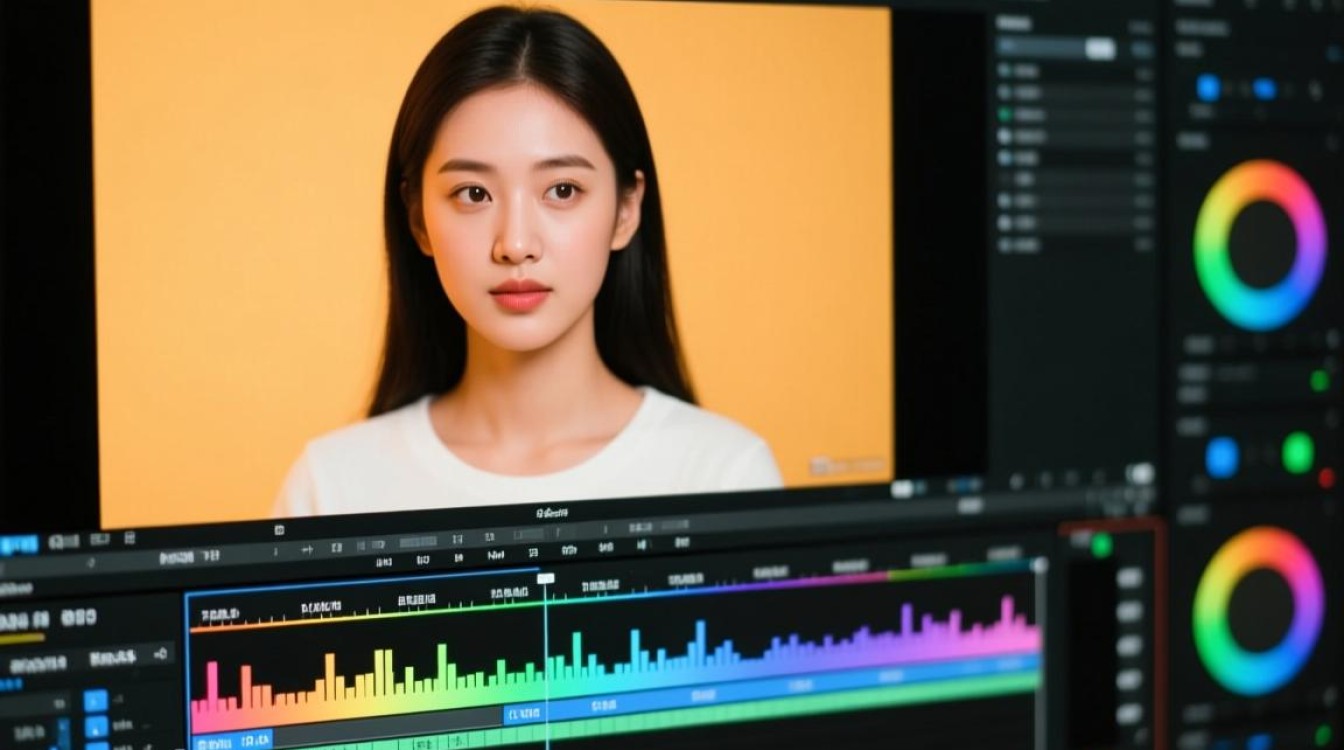
调色变亮的基本原理
调色变亮主要是通过调整视频的亮度、对比度和饱和度等参数来实现的,以下是一些基本概念:
- 亮度(Brightness):控制画面的明暗程度。
- 对比度(Contrast):控制画面中明暗区域的差异。
- 饱和度(Saturation):控制画面色彩的鲜艳程度。
调色变亮的步骤
选择合适的剪辑软件
你需要选择一款适合的视频剪辑软件,市面上有很多优秀的剪辑软件,如Adobe Premiere Pro、Final Cut Pro、DaVinci Resolve等,这些软件都提供了丰富的调色工具。
导入视频素材
将你的视频素材导入到剪辑软件中,确保视频格式与软件兼容。
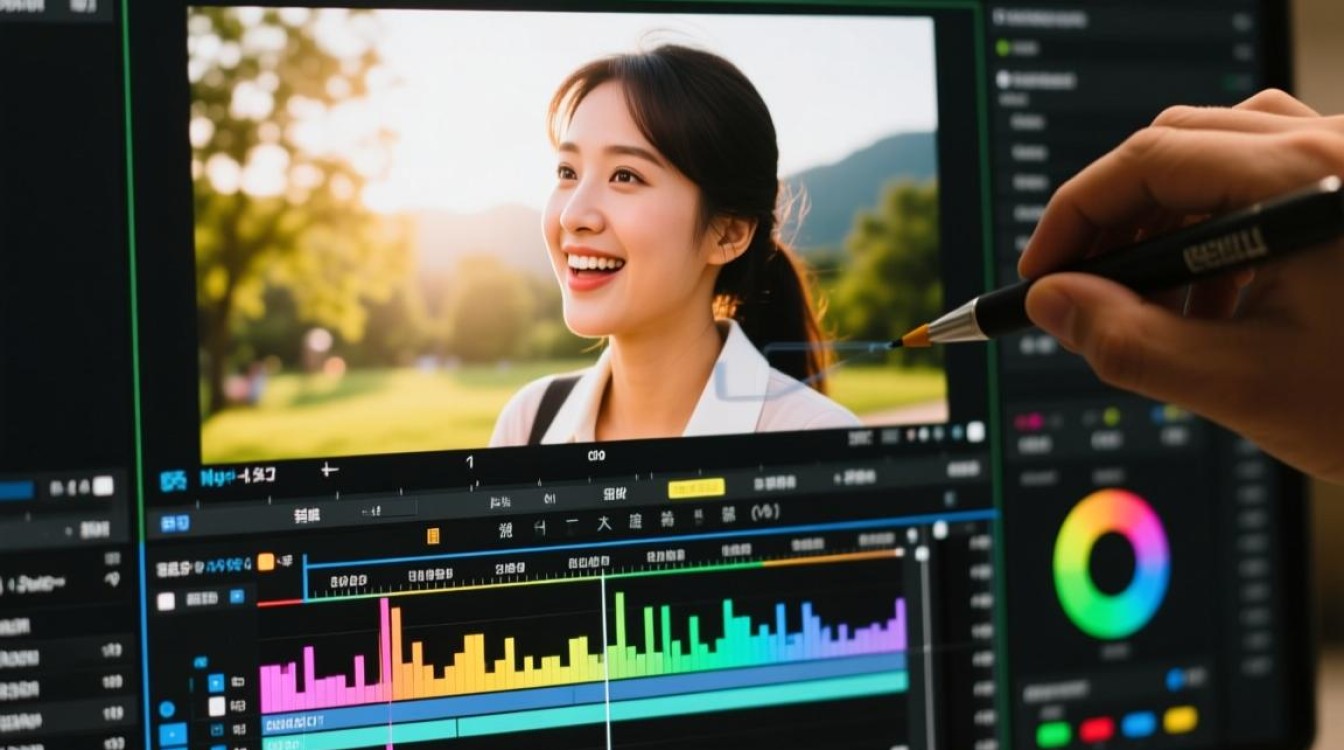
选择调色工具
在剪辑软件中,找到调色工具,以下是一些常用的调色工具:
- 亮度/对比度工具:调整亮度和对比度。
- 色彩平衡工具:调整不同颜色通道的亮度。
- 曲线工具:通过曲线调整亮度、对比度和饱和度。
调整亮度
- 增加亮度:将亮度滑块向右移动,使画面变亮。
- 减少亮度:将亮度滑块向左移动,使画面变暗。
调整对比度
- 增加对比度:将对比度滑块向右移动,使画面明暗差异更加明显。
- 减少对比度:将对比度滑块向左移动,使画面明暗差异减小。
调整饱和度
- 增加饱和度:将饱和度滑块向右移动,使画面色彩更加鲜艳。
- 减少饱和度:将饱和度滑块向左移动,使画面色彩更加柔和。
预览效果
在调整完参数后,预览一下视频效果,如果效果满意,可以保存调整后的视频。
调色变亮的技巧
- 分层调整:对于不同的视频片段,可以分别调整亮度、对比度和饱和度,以获得更自然的效果。
- 局部调整:使用剪辑软件的局部调整工具,对画面中的特定区域进行调整。
- 色彩校正:在调整亮度、对比度和饱和度之前,先进行色彩校正,以确保画面色彩准确。
表格:调色参数调整示例
| 参数 | 调整方向 | 说明 |
|---|---|---|
| 亮度 | 向右 | 增加亮度 |
| 亮度 | 向左 | 减少亮度 |
| 对比度 | 向右 | 增加对比度 |
| 对比度 | 向左 | 减少对比度 |
| 饱和度 | 向右 | 增加饱和度 |
| 饱和度 | 向左 | 减少饱和度 |
FAQs
Q1:如何判断调色变亮的效果是否合适?A1:可以通过观看视频在不同光照条件下的效果来判断,如果画面在明亮的环境下依然清晰,在暗淡的环境下依然可见细节,那么调色变亮的效果就较为合适。
Q2:调色变亮是否会影响视频的画质?A2:适度调整调色参数通常不会对画质产生太大影响,但如果过度调整,可能会导致画面出现噪点或失真,建议在调整时保持适度,并注意观察画面效果。






