
准备工作
在进行视频剪辑之前,确保你已经完成了以下准备工作:
- 选择合适的剪辑软件:如Adobe Premiere Pro、Final Cut Pro、DaVinci Resolve等。
- 收集所需素材:包括视频片段、音频文件、图片等。
- 了解剪辑原理:熟悉剪辑的基本技巧,如剪辑节奏、画面切换、音频调整等。
文本打字技巧
视频剪辑文本打字工具
目前市面上有很多视频剪辑文本打字工具,以下是一些常用的工具:
- Adobe Premiere Pro:内置文本编辑功能,可进行文本打字、编辑和调整。
- Final Cut Pro:同样内置文本编辑功能,操作简单。
- DaVinci Resolve:具备文本编辑功能,可进行复杂的文本处理。
- 外部插件:如Text Wrangler、Subler等,支持多种视频格式,功能丰富。
文本打字步骤
(1)打开剪辑软件,创建一个新的项目。
(2)导入视频素材,调整顺序和时长。
(3)在时间轴上找到需要添加文本的位置。
(4)选择文本工具,在画面上点击,出现文本框。
(5)在文本框内输入所需文字。
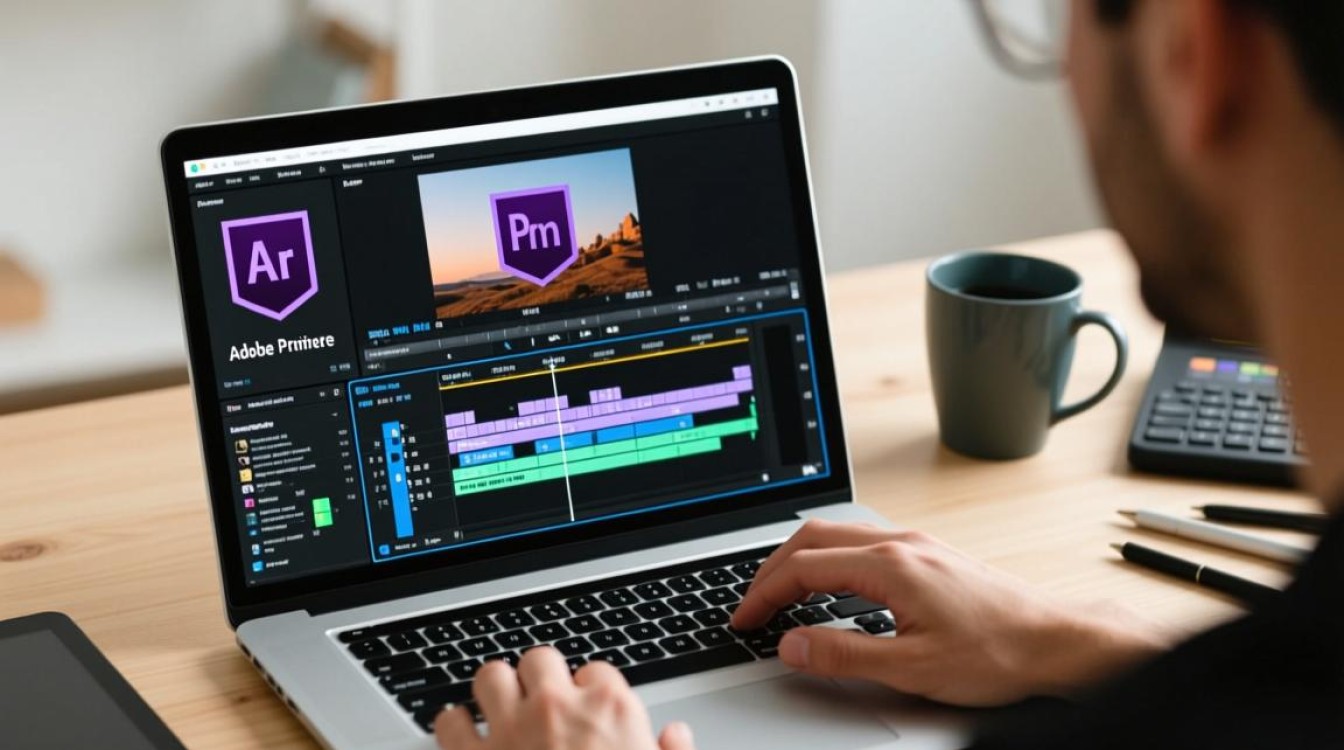
(6)调整字体、字号、颜色、对齐方式等属性。
(7)预览效果,确认无误后保存。
文本排版技巧
字体选择
选择易于阅读的字体,如微软雅黑、宋体、Arial等,避免使用过于花哨或难以辨认的字体。
字号大小
根据视频画面大小和文字内容,合理设置字号,通常情况下,正文字号为24-36号,标题字号为36-48号。
字体颜色
文字颜色应与背景形成对比,确保文字清晰易读,常见搭配为白色背景配黑色文字,蓝色背景配白色文字等。
对齐方式 选择合适的对齐方式,如左对齐、居中对齐、右对齐等。
行间距和段落间距
合理设置行间距和段落间距,使文本更易阅读,通常情况下,行间距为1.5倍,段落间距为1.5倍。
常见问题解答(FAQs)
Q1:如何调整文本框的大小?
A1:选中文本框,拖动控制点即可调整大小。
Q2:如何将文本框移动到视频画面中的特定位置?
A2:选中文本框,按住鼠标左键拖动到所需位置即可。
掌握视频剪辑文本打字技巧,有助于提升视频制作质量,在实际操作中,不断尝试和调整,找到最适合自己的文本排版方式,通过本文的介绍,相信你已经对视频剪辑文本打字有了更深入的了解,祝你在视频制作道路上越走越远!






