
了解剪辑软件
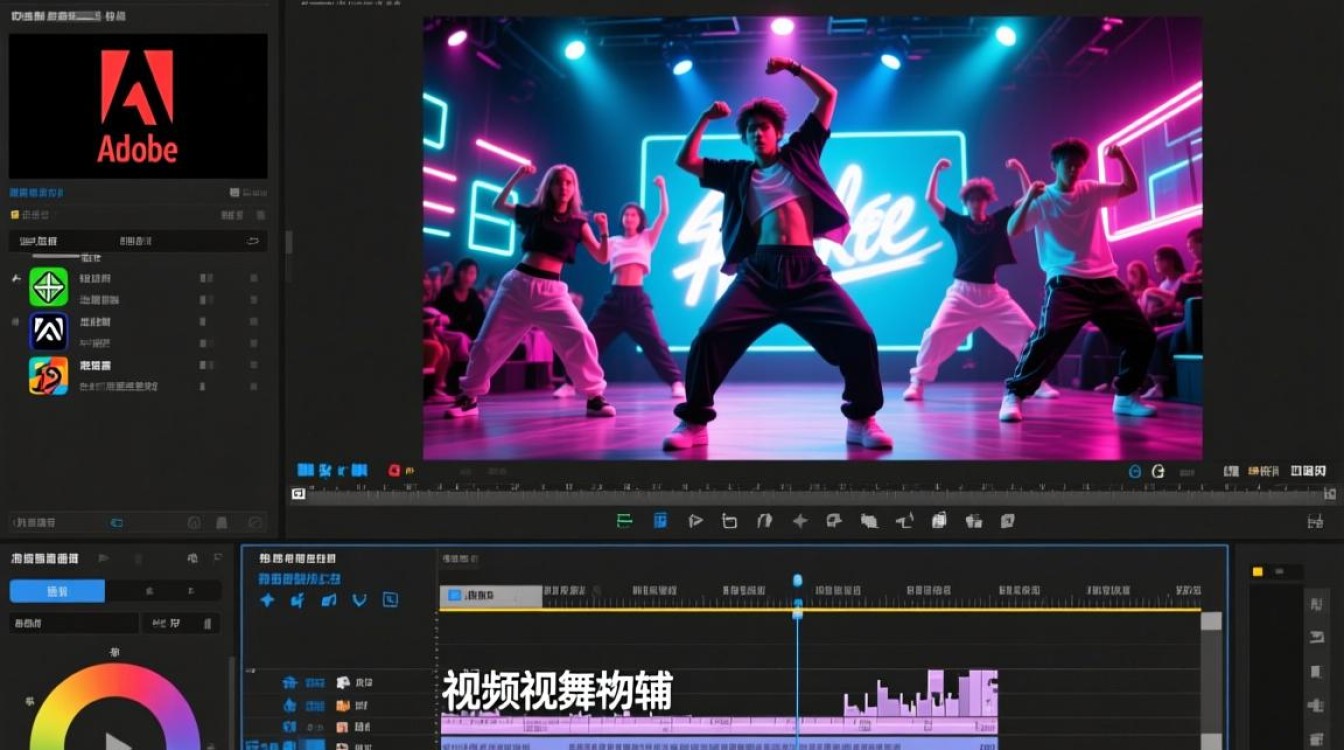
在进行抖舞视频剪辑之前,首先需要选择一款合适的剪辑软件,目前市面上有很多优秀的视频剪辑软件,如Adobe Premiere Pro、Final Cut Pro、DaVinci Resolve等,这些软件功能强大,可以满足不同用户的需求,以下以Adobe Premiere Pro为例,介绍抖舞视频剪辑的基本步骤。
准备素材
在开始剪辑之前,需要准备好以下素材:
原始抖舞视频:确保视频画质清晰,分辨率较高,以便在剪辑过程中不会损失太多画质。
音乐:选择一首适合抖舞节奏的音乐,与舞蹈动作相匹配。
字幕:如有需要,可添加字幕,以便观众更好地理解舞蹈内容。
图片:可添加一些与舞蹈相关的图片,丰富视频内容。
导入素材
打开Adobe Premiere Pro,点击“文件”>“导入”>“文件”,选择需要导入的视频、音乐、字幕和图片等素材。
将素材拖拽到“项目”面板中,以便在剪辑过程中方便调用。
剪辑视频
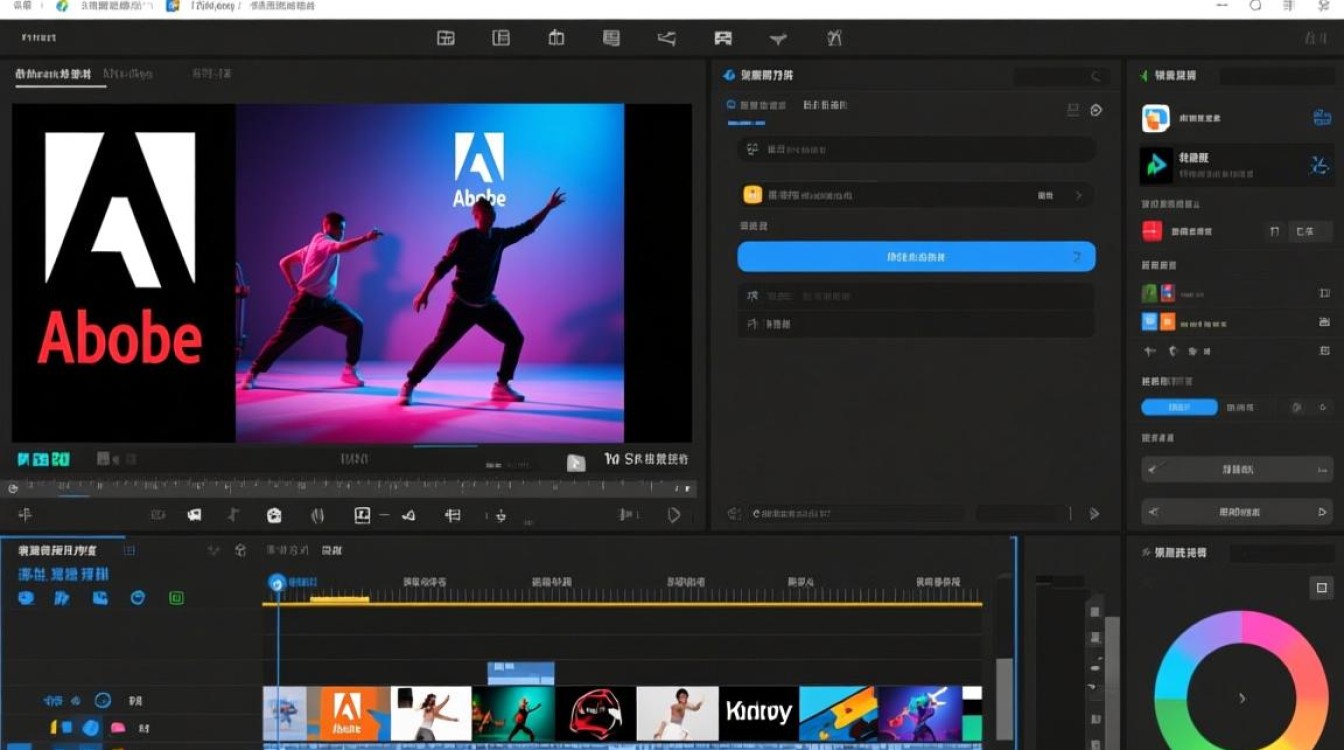
创建新序列:点击“文件”>“新建”>“序列”,设置序列的格式、时长等参数。
将视频素材拖拽到时间轴上,调整顺序和时长。
裁剪视频:选中视频素材,点击“剪辑”面板中的“剃刀”工具,将视频分割成多个片段,根据需要,调整片段的时长。
添加转场效果:在“效果”面板中找到“转场”效果,将其拖拽到时间轴上,设置转场效果的时间。
调整音乐:将音乐素材拖拽到时间轴上,调整音乐时长与视频片段的匹配度。
添加字幕:选中视频片段,点击“效果”面板中的“字幕”效果,设置字幕样式、字体、颜色等。
调整视频亮度、对比度、饱和度等参数:在“效果”面板中找到“颜色校正”效果,调整视频的亮度、对比度、饱和度等参数。
导出视频
点击“文件”>“导出”>“媒体”,设置导出视频的格式、分辨率、码率等参数。
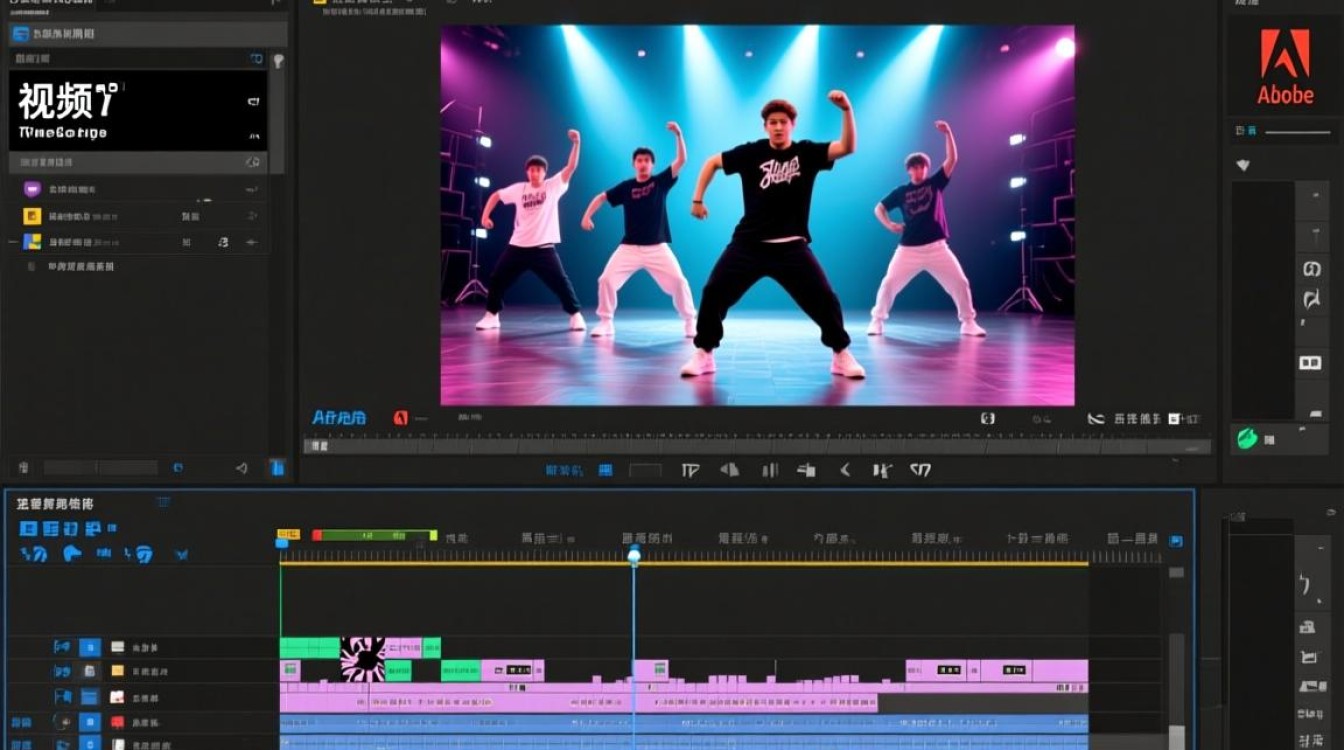
点击“导出”按钮,开始导出视频。
常见问题解答(FAQs)
问题1:如何调整视频片段的时长?
解答:选中视频片段,点击“剪辑”面板中的“剃刀”工具,将视频分割成多个片段,调整每个片段的时长,以满足剪辑需求。
问题2:如何添加转场效果?
解答:在“效果”面板中找到“转场”效果,将其拖拽到时间轴上,调整转场效果的时间,以实现平滑过渡。
通过以上步骤,您可以轻松地完成抖舞视频的剪辑,在剪辑过程中,注意保持视频的节奏感和美感,让观众在观看过程中感受到舞蹈的魅力。






