
选择合适的剪辑素材

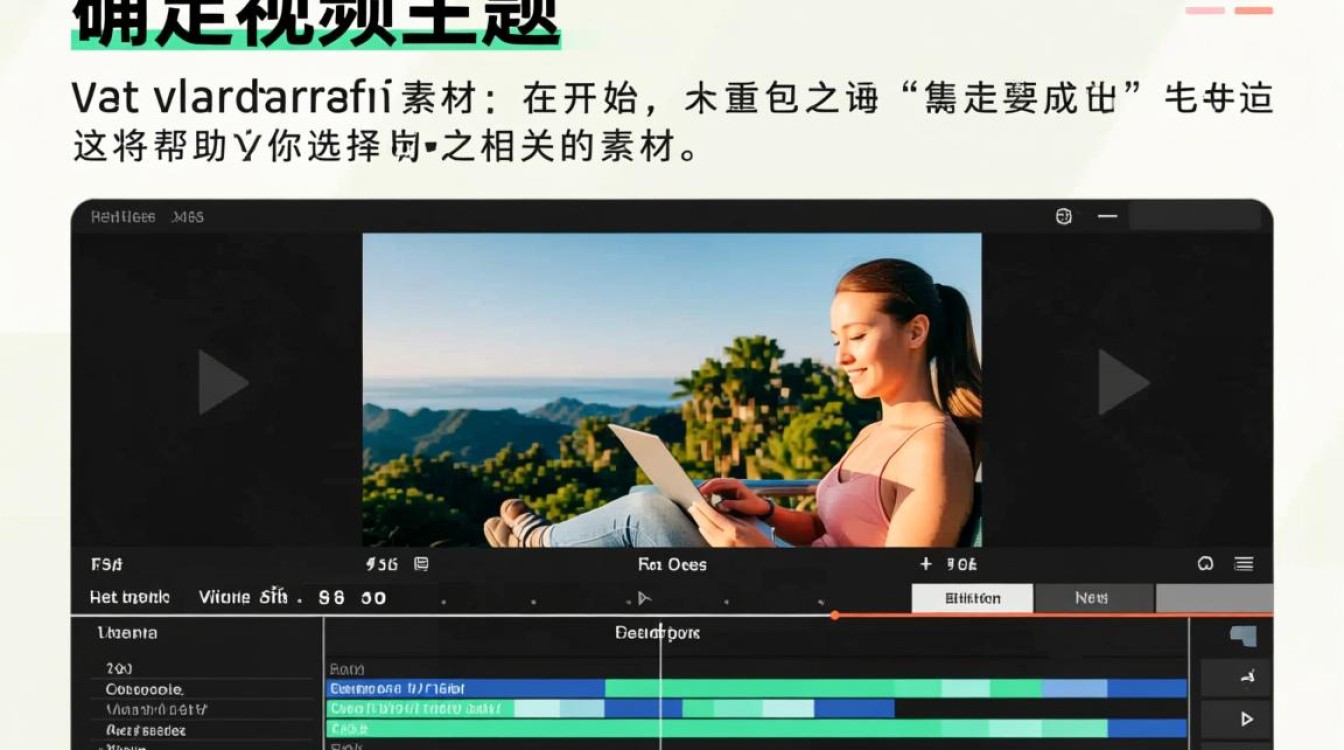
确定视频主题 在开始剪辑之前,首先要明确你的视频主题,这将帮助你选择与之相关的素材。
收集素材 根据视频主题,从以下途径收集素材:
- 在线素材网站:如Shutterstock、Getty Images等,提供丰富的版权素材。
- 免费素材网站:如Pixabay、Pexels等,提供高质量且免费的素材。
- 自备素材:使用自己的照片、视频等素材。
导入素材到剪辑软件
选择剪辑软件 目前市面上有很多优秀的剪辑软件,如Adobe Premiere Pro、Final Cut Pro、DaVinci Resolve等,根据个人需求选择合适的软件。
导入素材 将收集到的素材导入到剪辑软件中,点击软件界面上的“文件”菜单,选择“导入”或“打开”即可。
剪辑素材
切割素材 根据视频节奏和内容需求,将素材进行切割,选中素材,点击“分割”或“裁剪”按钮,调整时间线上的素材长度。
调整顺序 将切割好的素材按照视频逻辑顺序排列,在时间线上拖动素材,调整其位置。

调整时长 根据视频节奏,适当调整素材时长,在时间线上,将素材拖动到所需时长。
添加转场效果 在素材之间添加转场效果,使视频更加流畅,在剪辑软件中,选择合适的转场效果,拖动到素材之间。
添加字幕 在视频中加入字幕,使观众更好地理解内容,在剪辑软件中,选择字幕工具,输入文字,调整字体、颜色等。
调整视频参数
调整视频分辨率 根据输出需求,调整视频分辨率,在剪辑软件中,选择“视频设置”或“输出设置”,调整分辨率参数。
调整视频编码 选择合适的视频编码,确保视频兼容性,在剪辑软件中,选择“视频设置”或“输出设置”,调整编码参数。
调整视频亮度、对比度等 根据视频风格,调整亮度、对比度、饱和度等参数,使视频更具视觉冲击力。
导出视频
选择导出格式 根据视频用途,选择合适的导出格式,在剪辑软件中,选择“导出”或“输出”菜单,选择导出格式。
设置导出参数 在导出设置中,调整码率、帧率等参数,确保视频质量。
导出视频 点击“导出”或“开始渲染”按钮,开始导出视频。
FAQs:
Q1:如何选择合适的剪辑素材? A1:首先明确视频主题,然后从在线素材网站、免费素材网站或自备素材中选择与主题相关的素材。
Q2:剪辑软件中如何添加字幕? A2:在剪辑软件中,选择字幕工具,输入文字,调整字体、颜色等参数,将字幕拖动到视频时间线上,即可添加字幕。






