
在数字时代,视频剪辑已经成为许多人创作和分享内容的重要技能,分离屏幕(Split Screen)是一种常用的视频剪辑技巧,能够将两个或多个视频源同时显示在同一屏幕上,创造出独特的视觉效果,以下是如何使用视频剪辑软件进行分离屏幕视频剪辑的详细步骤和技巧。
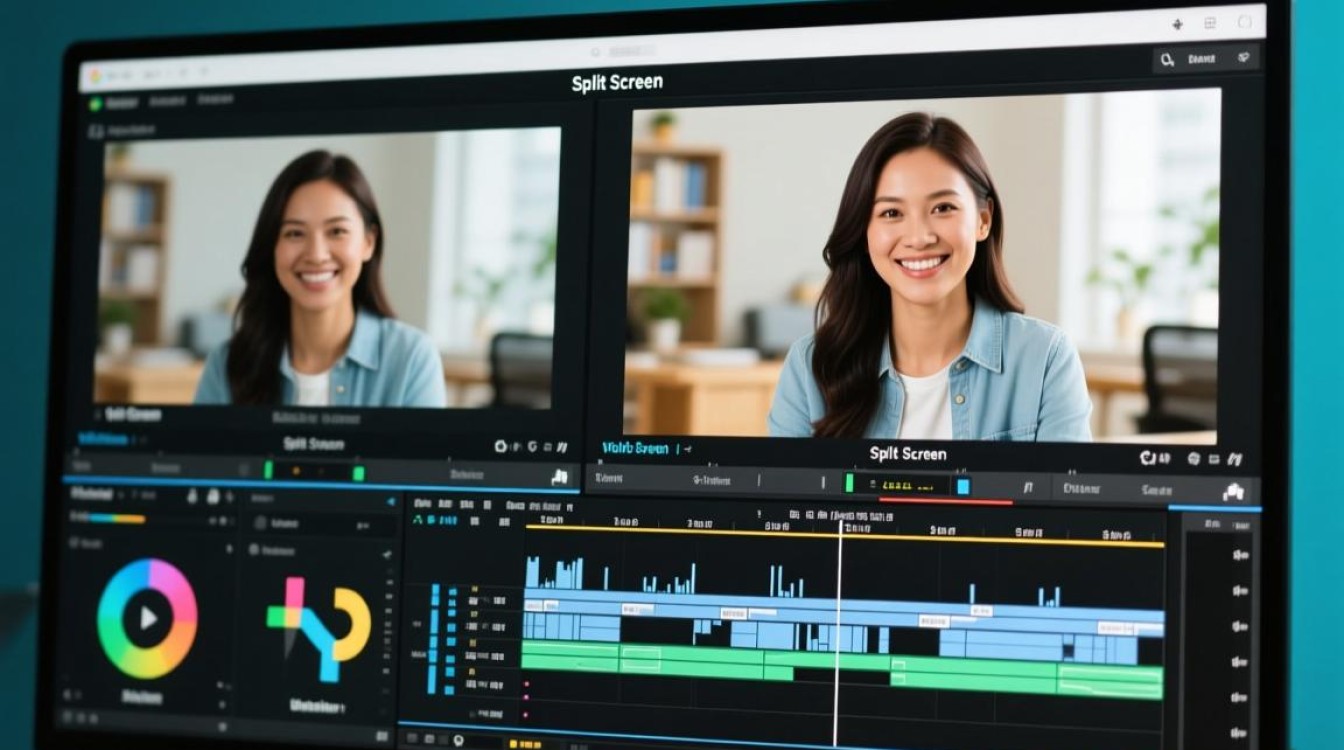
分离屏幕视频剪辑基础
选择合适的视频剪辑软件
你需要选择一款支持分离屏幕功能的视频剪辑软件,常见的视频剪辑软件有Adobe Premiere Pro、Final Cut Pro、DaVinci Resolve等。
准备视频素材
在开始剪辑之前,确保你已经准备好了所有需要使用的视频素材,这些素材可以是不同的视频片段、图片或者动画。
分离屏幕视频剪辑步骤
打开视频剪辑软件
打开你选择的视频剪辑软件,并创建一个新的项目。
导入视频素材
将准备好的视频素材导入到项目中,在软件的素材库中找到并拖拽视频到时间线。
创建分离屏幕布局
在时间线中,找到分离屏幕功能,大多数视频剪辑软件都会有一个专门的分离屏幕工具或者预设。
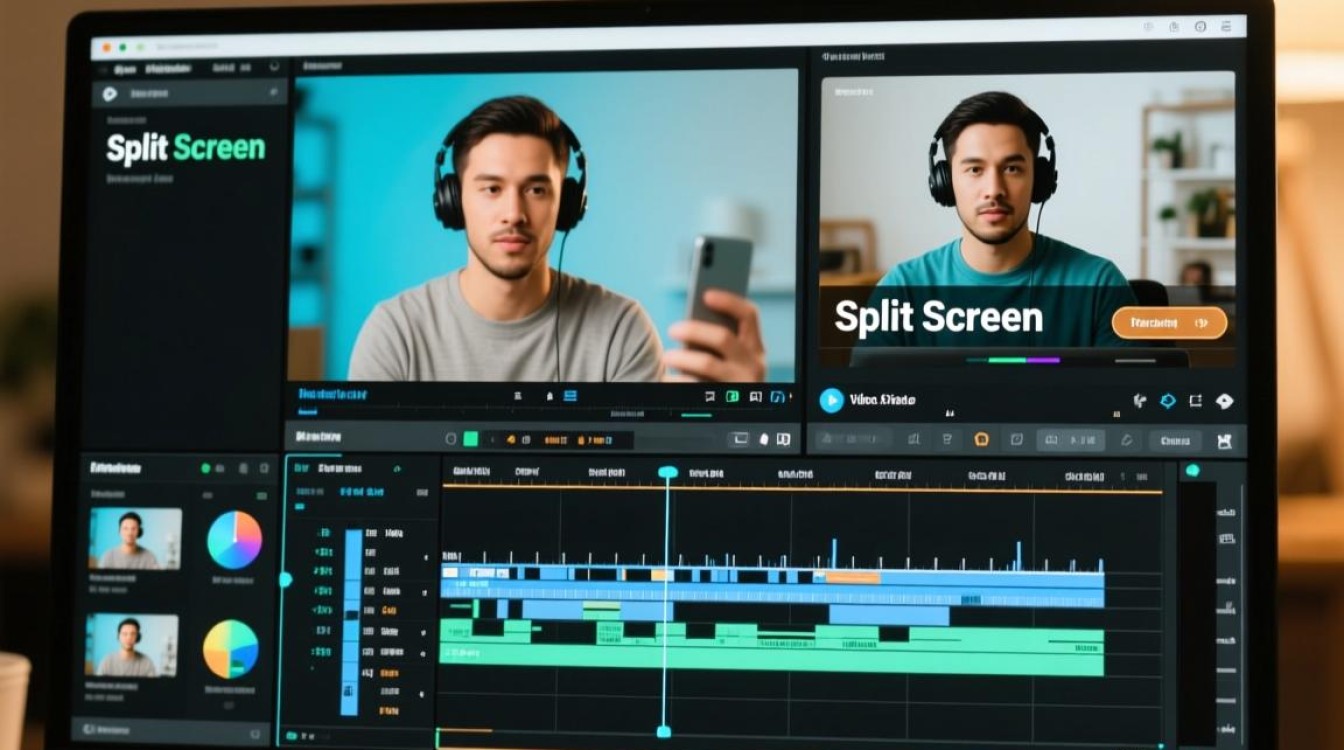
- Adobe Premiere Pro:选择“效果”面板中的“视频效果”类别,找到“合成”中的“分离屏幕”效果。
- Final Cut Pro:在“效果”面板中,找到“视频效果”类别,选择“合成”中的“分离屏幕”。
- DaVinci Resolve:在“效果”面板中,选择“视频效果”类别,找到“合成”中的“分离屏幕”。
设置分离屏幕样式
选择合适的分离屏幕样式,如“四分屏”、“三分屏”或“两分屏”,大多数软件都提供了多种预设样式,你也可以自定义布局。
调整视频位置和大小
将每个视频素材拖拽到时间线上的相应位置,并调整它们的大小和位置,以适应分离屏幕的布局。
添加过渡效果
为了使分离屏幕的视频更加流畅,可以在视频之间添加过渡效果,如淡入淡出、滑动等。
添加音频和字幕
如果你需要,可以在分离屏幕的视频中添加音频和字幕。
预览和调整
在预览窗口中检查视频效果,并根据需要进行调整。
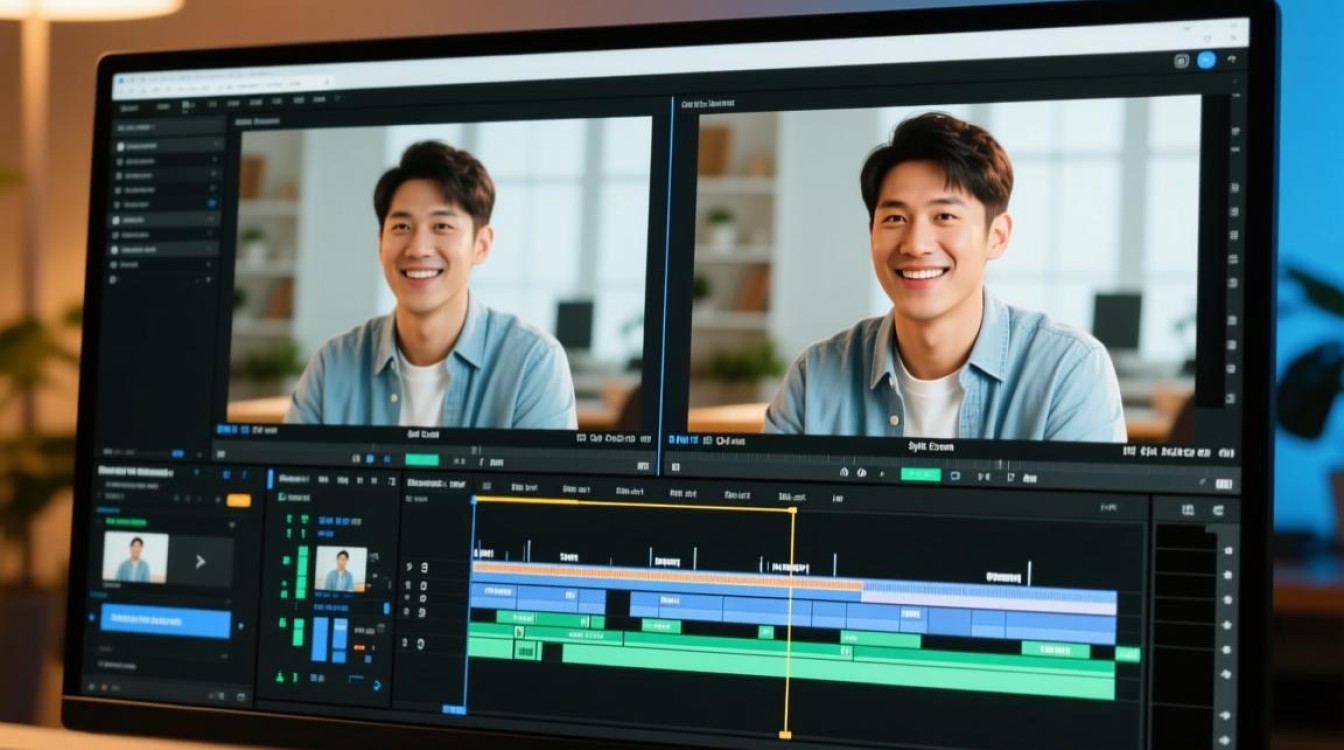
导出视频
完成剪辑后,导出视频文件,确保选择合适的分辨率和格式。
常见问题解答(FAQs)
Q1:如何使分离屏幕的视频看起来更加专业?A1: 要使分离屏幕的视频看起来更加专业,你可以注意以下几点:
- 保持视频的剪辑节奏和过渡效果的一致性。
- 使用高质量的音频素材。
- 调整颜色和亮度,确保视频整体风格统一。
- 在必要时添加字幕和动画效果。
Q2:分离屏幕视频的最佳分辨率是多少?A2: 分离屏幕视频的最佳分辨率取决于目标平台和观看设备,1080p(1920x1080)是一个比较通用的选择,如果你是为网络发布,可以考虑1080p或更高分辨率,如果你是为电视播放,可能需要更高的分辨率,如4K(3840x2160)。






