
在当今数字时代,讲话视频的剪辑已经成为一种常见的需求,当需要处理多个讲话视频时,如何进行有效的剪辑,使之既保持信息完整性,又提高观看体验,是一门学问,以下是一份关于如何剪辑多个讲话视频的指南。
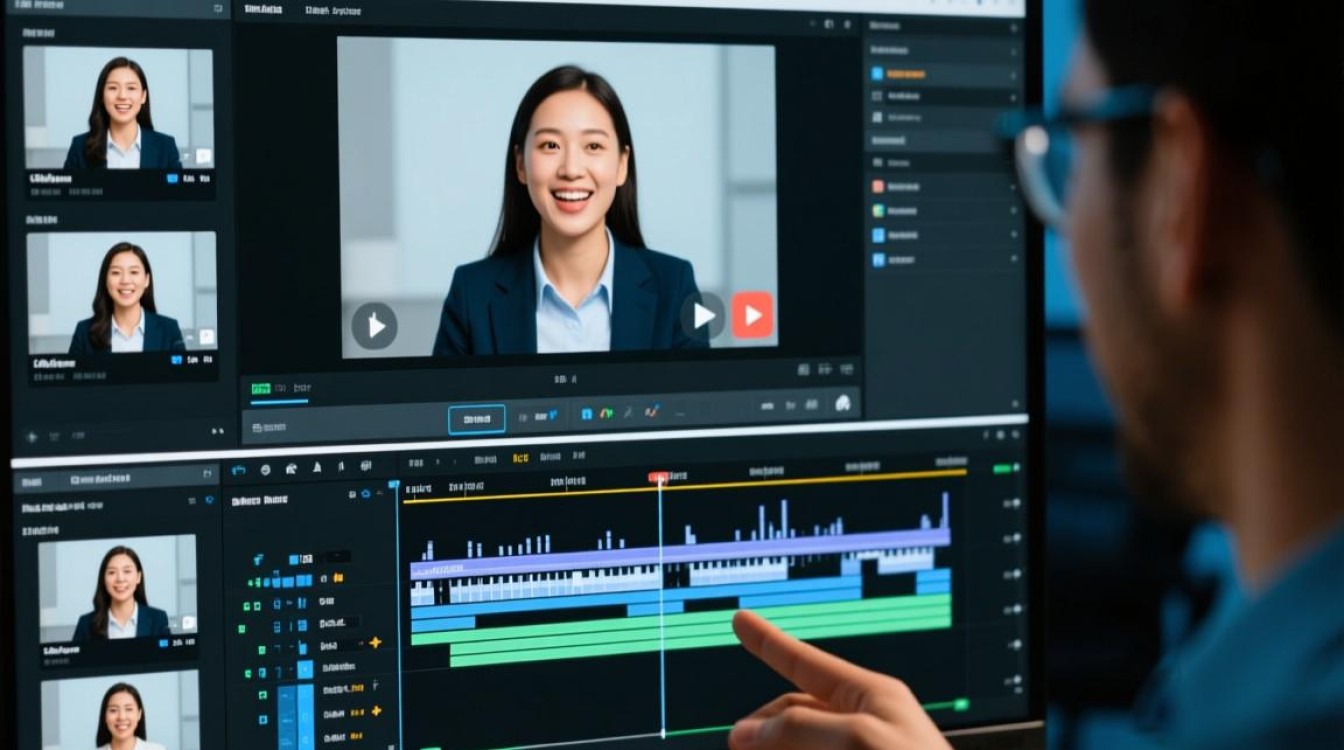
整理视频素材
分类整理
- 视频来源:明确每个视频的来源和讲话人的身份。
- 内容分类:根据讲话内容将视频分为不同的主题或类别。
剪辑前预览
- 观看全文:全面了解每个视频的内容,确定剪辑的方向。
- 标记关键点:在观看过程中,标记出每个视频的重要讲话段落或时间点。
剪辑步骤
视频剪辑软件选择
- 选择合适的软件:如Adobe Premiere Pro、Final Cut Pro或DaVinci Resolve等。
视频导入
- 导入素材:将整理好的视频素材导入剪辑软件。
剪辑逻辑构建

- 故事线:构建一个清晰的故事线,确保视频剪辑后的逻辑性。
- 节奏控制:根据讲话内容调整视频剪辑的节奏,保持流畅。
剪辑细节处理
- 画面剪辑:根据需要剪辑掉多余的画面,保留关键画面。
- 音频处理:调整音频,确保讲话清晰,背景音乐与讲话内容相协调。
剪辑后的检查
- 预览检查:完成剪辑后,进行多遍预览,检查剪辑效果。
- 细节调整:根据预览结果,对视频进行细节上的调整。
视频拼接技巧
过渡效果
- 使用过渡效果:在视频之间使用适当的过渡效果,如淡入淡出、滑动等。
- 过渡效果选择:根据视频内容选择合适的过渡效果,避免突兀。
画面拼接
- 画面拼接比例:保持画面拼接的比例协调,避免拉伸或压缩。
- 画面拼接顺序逻辑,合理安排画面拼接的顺序。
剪辑完成后的工作
输出设置
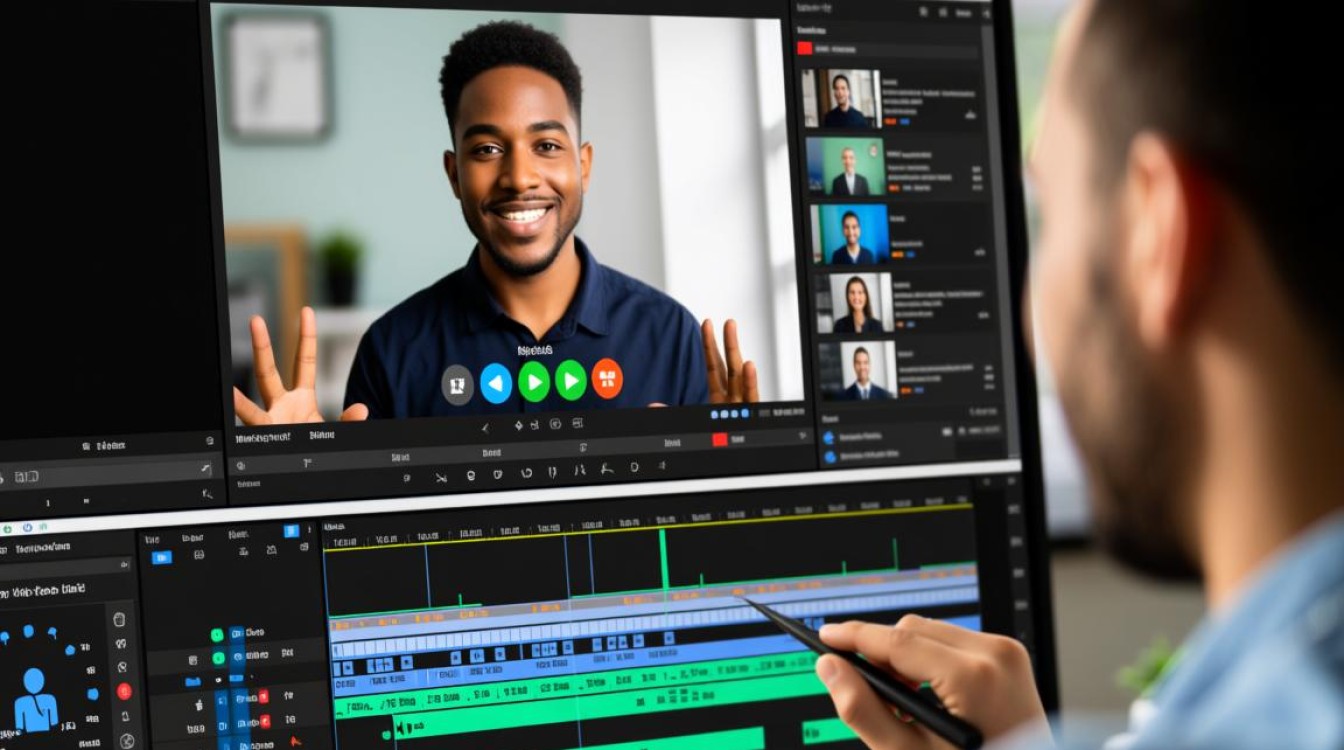
- 选择合适的输出格式:根据需求选择合适的视频格式,如MP4、AVI等。
- 调整输出设置:设置视频的分辨率、帧率等参数。
视频备份
- 备份原始素材:剪辑完成后,备份原始素材和剪辑后的视频。
- 存档:将视频存档至安全位置,以备后续使用。
FAQs
Q1:多个讲话视频剪辑时,如何保持内容的连贯性?A1: 保持内容的连贯性需要提前规划好视频的剪辑逻辑,确保每个视频的衔接自然,避免跳跃和突兀,在剪辑过程中,注意保持讲话内容的主旨一致,并在剪辑过渡时使用适当的过渡效果。
Q2:剪辑多个讲话视频时,如何处理不同的讲话风格和语速?A2: 针对不同的讲话风格和语速,可以通过调整剪辑节奏、调整音频音量、使用不同的过渡效果等方法来处理,在剪辑时,可以适当放慢或加快视频播放速度,以适应不同的讲话风格和语速,保持整体剪辑节奏的统一性,确保观看体验。






