准备工作
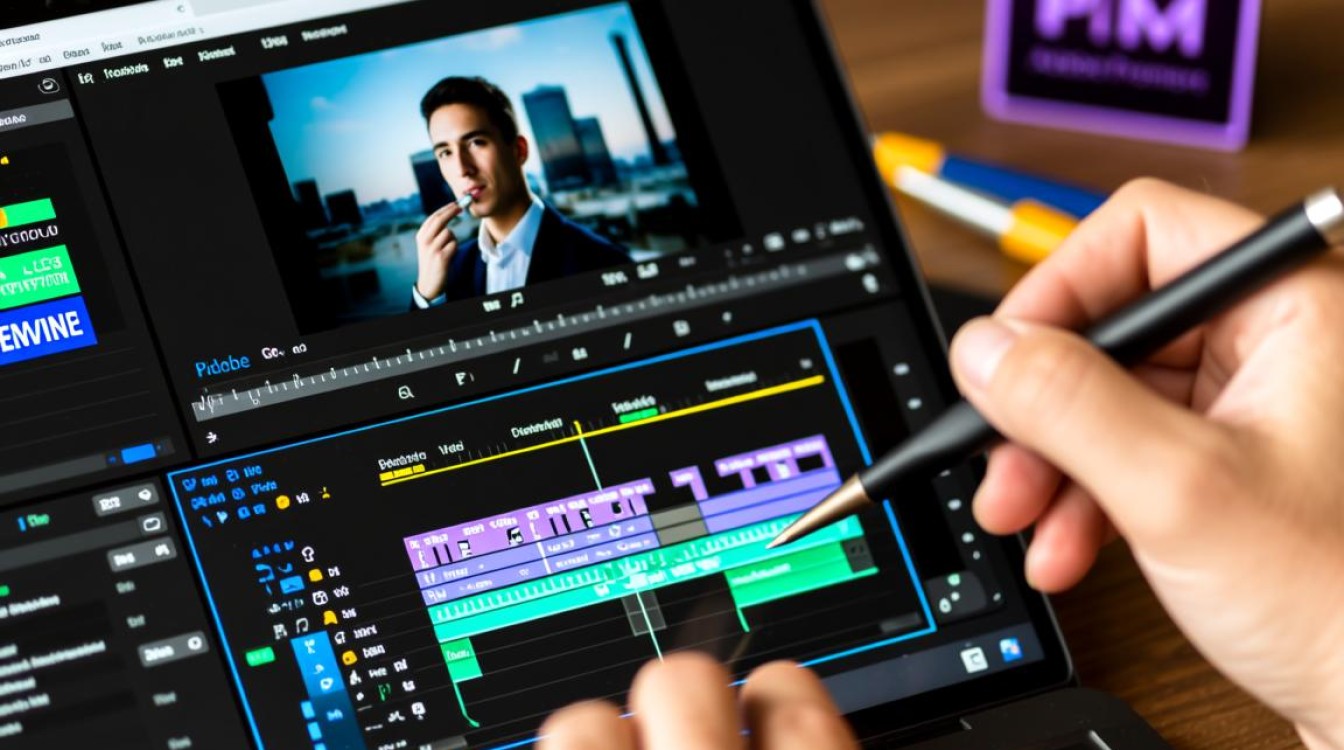
在进行音乐剪辑分割视频之前,你需要准备以下工具和软件:
- 视频编辑软件:如Adobe Premiere Pro、Final Cut Pro、DaVinci Resolve等。
- 音频编辑软件:如Audacity、Adobe Audition等。
- 音频播放器:用于预听音乐和视频。
音乐剪辑分割步骤
导入音乐和视频
在视频编辑软件中,首先导入你想要剪辑分割的音乐和视频文件。
选择音频轨道
在软件中找到音频轨道,这通常是视频轨道旁边的另一个轨道。
分割音频

将音频轨道拖动到时间轴上,以便在视频编辑软件中查看音频波形。
- 观察音频波形,找到需要分割的位置。
- 使用软件提供的工具,如“分割”、“裁剪”或“剪切”功能,将音频分割成多个部分。
修整音频
- 删除不需要的音频片段:将不需要的音频片段拖动到垃圾桶中删除。
- 调整音频片段长度:根据需要调整音频片段的长度,可以使用“修剪”工具。
添加过渡效果
- 为了使音频剪辑更加流畅,可以在音频片段之间添加过渡效果,如淡入、淡出或交叉淡入淡出。
合并音频片段
- 将分割好的音频片段按照顺序合并在一起,形成完整的音频。
导出音频
- 完成音频剪辑后,导出音频文件。
将音频导入视频编辑软件
- 在视频编辑软件中,将导出的音频文件拖动到时间轴上。
调整音频与视频同步
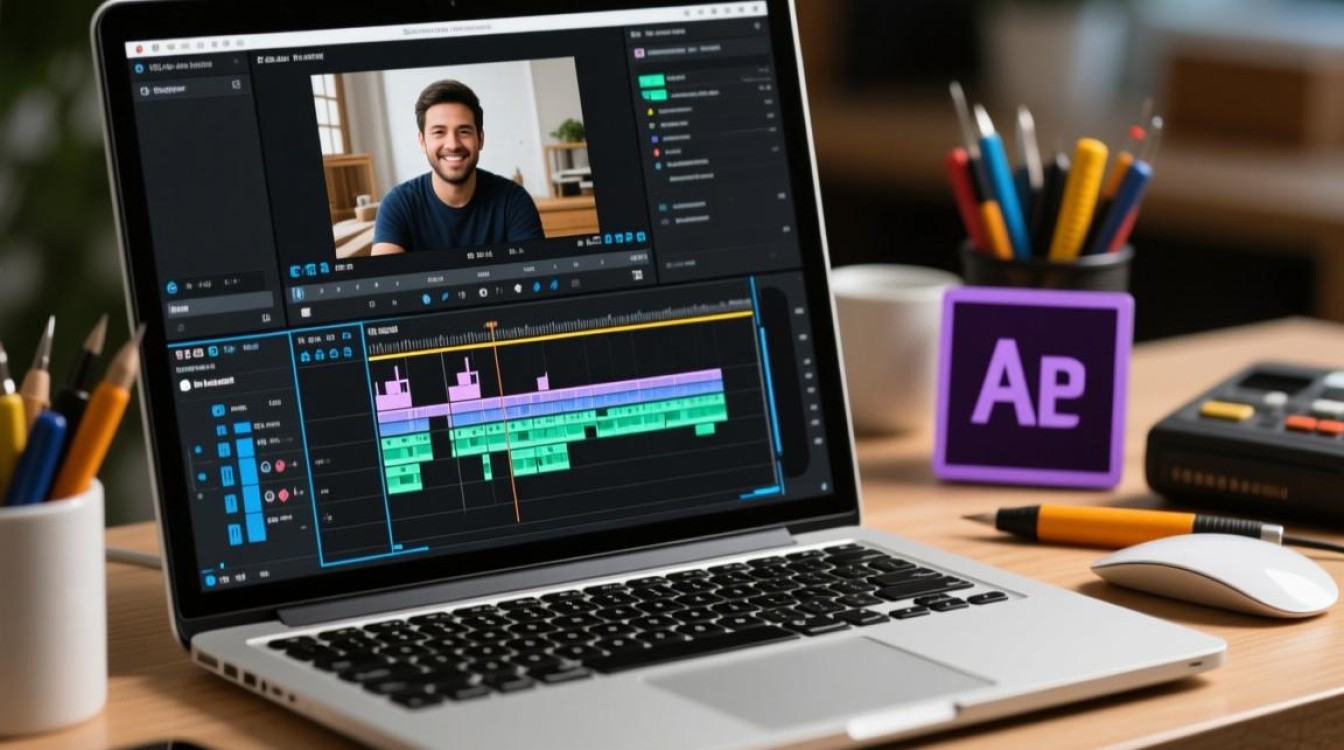
- 观察音频波形和视频画面,确保音频与视频同步。
导出视频
- 完成音频与视频的同步后,导出视频文件。
常见问题解答(FAQs)
Q1:如何确定音频分割的位置?
A1:观察音频波形,找到波形出现明显变化的位置,这些位置通常是分割音频的好地方。
Q2:如何使音频剪辑后的效果更加自然?
A2:在音频片段之间添加过渡效果,如淡入、淡出或交叉淡入淡出,可以使音频剪辑后的效果更加自然,注意调整音频片段的长度,确保音频与视频同步。